



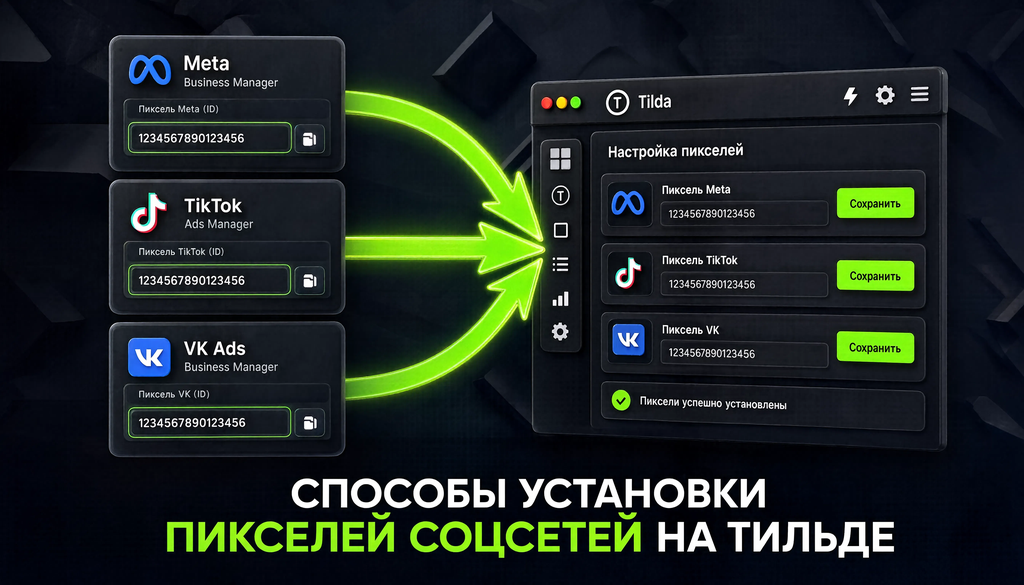
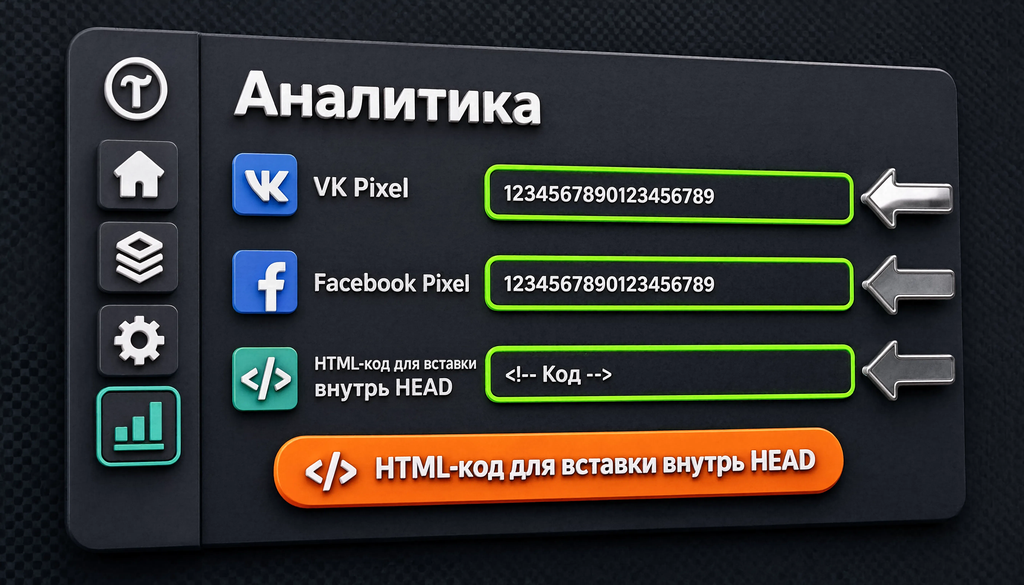
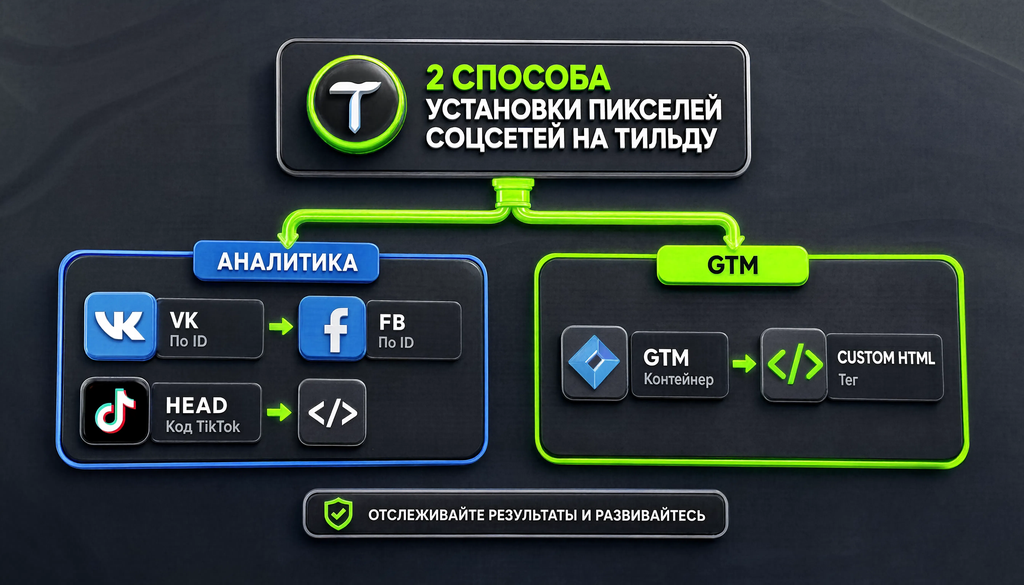
Пиксели соцсетей на Тильде устанавливаются через «Настройки сайта» → «Аналитика» — достаточно вставить ID пикселя в соответствующее поле (VK Pixel, Facebook Pixel, TikTok Pixel) и переопубликовать страницы. Для пикселей без встроенного поля или нескольких пикселей одновременно используется «Настройки сайта» → «Ещё» → «HTML-код для вставки внутрь HEAD». Альтернативный способ — Google Tag Manager: создаётся тег «Пользовательский HTML» с кодом пикселя и триггером «Просмотр страницы».
Какие пиксели соцсетей можно установить на Тильду
На Тильду можно установить пиксели VK Рекламы, Facebook (Meta), TikTok, а также счётчики Яндекс Метрики и Google Analytics — все через раздел «Аналитика» в настройках сайта.
Пиксель VK Рекламы на Тильде
Поле «MAIL.RU COUNTER ID (VK PIXEL)» находится в настройках сайта → «Аналитика». Доступно на платном тарифе Tilda. Вставляется только ID пикселя (число), а не весь код. После вставки — сохранить и переопубликовать все страницы. Код пикселя появится на всех страницах автоматически.
Пиксель Facebook (Meta) на Тильде
Поле «Facebook Pixel» находится в настройках сайта → «Аналитика». Вставляется ID пикселя (число). При отправке формы на Тильде автоматически отправляется событие Lead в Facebook. Альтернативный способ — вставка полного кода пикселя в «Настройки сайта» → «Ещё» → «HTML-код для вставки внутрь HEAD». Важно: деятельность Meta Platforms признана экстремистской и запрещена в РФ, реклама на её площадках для резидентов запрещена — установка пикселя несёт юридические риски.
Пиксель TikTok на Тильде
Отдельного поля для TikTok Pixel в «Аналитике» Тильды нет. Установка — через «Настройки сайта» → «Ещё» → «HTML-код для вставки внутрь HEAD» → вставить базовый код пикселя из TikTok Events Manager → сохранить → переопубликовать все страницы. Альтернатива — Google Tag Manager.
Как создать пиксель VK Рекламы и получить ID
Пиксель VK Рекламы создаётся в кабинете VK Реклама → «Сайты» → «Добавить пиксель» → проверить домен → скопировать ID пикселя из списка.
Шаг 1: Создать пиксель в кабинете VK Рекламы
Войдите в кабинет VK Реклама (ads.vk.com) → раздел «Сайты» → нажмите «Добавить пиксель» → на вкладке «Домен сайта» проверьте адрес → нажмите «Добавить пиксель». Проверьте email в «Настройки» → «Контакты» — нужен для работы доступов. После создания данные могут поступать с задержкой до нескольких часов.
Шаг 2: Скопировать ID пикселя
В разделе «Сайты» найдите нужный пиксель в списке → ID пикселя отображается рядом с названием. Скопируйте числовой ID — именно он нужен для вставки в Тильду. Также можно открыть «Настройка» → вкладка «Код пикселя» → скопировать полный код (нужен для GTM).
Шаг 3: Вставить ID в настройки Тильды
Откройте проект в Тильде → «Настройки сайта» → «Аналитика» → найдите поле «MAIL.RU COUNTER ID (VK PIXEL)» → вставьте числовой ID → сохраните → переопубликуйте все страницы. Код пикселя появится на всех страницах сайта автоматически. Для проверки — установите расширение VK Pixel Helper или проверьте через консоль браузера.
Как установить пиксель Facebook на Тильду
Пиксель Facebook устанавливается через «Настройки сайта» → «Аналитика» → «Facebook Pixel» → вставить ID пикселя → сохранить → переопубликовать все страницы.
Как получить код и ID пикселя Facebook
Войдите в Facebook Ads Manager → «Events Manager» → «Добавить новый источник данных» → «Пиксель Facebook» → введите название и URL сайта → выберите ручную установку → скопируйте код пикселя. ID пикселя находится в коде после 'fbq('init', 'XXXXXXXXXXXXXXX')' — это числовой идентификатор. Для уже созданного пикселя: Events Manager → нужный счётчик → «Настроить» → «Установить пиксель» → ручная установка.
Способ 1: Установка через «Аналитику» Тильды (по ID)
«Настройки сайта» → «Аналитика» → «Facebook Pixel» → вставьте ID пикселя (только число) → сохраните → переопубликуйте все страницы. Доступно на платном тарифе. При таком способе Тильда автоматически отправляет событие Lead при отправке формы: window.fbq('track', 'Lead', {content_name, content_category, referrer}).
Способ 2: Установка через HTML-код для вставки в HEAD
«Настройки сайта» → «Ещё» → «HTML-код для вставки внутрь HEAD» → «Редактировать» → вставьте полный код пикселя Facebook (скопированный из Events Manager) → сохраните → опубликуйте все страницы. Этот способ нужен, если требуется полный код с дополнительными параметрами или если используется бесплатный тариф. События при таком способе настраиваются вручную через код.
Как установить пиксель TikTok на Тильду
Пиксель TikTok устанавливается через «Настройки сайта» → «Ещё» → «HTML-код для вставки внутрь HEAD» → вставить базовый код пикселя из TikTok Events Manager → сохранить → переопубликовать все страницы.
Создание пикселя в TikTok Ads Manager
Войдите в TikTok Ads Manager → «Инструменты» → «События» → «Подключить источник данных» → «Web» → введите URL → «Настройка вручную» → выберите «TikTok Pixel» → назовите пиксель → «Создать». Скопируйте базовый код пикселя — он содержит уникальный ID.
Вставка кода пикселя в Тильду
В Тильде → «Настройки сайта» → «Ещё» → «HTML-код для вставки внутрь HEAD» → «Редактировать» → вставьте скопированный базовый код пикселя TikTok → сохраните → переопубликуйте все страницы. Код появится на всех страницах сайта. Для проверки используйте расширение TikTok Pixel Helper для Chrome.
Как установить несколько пикселей на Тильду одновременно
Несколько пикселей на Тильде устанавливаются так: первый пиксель — через «Аналитику» (поле VK Pixel или Facebook Pixel), дополнительные — через «HTML-код для вставки внутрь HEAD».
Комбинация: VK + Facebook + TikTok на одном сайте
1) VK Pixel — вставьте ID в «Аналитика» → «MAIL.RU COUNTER ID (VK PIXEL)». 2) Facebook Pixel — вставьте ID в «Аналитика» → «Facebook Pixel». 3) TikTok Pixel — вставьте полный код в «Ещё» → «HTML-код для вставки внутрь HEAD». Сохраните и переопубликуйте все страницы. Все три пикселя будут работать одновременно.
Нюанс: виртуальные страницы и события при нескольких пикселях
Виртуальные страницы для настройки целей в Тильде передаются только в счётчики, подключённые через раздел «Аналитика». Для счётчиков, добавленных кодом в HEAD, настройка передачи событий выполняется вручную через JavaScript. В пиксель Facebook события Lead передаются автоматически и при добавлении кодом. Для VK и TikTok при установке кодом — настройка событий вручную.
Установка пикселей на Тильду через Google Tag Manager
Google Tag Manager позволяет установить любой пиксель на Тильду: создаётся тег типа «Пользовательский HTML» с кодом пикселя и триггером «Просмотр страницы» (All Pages).
Как подключить GTM к Тильде
В Тильде → «Настройки сайта» → «Аналитика» → поле «Google Tag Manager» → вставьте ID контейнера GTM (формат GTM-XXXXXX) → сохраните → переопубликуйте все страницы. После этого все теги из GTM будут работать на сайте.
Создание тега для пикселя VK в GTM
В GTM → «Теги» → «Создать» → название «VK Pixel» → «Конфигурация тега» → «Пользовательский HTML» → вставьте полный код пикселя из кабинета VK Рекламы → «Триггеры» → «Просмотр страницы» (All Pages) → сохраните → опубликуйте контейнер. Для AJAX/SPA сайтов используйте триггер «Изменение в истории» вместо «Просмотр страницы».
Создание тега для пикселя Facebook в GTM
Аналогично VK — тег «Пользовательский HTML» с кодом пикселя Facebook, триггер «Просмотр страницы». Для отслеживания событий (PageView, ViewContent, AddToCart, Purchase) создайте отдельные теги с кодом fbq('track', 'EventName') и соответствующими триггерами (клик по кнопке, отправка формы).
Создание тега для пикселя TikTok в GTM
Тег «Пользовательский HTML» с базовым кодом пикселя TikTok, триггер «Просмотр страницы» (All Pages). Для событий — отдельные теги с кодом ttq.track('EventName') и триггерами. Альтернатива — автоматическая установка через Events Manager TikTok: выберите «Установить через Google Tag Manager» → подключите аккаунт → выберите контейнер.
Как настроить события и конверсии пикселей на Тильде
События пикселей на Тильде настраиваются двумя способами: автоматически (для пикселей, подключённых через «Аналитику») — Тильда передаёт события форм, и вручную (для пикселей, установленных кодом) — через JavaScript-код на страницах или в GTM.
Автоматические события при подключении через «Аналитику»
При подключении VK Pixel через «Аналитику» Тильда передаёт просмотры страниц и отправку форм. При подключении Facebook Pixel — автоматически отправляется событие Lead при отправке формы: window.fbq('track', 'Lead', {content_name, content_category, referrer}). Виртуальные страницы для целей передаются только в счётчики, подключённые через «Аналитику».
Ручная настройка событий через JavaScript
Для пикселей, установленных кодом в HEAD, события настраиваются вручную. Пример для VK: _tmr.push({id: 'PIXEL_ID', type: 'reachGoal', goal: 'event_name'}). Пример для Facebook: fbq('track', 'Purchase', {value: 100, currency: 'RUB'}). Пример для TikTok: ttq.track('CompletePayment', {value: 100, currency: 'RUB'}). Код размещается в настройках страницы → «Дополнительно» → «HTML-код для вставки внутрь HEAD» или в GTM через теги с триггерами.
Типичные ошибки при установке пикселей на Тильду
Основные ошибки: не переопубликованы страницы после вставки кода, вставлен полный код вместо ID (или наоборот), пиксель установлен дважды (через «Аналитику» и через HEAD), неверный ID пикселя, бесплатный тариф (нет доступа к «Аналитике»).
Страницы не переопубликованы
После вставки ID или кода пикселя нужно обязательно переопубликовать все страницы. Если страницы не переопубликованы — код пикселя не появится на сайте. Решение: «Настройки сайта» → «Опубликовать все страницы» или опубликуйте каждую страницу вручную.
Вставлен полный код вместо ID
В поля «Аналитики» Тильды (VK Pixel, Facebook Pixel) вставляется только числовой ID пикселя, а не весь код. Если вставить полный HTML-код — пиксель не будет работать. Решение: извлеките ID из кода пикселя (для VK — число из кабинета, для Facebook — число после fbq('init', 'ID')) и вставьте только ID.
Пиксель установлен дважды
Пиксель установлен и через «Аналитику» (по ID), и через HEAD (полным кодом) — события задваиваются, статистика искажается. Решение: используйте только один способ. Если в «Аналитике» поле заполнено — удалите код из HEAD. Проверьте через расширение Pixel Helper или консоль браузера.
Бесплатный тариф Тильды
Раздел «Аналитика» с полями для VK Pixel и Facebook Pixel доступен только на платных тарифах Тильды. На бесплатном тарифе — используйте «HTML-код для вставки внутрь HEAD» для вставки полного кода пикселя.
Как проверить, что пиксель работает на Тильде
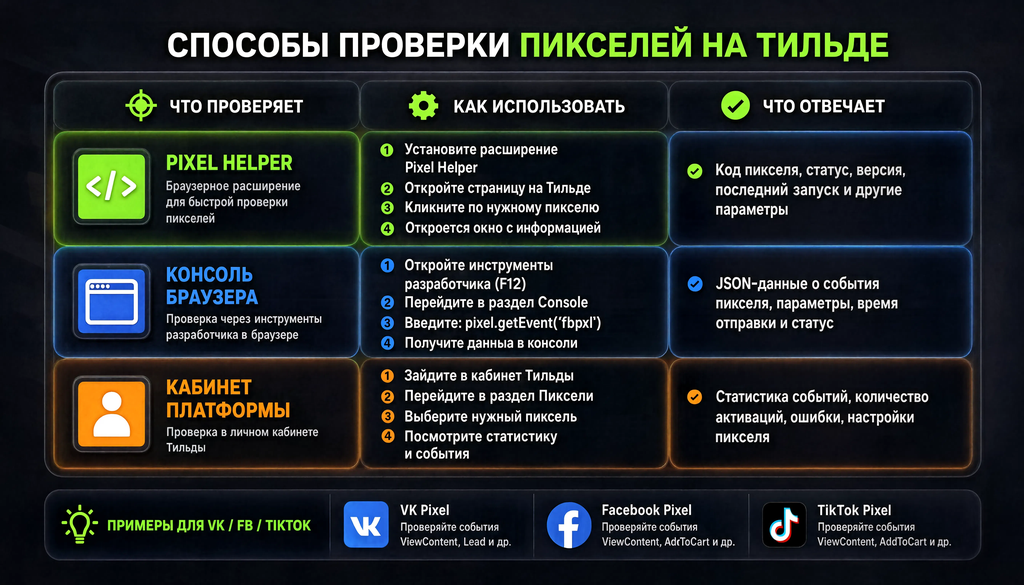
Проверить работу пикселя на Тильде можно тремя способами: расширения Chrome (VK Pixel Helper, Facebook Pixel Helper, TikTok Pixel Helper), консоль браузера (F12 → Network → фильтр по пикселю), и кабинет рекламной платформы (статистика событий).
Проверка через расширения Pixel Helper
Установите расширение для Chrome — VK Pixel Helper, Facebook Pixel Helper или TikTok Pixel Helper. Откройте сайт на Тильде → нажмите на значок расширения → проверьте: пиксель обнаружен, ID совпадает, события срабатывают. Зелёный значок — пиксель работает, красный — есть ошибки.
Проверка через консоль браузера
Откройте сайт → F12 → вкладка Network → обновите страницу → в фильтре введите «vk» для VK Pixel, «facebook» или «fbq» для Facebook Pixel, «tiktok» или «ttq» для TikTok Pixel. Если запросы к серверам рекламных платформ есть — пиксель работает. Также проверьте вкладку Console на наличие ошибок JavaScript.
Проверка через кабинеты рекламных платформ
VK Реклама → «Сайты» → нужный пиксель → статистика событий. Facebook → Events Manager → нужный пиксель → вкладка «Диагностика». TikTok → Events Manager → «Тестовые события» → выполните действие на сайте → проверьте, появилось ли событие. Данные могут поступать с задержкой до нескольких часов.
Чек-лист: установка пикселей соцсетей на Тильду
- Тариф Тильды — платный — для доступа к разделу «Аналитика»;
- Пиксель VK Рекламы создан — ads.vk.com → «Сайты» → «Добавить пиксель»;
- ID пикселя VK скопирован — из списка пикселей в кабинете;
- ID пикселя VK вставлен в «Аналитику» — поле «MAIL.RU COUNTER ID (VK PIXEL)»;
- Пиксель Facebook создан — Events Manager → «Добавить источник данных»;
- ID пикселя Facebook скопирован — из кода или Events Manager;
- ID пикселя Facebook вставлен в «Аналитику» — поле «Facebook Pixel»;
- Пиксель TikTok создан — TikTok Ads Manager → Events Manager;
- Код пикселя TikTok скопирован — базовый код из Events Manager;
- Код пикселя TikTok вставлен в HEAD — «Ещё» → «HTML-код для вставки внутрь HEAD»;
- Все страницы переопубликованы — «Опубликовать все страницы»;
- Пиксель не установлен дважды — проверка через Pixel Helper;
- Расширение Pixel Helper установлено — Chrome;
- Pixel Helper показывает зелёный статус — пиксель работает;
- События проверены — отправка формы, просмотр страницы;
- GTM подключен — если используется (ID контейнера в «Аналитике»);
- Теги в GTM опубликованы — для каждого пикселя;
- Статистика в кабинете проверена — события поступают.
Часто задаваемые вопросы
Вопросы об установке пикселей соцсетей на Тильду.
Как установить пиксель ВК на Тильду?
В настройках сайта Тильды откройте «Аналитика» → поле «MAIL.RU COUNTER ID (VK PIXEL)» → вставьте числовой ID пикселя из кабинета VK Рекламы → сохраните → переопубликуйте все страницы. Код пикселя появится на всех страницах автоматически.
Как установить пиксель Facebook на Тильду?
В «Настройки сайта» → «Аналитика» → «Facebook Pixel» вставьте ID пикселя из Facebook Events Manager → сохраните → переопубликуйте все страницы. Альтернативный способ — вставьте полный код пикселя в «Ещё» → «HTML-код для вставки внутрь HEAD».
Можно ли установить несколько пикселей на Тильду?
Да. Первый пиксель вставляется через «Аналитику» (поле VK Pixel или Facebook Pixel), дополнительные — через «HTML-код для вставки внутрь HEAD». Все пиксели будут работать одновременно на всех страницах сайта.
Как установить пиксель TikTok на Тильду?
Отдельного поля для TikTok Pixel в «Аналитике» Тильды нет. Скопируйте базовый код пикселя из TikTok Events Manager и вставьте его в «Настройки сайта» → «Ещё» → «HTML-код для вставки внутрь HEAD» → сохраните → переопубликуйте все страницы.
Нужен ли платный тариф Тильды для установки пикселей?
Раздел «Аналитика» с полями для VK Pixel и Facebook Pixel доступен только на платных тарифах. На бесплатном тарифе можно установить пиксели через «HTML-код для вставки внутрь HEAD» — вставив полный код пикселя вручную.
Почему пиксель не работает на Тильде?
Основные причины: страницы не переопубликованы после вставки кода, вставлен полный код вместо ID (или наоборот), пиксель установлен дважды, неверный ID пикселя. Проверьте установку через расширение Pixel Helper для Chrome и консоль браузера (F12 → Network).
Как установить пиксель через Google Tag Manager на Тильду?
Вставьте ID контейнера GTM в «Настройки сайта» → «Аналитика» → «Google Tag Manager». Затем в GTM создайте тег «Пользовательский HTML» с кодом пикселя и триггером «Просмотр страницы» (All Pages) → опубликуйте контейнер.
Как проверить работу пикселя на Тильде?
Установите расширение Pixel Helper для Chrome (VK, Facebook или TikTok), откройте сайт и нажмите на значок расширения — зелёная галочка означает, что пиксель работает. Дополнительно проверьте через консоль браузера (F12 → Network) и в кабинете рекламной платформы.

