



Пример для отслеживания покупки после загрузки страницы подтверждения: вставьте на страницу /thank-you код fbq('track', 'Purchase', {currency: "RUB", value: 1500}). Пиксель отправит событие при загрузке страницы.
Пример для отслеживания клика по кнопке: добавьте к HTML-элементу кнопки атрибут onclick="fbq('track', 'AddToCart')". Или используйте JavaScript: document.querySelector('#buy-button').addEventListener('click', function() { fbq('track', 'AddToCart'); });.
Важно: код событий должен загружаться после базового кода пикселя — иначе fbq не будет определён и событие не отправится. Размещайте базовый код в
, а код событий — в
после базового или привязывайте к действиям пользователя (клик, отправка формы).Способ 3: настройка событий через Google Tag Manager
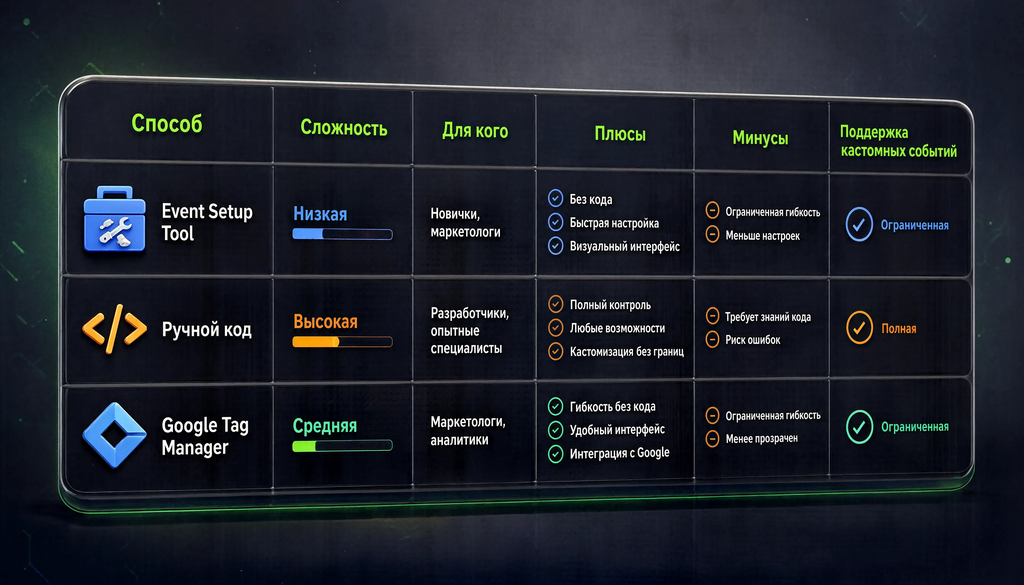
GTM позволяет настраивать события без редактирования кода сайта. Преимущества: маркетолог настраивает без разработчика, можно управлять всеми событиями из одного места, не влияет на скорость загрузки страниц.
Шаг 1: создайте триггер. Для отслеживания отправки формы на Tilda — тип «Специальное событие», имя события submit_formXXXXXXXX (уникальный идентификатор формы Tilda, который можно найти в режиме предварительного просмотра GTM). Для клика по кнопке — тип «Клик — Все элементы» с условием на класс, ID или текст кнопки. Для просмотра страницы — тип «Просмотр страницы» с условием на URL.
Шаг 2: создайте тег. Тип «Пользовательский HTML», вставьте код fbq('track', 'EventName') или fbq('trackCustom', 'EventName'). Для передачи параметров через Data Layer: fbq('track', 'Purchase', {value: {{transactionTotal}}, currency: 'RUB'}).
Шаг 3: свяжите тег с триггером и сохраните. Шаг 4: опубликуйте контейнер GTM. Проверьте работу через Pixel Helper или режим предварительного просмотра GTM.
Параметры событий Facebook: как передавать дополнительные данные
Параметры событий — это дополнительные данные о действии, которые передаются вместе с событием: стоимость покупки, валюта, ID товаров, название товара, количество. Параметры делают данные о событиях более точными и позволяют создавать более качественные аудитории и отчёты.
Обязательные и необязательные параметры
Для большинства событий параметры необязательны. Но для Purchase обязательны value и currency — без них событие может не учитываться при оптимизации. Для StartTrial и Subscribe обязательны value, currency и predicted_ltv. Для Advantage+ catalog ads важны content_ids и content_type — они связывают события с товарами из каталога.
Пример полного вызова с параметрами: fbq('track', 'Purchase', {value: 1500, currency: 'RUB', content_name: 'Курс по маркетингу', content_type: 'product', content_ids: ['course_123'], num_items: 1}).
Доступные параметры: value (стоимость), currency (валюта), content_name (название товара), content_type (тип контента: product или product_group), content_ids (массив ID товаров), num_items (количество товаров), predicted_ltv (прогнозируемая пожизненная ценность клиента).
Как настроить параметры через Event Setup Tool
В инструменте настройки событий можно задать параметры value и currency, выбрав значение цены на странице сайта. Инструмент выделит цены на странице — выберите нужное. После первого выбора инструмент будет автоматически заполнять значения на других страницах.
Для ID контента: нажмите «Добавить ID и тип контента» → «Выбрать ID контента на странице» (если ID виден на странице) или «Извлечь ID контента из URL» (если ID содержится в адресе). Выберите тип контента: product или product_group. Важно: для Advantage+ catalog ads используйте одинаковый ID контента для всех этапов пути пользователя — ViewContent, AddToCart, Purchase.
Расширенный поиск совпадений (Advanced Matching)
Расширенный поиск совпадений позволяет отправлять хэшированную информацию о клиентах вместе с событиями пикселя — email, телефон, имя, фамилия, город, пол. Это повышает качество сопоставления событий с пользователями Meta: больше событий атрибутируется конкретным людям, что улучшает оптимизацию и отчётность.
Данные хэшируются на стороне сайта (SHA-256) перед отправкой. Настройка: добавьте параметры в вызов fbq('init', 'PIXEL_ID', {em: 'hashed_email', ph: 'hashed_phone'}). Meta также поддерживает автоматический расширенный поиск совпадений — пиксель сам собирает данные из форм на сайте и хэширует их. Включить можно в Events Manager → «Настройки» → «Расширенный поиск совпадений».
Как отслеживать конверсии в Facebook Ads
Отслеживание конверсий в Facebook Ads работает через пиксель: события, зафиксированные пикселем, появляются в Events Manager и Ads Manager, где используются для анализа эффективности и оптимизации кампаний. Без настроенных событий пиксель отслеживает только просмотры страниц — этого недостаточно для полноценной работы с конверсиями.
Как настроить отслеживание конверсий
1. Установите базовый код пикселя на все страницы сайта между тегами
. 2. Настройте события — стандартные или кастомные — для ключевых действий: Purchase, Lead, AddToCart. 3. Определите, какое событие является конверсией для вашей кампании. 4. В Events Manager проверьте, что события приходят — вкладка «Обзор» покажет график событий. 5. При создании кампании в Ads Manager выберите цель «Конверсии» и укажите событие для оптимизации. 6. Добавьте столбец с конверсией в отчёт Ads Manager для отслеживания — нажмите «Настроить столбцы» → найдите конверсию → добавьте.
Как выбрать событие для оптимизации кампании
При создании кампании с целью «Конверсии» выберите пиксель и событие для оптимизации. Рекомендации: выбирайте событие, которое происходит не реже 50 раз в неделю — алгоритму нужно минимум данных для обучения. Если покупок мало, начните с более частых событий.
Для e-commerce: Purchase для готовых кампаний, AddToCart или ViewContent для разогрева. Для услуг: Lead или Contact. Для образования: CompleteRegistration или Lead. Для SaaS: StartTrial или Subscribe. Если событие происходит реже 50 раз в неделю, алгоритм не сможет эффективно оптимизироваться — используйте событие выше по воронке.
Как создать индивидуально настроенную конверсию
Откройте Events Manager → «Custom Conversions» → «Создать». Введите название конверсии. Выберите пиксель. Задайте правило: URL содержит /thank-you или /success. Выберите категорию конверсии (Purchase, Lead, Other). Нажмите «Создать». Чтобы конверсия стала доступна в Ads Manager, расшарьте её с рекламным аккаунтом в разделе Custom Conversions.
Custom Conversions полезны, когда нет возможности добавить код события на страницу — достаточно, чтобы пиксель был установлен и URL страницы уникальный. Например, если у вас лендинг на Tilda и страница благодарности имеет адрес /success, создайте Custom Conversion с правилом «URL содержит /success» — и пиксель автоматически зафиксирует конверсию при посещении этой страницы.
Meta Events Manager: как работать с событиями
Meta Events Manager — это раздел рекламного кабинета, где вы управляете пикселем, событиями и конверсиями: просматриваете статистику, тестируете события, устраняете проблемы. Доступен через Ads Manager или напрямую по адресу facebook.com/events_manager2.
Вкладка «Обзор»: статистика событий
Вкладка «Обзор» показывает график событий по времени, количество каждого события, активность пользователей, качество сопоставления событий (Event Match Quality). Здесь видно, какие события приходят, сколько раз, с какого устройства. Если событие не появляется — проверьте установку кода через Pixel Helper. Event Match Quality показывает, какой процент событий сопоставлен с пользователями Meta — чем выше, тем лучше работает оптимизация.
Вкладка «Тестирование событий»: проверка в реальном времени
Откройте Events Manager → пиксель → «Тестирование событий». Введите URL сайта → «Открыть сайт». Откроется сайт в новом окне. Выполняйте действия на сайте — Events Manager будет показывать события в реальном времени с параметрами и статусом. Если события не появляются — проверьте: базовый код установлен между тегами
, код события размещён после базового, отключены блокировщики рекламы в браузере. Тестирование поддерживает как пиксель, так и Conversions API — можно проверить оба канала одновременно.
Вкладка «Диагностика»: выявление проблем
Вкладка «Диагностика» автоматически выявляет проблемы с настройкой событий: пиксель не загружается, события не приходят, дублирование событий, низкое качество сопоставления, отсутствие обязательных параметров, отсутствие Conversions API. При наличии проблемы вы увидите описание и рекомендацию по устранению. Регулярно проверяйте диагностику — особенно после изменений на сайте или обновлений пикселя.
Тестирование событий пикселя Facebook
Тестирование событий — обязательный этап после настройки: проверяет, что пиксель правильно отправляет события с корректными параметрами. Без тестирования можно запустить рекламу с неработающими событиями и потерять бюджет впустую.
Расширение Meta Pixel Helper для Chrome
Установите Meta Pixel Helper из Chrome Web Store — это бесплатное расширение. Откройте страницу сайта с пикселем. Нажмите на иконку расширения — покажет список событий, которые пиксель отправил, с параметрами. Зелёная галочка — событие отправлено корректно. Жёлтый треугольник — предупреждение: например, нет параметра value для Purchase, нет content_ids для Advantage+ catalog ads. Красный — ошибка: пиксель не инициализирован, дублирование событий, код события перед базовым кодом.
Тестирование через Events Manager
Events Manager → пиксель → «Тестирование событий» → введите URL → «Открыть сайт». Выполняйте действия — события появятся в реальном времени. Преимущество перед Pixel Helper: видны параметры событий, статус сопоставления с пользователями Meta и данные Conversions API. Можно тестировать как пиксель, так и серверные события одновременно.
Проверка через консоль браузера
Откройте сайт, нажмите F12 → вкладка Network. Отфильтруйте по «fbevents» или «tr» (запросы событий). Перезагрузите страницу — увидите запросы пикселя к серверу Meta. В консоли введите fbq.getState() — покажет состояние пикселя, ID, отправленные события. Введите fbq.data._pixelIds — покажет ID пикселя. Если fbq не определён — базовый код не установлен или не загрузился (возможно, из-за блокировщика рекламы).
Conversions API: серверное отслеживание конверсий
Conversions API — это инструмент Meta для передачи данных о событиях с сервера напрямую в Meta, в обход браузера. Создаёт прямое и более надёжное соединение между вашими маркетинговыми данными и системами оптимизации рекламы Meta.
Почему пикселя недостаточно для отслеживания конверсий
Пиксель отправляет данные из браузера пользователя. Браузерные блокировщики рекламы (uBlock, AdBlock) блокируют загрузку fbevents.js — пиксель не срабатывает. Ограничения iOS 14.5+ (App Tracking Transparency) — пользователи iPhone должны дать согласие на отслеживание, многие отказываются. Intelligent Tracking Prevention (ITP) в Safari ограничивает срок хранения cookie. Результат — пиксель может терять до 20–40% данных.
Conversions API отправляет данные с сервера — они не зависят от браузера, блокировщиков и ограничений. Meta рекомендует использовать пиксель и Conversions API вместе: это называется избыточной конфигурацией (redundant events). Если пиксель не зафиксирует событие из-за блокировщика, Conversions API отправит его с сервера.
Как настроить Conversions API
Три способа настройки. Первый — партнёрская интеграция, самый простой: доступен для Shopify, WooCommerce, Tilda и других платформ. Выберите «Conversions API и пиксель Meta» при создании источника данных в Events Manager, затем «Настройка с партнёрской интеграцией» — следуйте инструкциям. Второй — Conversions API с поддержкой Meta: пошаговые инструкции на экране в Events Manager. Третий — вручную: нужен разработчик, настройка через Meta Marketing API.
Для ручной настройки нужен access token: Events Manager → «Настройки» → «Conversions API» → «Создать токен доступа». Токен используется для аутентификации запросов к API Meta. Разработчик настраивает отправку событий с сервера через HTTP-запросы к API Meta.
Deduplication: устранение дубликатов событий
Если пиксель и Conversions API отправляют одно и то же событие, Meta получает два одинаковых события. Для устранения дубликатов используйте event_id — одинаковый идентификатор события в пикселе и API. Meta сопоставляет их и учитывает как одно событие.
Пример: пиксель отправляет fbq('track', 'Purchase', {value: 1500, currency: 'RUB'}, {eventID: 'order_123'}). Conversions API отправляет то же событие с event_id: 'order_123'. Meta видит одинаковый event_id и не дублирует событие. Используйте уникальный event_id для каждого события — например, ID заказа или комбинацию timestamp + random.
Офлайн-конверсии Facebook: как отслеживать покупки вне сайта
Офлайн-конверсии Facebook — это инструмент для отслеживания действий клиентов в реальной жизни: покупки в физических магазинах, заказы по телефону, бронирование. Meta сопоставляет офлайн-действия с пользователями, которые видели вашу рекламу, и показывает, насколько эффективны ваши кампании в реальном мире.
Как настроить офлайн-конверсии
1. Создайте набор данных в Events Manager — «Источники данных» → «Добавить» → «Офлайн». 2. Свяжите набор данных с рекламным аккаунтом. 3. Загрузите данные офлайн-событий одним из способов: автоматически через Conversions API или партнёрскую интеграцию (CRM-системы, POS-терминалы); вручную через CSV-файл — Events Manager → «Загрузить офлайн-события». 4. Meta сопоставит офлайн-действия с пользователями, которые видели вашу рекламу. 5. Результаты появятся в Ads Manager.
Офлайн-конверсии позволяют: отслеживать офлайн-действия и определять, какие из них можно отнести к вашей рекламе; измерять офлайн-ROI; создавать похожие аудитории на основе офлайн-клиентов; охватывать людей офлайн и показывать им рекламу в зависимости от их действий в реальной жизни.
Важно: Offline Conversions API будет прекращён в мае 2025 года. Meta рекомендует перейти на Conversions API и загружать офлайн-события в наборы данных (datasets) вместо офлайн-наборов событий.
Типичные ошибки при настройке событий и конверсий
Основные ошибки при настройке событий: дублирование событий, неправильный регистр названий, отсутствие обязательных параметров, код события перед базовым кодом, дублирование базового кода, передача запрещённой информации. Эти ошибки приводят к искажению данных, неэффективной оптимизации и риску блокировки аккаунта.
Дублирование событий
Если событие настроено одновременно через Event Setup Tool и через код — оно отправляется дважды. Если базовый код установлен дважды (через плагин и через header.php) — все события дублируются. Проверьте через Pixel Helper: если видите два одинаковых события — найдите и удалите дублирующую настройку. Оставьте только один способ настройки для каждого события.
Неправильный регистр названия события
Стандартные события чувствительны к регистру. fbq('track', 'ViewContent') — стандартное событие, распознаваемое алгоритмом Meta. fbq('track', 'viewcontent') — Meta создаст кастомное событие viewcontent, которое не будет работать для оптимизации. Всегда используйте точный регистр из документации: Purchase, AddToCart, ViewContent, InitiateCheckout, CompleteRegistration.
Код события загружается раньше базового кода
Базовый код пикселя должен загружаться раньше кода событий. Если код события стоит перед fbq('init'), функция fbq не будет определена и событие не отправится. Размещайте базовый код в
, а код событий — в
после базового или привязывайте к действиям пользователя через onclick или addEventListener. Проверяйте порядок загрузки через вкладку Network в консоли браузера.Отсутствие обязательных параметров
Для Purchase обязательны value и currency. Без них событие может не учитываться при оптимизации — алгоритм не получит данные о стоимости конверсии. Для Advantage+ catalog ads важны content_ids и content_type — без них система не сможет связать события с товарами из каталога. Проверяйте параметры через Pixel Helper — жёлтый треугольник указывает на проблему с параметрами.
Передача запрещённой информации через события
Meta запрещает передавать через пиксель данные о здоровье, финансах, детях, персональные данные в открытом виде (имя, email, телефон без хэширования). С сентября 2025 года Meta вводит проактивные ограничения на custom conversions, содержащие запрещённую информацию — например, названия со словами «arthritis», «diabetes», «credit score». Такие конверсии будут помечены и недоступны для новых кампаний. Нарушение может привести к блокировке рекламного аккаунта. Проверяйте названия событий, параметры и URL на наличие запрещённой информации.
Чек-лист: настройка событий и отслеживание конверсий от начала до конца
- Базовый код пикселя установлен на все страницы — между тегами ;
- Базовый код установлен только один раз — нет дублирования;
- PageView отслеживается автоматически — входит в базовый код;
- Стандартные события настроены — Purchase, Lead, AddToCart и др.;
- Регистр названий событий правильный — ViewContent, не viewcontent;
- Код событий размещён после базового кода — fbq определён;
- Обязательные параметры переданы — value, currency для Purchase;
- content_ids и content_type настроены — для Advantage+ catalog ads;
- Кастомные события созданы — через fbq('trackCustom', ...);
- Custom Conversions созданы — для URL-правил;
- События проверены через Pixel Helper — зелёные галочки;
- События проверены в Events Manager — вкладка «Тестирование событий»;
- Диагностика проверена — нет предупреждений;
- Conversions API настроен — для надёжности данных;
- Deduplication настроен — одинаковый event_id в пикселе и API;
- Расширенный поиск совпадений включён — Advanced Matching;
- Офлайн-конверсии настроены — если есть офлайн-продажи;
- Событие для оптимизации выбрано — минимум 50 событий в неделю;
- Столбец конверсии добавлен в Ads Manager — для отслеживания;
- Запрещённая информация не передаётся — проверены названия и параметры.
Часто задаваемые вопросы
Вопросы о настройке событий и отслеживании конверсий в пикселе Facebook.
Что такое событие конверсии в Facebook?
Событие конверсии в Facebook — это действие пользователя на сайте, которое пиксель фиксирует и передаёт в Meta как целевое для рекламной кампании. Конверсией может быть покупка, отправка формы, регистрация — любое действие, которое вы выбрали для оптимизации рекламы.
Как настроить события пикселя Facebook?
Три способа: через инструмент Meta Event Setup Tool в Events Manager — без кода, выбирая кнопки и страницы на сайте; вручную через код — добавляя fbq('track', 'EventName') на страницы; через Google Tag Manager — создавая теги с кодом событий и триггеры на действия пользователя.
Сколько стандартных событий поддерживает Meta Pixel?
Meta Pixel поддерживает 17 стандартных событий: PageView, ViewContent, Search, AddToCart, AddToWishlist, InitiateCheckout, AddPaymentInfo, Purchase, Lead, CompleteRegistration, Contact, CustomizeProduct, Donate, FindLocation, Schedule, StartTrial, SubmitApplication, Subscribe. Также можно создавать неограниченное количество кастомных событий через fbq('trackCustom').
Как проверить, что события пикселя работают?
Три способа: установите расширение Meta Pixel Helper для Chrome — покажет события с параметрами; откройте Events Manager → «Тестирование событий» — события в реальном времени; проверьте через консоль браузера (F12 → Network → отфильтруйте по «fbevents»). Зелёная галочка в Pixel Helper — событие отправлено корректно.
Чем отличается пиксель от Conversions API?
Пиксель отправляет данные из браузера пользователя, а Conversions API — с сервера. Пиксель подвержен блокировщикам и ограничениям iOS 14.5, а Conversions API обходит их. Meta рекомендует использовать оба вместе с настройкой deduplication через event_id для устранения дубликатов.
Какие параметры обязательны для события Purchase?
Для события Purchase обязательны параметры value (стоимость покупки) и currency (валюта). Без них событие может не учитываться при оптимизации кампании. Пример: fbq('track', 'Purchase', {value: 1500, currency: 'RUB'}).
Что такое офлайн-конверсии Facebook?
Офлайн-конверсии — это инструмент для отслеживания действий клиентов в реальной жизни: покупки в магазинах, заказы по телефону, бронирование. Данные загружаются в Events Manager через Conversions API или вручную, и Meta сопоставляет их с пользователями, которые видели вашу рекламу.
Как создать кастомное событие в пикселе Facebook?
Используйте функцию fbq('trackCustom', 'EventName') с уникальным названием на латинице до 50 символов. Например: fbq('trackCustom', 'ShareDiscount', {promotion: 'share_discount_10%'}). Кастомные события можно использовать для создания аудиторий, но для оптимизации кампаний нужно сопоставить их с Custom Conversion.

