


Примечание: Instagram и Facebook принадлежат Meta Platforms Inc., деятельность которой признана экстремистской и запрещена в РФ; размещение рекламы на этих площадках для российских рекламодателей запрещено.
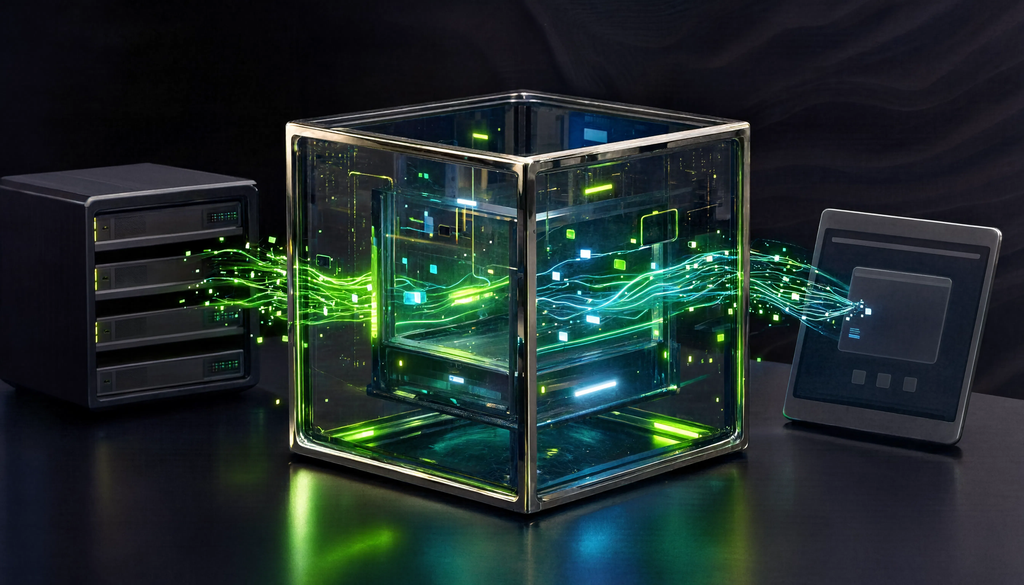
Conversions API (CAPI) — это инструмент Meta для передачи данных о событиях с сервера напрямую в Meta, в обход браузера. Настройка CAPI повышает точность отслеживания конверсий на 10–20% за счёт обхода блокировщиков рекламы и ограничений iOS 14.5. CAPI настраивается через партнёрские интеграции (Shopify, Tilda, GTM), через no-code платформы (Albato, ApiX-Drive) или вручную через Marketing API с использованием access token. Для устранения дубликатов при совместной работе пикселя и CAPI используется deduplication через event_id.
Что такое Conversions API и зачем он нужен
Conversions API (CAPI) — это интерфейс программирования приложений от Meta, который позволяет передавать данные о событиях на сайте, в приложении и офлайн-конверсиях напрямую с сервера рекламодателя в Meta, минуя браузер пользователя. CAPI создаёт прямое и надёжное соединение между маркетинговыми данными и системами оптимизации рекламы Meta.
Чем CAPI отличается от пикселя Facebook
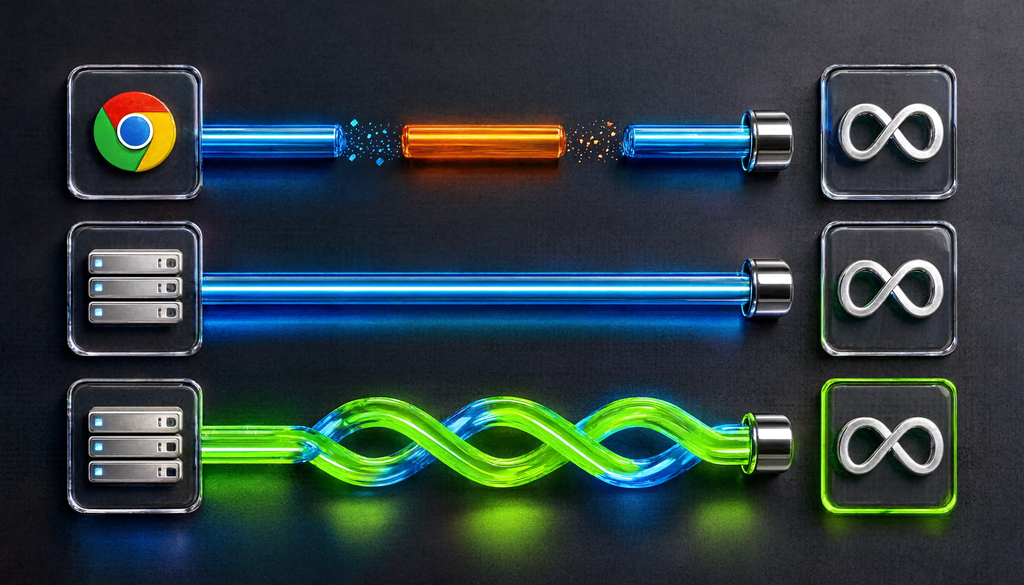
Пиксель Facebook отправляет данные из браузера пользователя. Это означает, что он подвержен блокировщикам рекламы (uBlock, AdBlock), которые блокируют загрузку fbevents.js. Ограничения iOS 14.5+ (App Tracking Transparency) — пользователи iPhone должны дать согласие на отслеживание, и многие отказываются. Intelligent Tracking Prevention (ITP) в Safari ограничивает срок хранения cookie. В результате пиксель может терять до 20–40% данных.
CAPI отправляет данные с сервера — они не зависят от браузера, блокировщиков и ограничений. Meta рекомендует использовать пиксель и CAPI вместе: это называется избыточной конфигурацией (redundant events). Если пиксель не зафиксирует событие из-за блокировщика, CAPI отправит его с сервера.
Какие данные собирает Conversions API
CAPI передаёт данные о событиях в структурированном формате. Каждый запрос содержит массив событий (data), каждое событие включает: event_name (название события: Purchase, Lead, AddToCart и др.), event_time (Unix timestamp — время события), event_id (уникальный идентификатор для deduplication), action_source (источник действия: website, app, physical_store, system_generated, chat).
Параметр user_data содержит информацию о пользователе: em (хэшированный email), ph (хэшированный телефон), fn (имя), ln (фамилия), client_ip_address (IP-адрес), client_user_agent (user agent браузера), fbc (click ID из URL), fbp (browser ID из cookie). Все персональные данные хэшируются SHA-256 перед отправкой.
Параметр custom_data содержит данные о событии: currency (валюта), value (стоимость), content_ids (массив ID товаров), content_type (product или product_group), num_items (количество товаров), order_id (ID заказа).
Преимущества использования CAPI вместе с пикселем
Восстановление потерянных данных. CAPI восполняет 10–20% событий, которые пиксель не фиксирует из-за блокировщиков рекламы и ограничений iOS 14.5. Это особенно важно для e-commerce, где каждая потерянная конверсия — это искажённая статистика и неэффективная оптимизация.
Снижение стоимости за действие. Больше данных — лучше оптимизация — ниже CPA. Алгоритм Meta учится на большем количестве конверсий и точнее находит нужную аудиторию.
Улучшение качества сопоставления событий. Серверные данные содержат больше параметров пользователя (email, телефон, IP), что повышает Event Match Quality — оценку того, насколько эффективно событие сопоставляется с аккаунтом Meta.
Оптимизация для поздних действий пользователя. CAPI может отправлять события, которые происходят после закрытия браузера: подтверждение оплаты через платёжный шлюз, отгрузка товара, отмена заказа.
Повышение надёжности измерений. Два канала передачи данных — браузерный и серверный — обеспечивают резервирование. Если один канал не сработает, второй компенсирует.
Источники данных в Meta Business Manager: как настроить CAPI
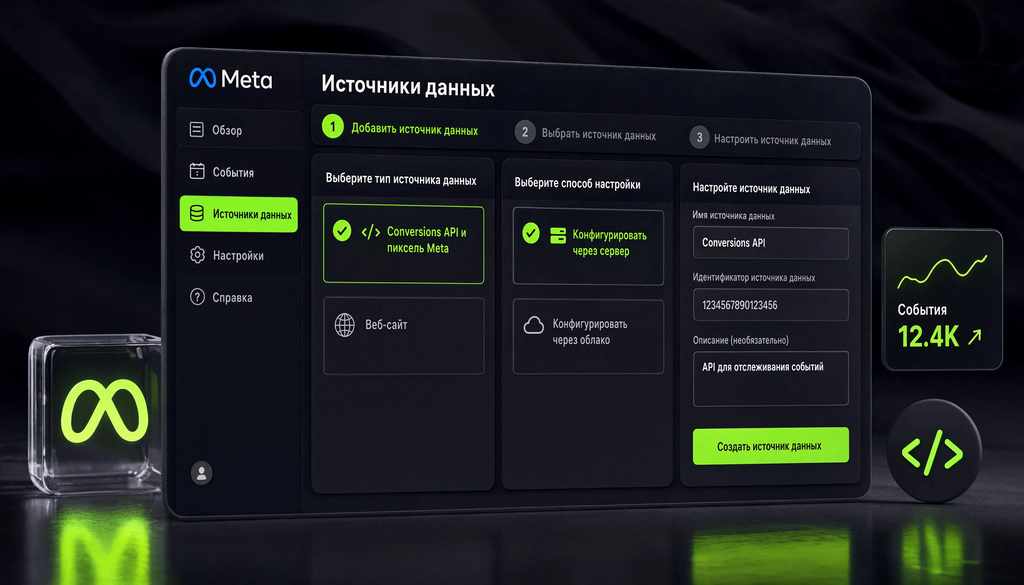
Источники данных (Data Sources) в Meta Business Manager — это раздел Events Manager, где вы управляете пикселем, Conversions API и каталогами: создаёте новые источники, настраиваете интеграции, просматриваете статистику событий. Все данные о событиях — браузерные и серверные — собираются в одном наборе данных (dataset), привязанном к пикселю.
Как создать источник данных Conversions API в Events Manager
1) Откройте Events Manager в Business Manager. 2) Нажмите «Добавить источник данных» → «Подключить новый источник данных» → «Web» (для сайта), «Приложение» (для мобильного) или «Офлайн» (для офлайн-конверсий). 3) Выберите «Conversions API и пиксель Meta» (рекомендуется — настраивает оба инструмента) или «Только Conversions API». 4) Введите URL сайта. 5) Выберите способ настройки: партнёрская интеграция (Shopify, Tilda и др.), Conversions API с поддержкой Meta (пошаговые инструкции на экране) или вручную (через Marketing API). 6) Следуйте инструкциям на экране. 7) После настройки источник данных появится в Events Manager с вкладками «Обзор», «Тестирование событий», «Диагностика», «Настройки».
Как получить access token для Conversions API
Access token нужен для ручной настройки CAPI через Marketing API. Получение: Events Manager → выберите источник данных → вкладка «Настройки» → прокрутите до раздела «Conversions API» → «Создать токен доступа». Скопируйте токен сразу — он показывается только один раз. Если токен утерян, создайте новый.
Токен используется в HTTP-запросах к Graph API: graph.facebook.com/{API_VERSION}/{PIXEL_ID}/events?access_token={TOKEN}. Без токена запросы отклоняются с ошибкой 401. Храните токен в безопасности — не коммитьте в публичные репозитории, используйте переменные окружения.
Какие параметры нужны для отправки события через CAPI
Обязательные параметры: event_name (название события: Purchase, Lead, AddToCart и др.), event_time (Unix timestamp — время события в секундах), action_source (источник: website, app, physical_store, system_generated, chat).
Рекомендуемые параметры user_data: client_ip_address (IP пользователя), client_user_agent (user agent браузера), em (хэшированный email), ph (хэшированный телефон), fbc (click ID), fbp (browser ID).
Рекомендуемые параметры custom_data: currency (валюта), value (стоимость), content_ids (массив ID товаров), content_type (product или product_group).
Для deduplication: event_id (уникальный идентификатор события — должен совпадать с eventID в пикселе).
Пример запроса: POST к https://graph.facebook.com/v25.0/{PIXEL_ID}/events с телом JSON, содержащим массив data с событием. Access token добавляется в query-параметр.
Три способа интеграции Conversions API с сайтом
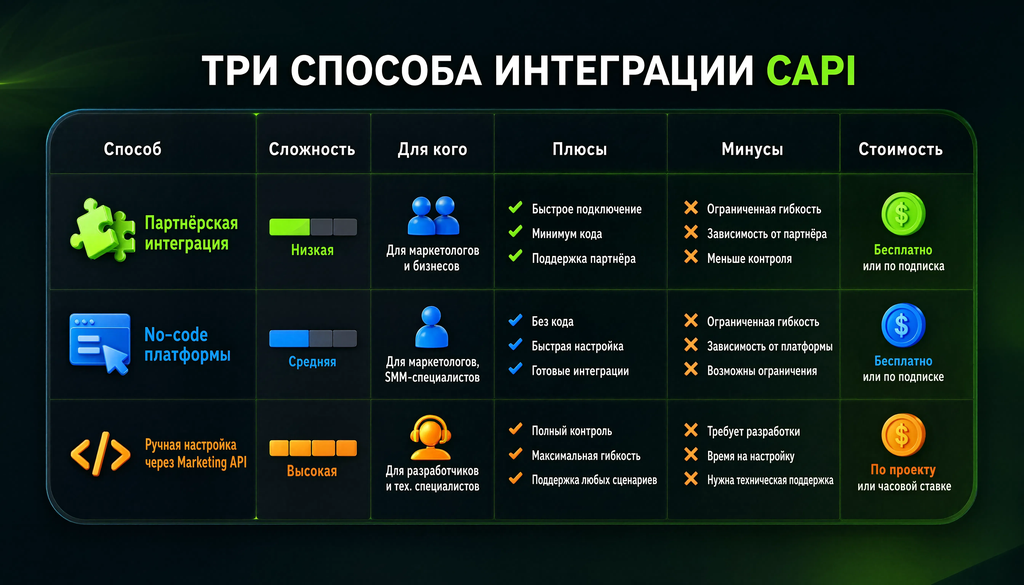
Интеграция CAPI с сайтом выполняется тремя способами: через партнёрские интеграции (без кода), через no-code платформы автоматизации и вручную через Marketing API (с разработчиком). Выбор зависит от платформы сайта, технических навыков и требуемого уровня контроля.
Способ 1: партнёрская интеграция (Shopify, Tilda, WooCommerce)
Самый простой способ — использует встроенную интеграцию платформы. Для Shopify: установите приложение «Facebook & Instagram» из Shopify App Store → настройте пиксель → выберите режим обмена данными «Максимум» — CAPI включится автоматически. Для Tilda: Настройки сайта → Ecommerce → Facebook Pixel → включите Conversions API. Для WooCommerce: установите плагин Meta for WooCommerce → настройте пиксель → включите CAPI.
Преимущества: без кода, автоматическая настройка deduplication, автоматический расширенный поиск совпадений (Advanced Matching), обновления от платформы. Недостатки: меньше контроля над параметрами, зависимость от обновлений плагина, возможны баги (особенно на Shopify).
Способ 2: no-code платформы (Albato, ApiX-Drive)
No-code платформы позволяют связать CAPI с CRM, формами и другими сервисами без программирования. Albato: создайте интеграцию → выберите источник данных (CRM, форма на сайте, Google Sheets) → выберите приёмник «Facebook Conversions API» → настройте маппинг полей (какие данные из источника передавать в параметры события) → включите автообновление. ApiX-Drive: аналогичный процесс — выберите источник данных, действие «Отправить событие», приёмник Facebook.
Преимущества: связывание с CRM и другими системами, автоматическая передача данных, не нужен разработчик, быстрая настройка. Недостатки: ограниченная кастомизация параметров, платная подписка, зависимость от доступности платформы.
Способ 3: ручная настройка через Marketing API
Для ручной настройки нужен разработчик. Шаги: 1) Получите access token в Events Manager. 2) Определите PIXEL_ID — ID пикселя в Events Manager. 3) Настройте отправку HTTP POST-запросов к https://graph.facebook.com/{API_VERSION}/{PIXEL_ID}/events. 4) Формируйте тело запроса с параметрами: event_name, event_time, action_source, user_data (хэшированные), custom_data. 5) Хэшируйте данные пользователя через SHA-256 перед отправкой — email, телефон, имя, фамилия. 6) Настройте deduplication: передавайте event_id, одинаковый с пикселем. 7) Обрабатывайте ответ API — код 200 означает успех, но проверьте поле events_received.
Преимущества: полный контроль над параметрами, кастомные события, работа с любой платформой, максимум данных для EMQ. Недостатки: нужен разработчик, поддержка кода, тестирование занимает больше времени.
Как настроить Conversions API на Shopify
Настройка CAPI на Shopify выполняется через официальное приложение «Facebook & Instagram» или через сторонние приложения из Shopify App Store. Shopify — одна из самых популярных платформ для e-commerce, и интеграция CAPI с ней имеет свои особенности.
Настройка через официальное приложение Facebook & Instagram
1) Установите приложение «Facebook & Instagram» из Shopify App Store. 2) Откройте приложение → «Настройки» → «Подключение к Meta». 3) Войдите в Facebook Business Manager. 4) Выберите пиксель и каталог товаров. 5) В разделе «Обмен данными» выберите уровень «Максимум» — это включит и пиксель, и CAPI. 6) Подтвердите подключение. 7) Проверьте в Events Manager, что события приходят с двух источников — «Браузер» и «Сервер».
При уровне «Максимум» Shopify автоматически отправляет серверные события: Purchase, InitiateCheckout, AddToCart, ViewContent, AddPaymentInfo, Search, AddToWishlist. Deduplication настраивается автоматически — Shopify генерирует event_id для каждого события.
Сторонние приложения для CAPI на Shopify
Если официальное приложение не работает, используйте сторонние. AdTrace (CAPI Facebook Pixel Meta API) — бесплатная установка, рейтинг 3.0, настраивает пиксель и CAPI в один клик. Omega Facebook Pixel Meta Feed — бесплатный план, рейтинг 4.8, поддерживает несколько пикселей, CAPI и фид товаров, отмечена как Built for Shopify.
Преимущества сторонних приложений: больше настроек, поддержка нескольких пикселей, независимость от обновлений официального приложения, иногда более высокий Event Match Quality. Недостатки: может быть ниже EMQ при неправильной настройке, дополнительная стоимость для премиум-функций.
Настройка CAPI на Shopify через Google Tag Manager
Альтернативный способ — настройка через GTM Server-Side. 1) Создайте серверный контейнер в GTM. 2) Настройте тег Facebook Conversions API в серверном контейнере. 3) Настройте клиент Web Container для приёма данных из браузера. 4) Настройте передачу данных из Shopify в GTM через Data Layer — добавьте код Data Layer на страницы Shopify (через theme.liquid или через приложение GTM). 5) Настройте deduplication через event_id — передавайте одинаковый ID из браузера и сервера. 6) Опубликуйте оба контейнера.
Преимущества: Event Match Quality до 9.3, использование first-party домена для обхода блокировщиков, полный контроль над параметрами. Недостатки: сложность настройки, нужен GTM Server-Side (требует сервера на Google Cloud Platform), стоимость сервера.
Как настроить Conversions API через Google Tag Manager
Настройка CAPI через GTM Server-Side — это наиболее надёжный способ, который использует first-party домен для обхода блокировщиков и достигает Event Match Quality до 9.3. GTM Server-Side работает через промежуточный сервер, который принимает данные из браузера и перенаправляет их в Meta.
Что нужно для настройки GTM Server-Side
1) Аккаунт Google Tag Manager. 2) Создайте серверный контейнер (Server container) — в GTM нажмите «Создать контейнер» → выберите тип «Сервер». 3) Настройте сервер — Google Cloud Platform (App Engine) или собственный сервер. GTM предоставляет автоматическую конфигурацию для Google Cloud. 4) Настройте first-party домен — subdomain вашего сайта (например, analytics.example.com). Это позволяет запросам проходить через ваш домен, а не через googletagmanager.com, и не блокироваться блокировщиками. 5) Настройте SSL-сертификат для домена — Google Cloud предоставляет бесплатный сертификат. 6) Свяжите веб-контейнер с серверным через Client — клиент в серверном контейнере принимает данные из браузерного GTM.
Пошаговая настройка Facebook Conversions API в GTM
1) В серверном контейнере создайте Client «Web Container» — принимает данные из браузерного GTM. 2) Создайте тег «Facebook Conversions API» — введите Pixel ID и access token (полученный в Events Manager). 3) Настройте маппинг параметров: event_name, event_time, user_data, custom_data — свяжите переменные Data Layer с параметрами CAPI. 4) В веб-контейнере настройте передачу данных через Data Layer в серверный контейнер — используйте тег «GA4 Event» или «Custom HTML» для отправки данных на сервер. 5) Настройте deduplication: передавайте event_id из браузера в сервер — генерируйте уникальный ID в Data Layer. 6) Опубликуйте оба контейнера. 7) Проверьте через Events Manager — «Тестирование событий».
Тестирование Conversions API: как проверить настройку
Тестирование CAPI выполняется через инструмент «Тестирование событий» в Events Manager, через Graph API Explorer и через проверку ответов API. Без тестирования можно запустить рекламу с неработающим CAPI и потерять данные.
Тестирование через Events Manager
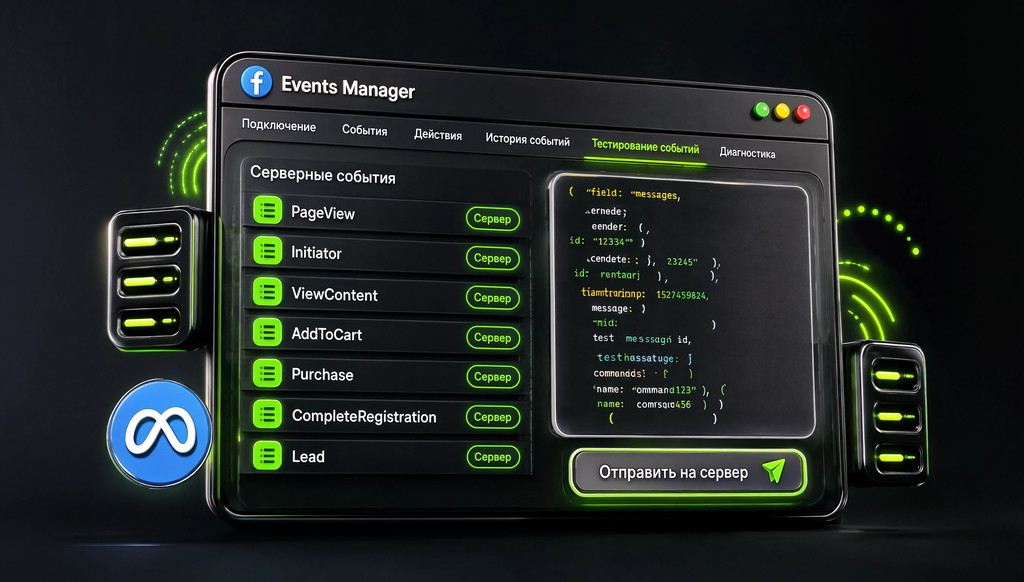
1) Откройте Events Manager → выберите источник данных → вкладка «Тестирование событий». 2) Для пикселя: введите URL сайта → «Открыть сайт» — выполняйте действия, события появятся в реальном времени. 3) Для CAPI: используйте параметр test_event_code — добавьте его в запрос к API. В Events Manager на вкладке «Тестирование событий» появится код, например "test123". Добавьте его в тело запроса: "test_event_code": "test123". 4) Отправьте тестовый запрос — событие появится в Events Manager с пометкой «Сервер». 5) Проверьте, что события приходят с двух источников: «Браузер» и «Сервер». 6) Если серверные события не появляются — проверьте access token, PIXEL_ID, формат данных.
Тестирование через Graph API Explorer
Graph API Explorer — инструмент Meta для тестирования API-запросов. 1) Откройте developers.facebook.com/tools/explorer. 2) Выберите приложение Meta. 3) Получите access token с правами ads_management. 4) Настройте POST-запрос к /{PIXEL_ID}/events. 5) Вставьте тело запроса с событием — event_name, event_time, action_source, user_data, custom_data. 6) Нажмите «Submit». 7) Проверьте ответ — код 200 и JSON с events_received означает успех. 8) Если события не появляются в Events Manager — проверьте test_event_code и правильность PIXEL_ID.
Проверка ответов API и коды ошибок
Успешный ответ — HTTP 200 с JSON: {"events_received": [{"num_processing_results": 1, "events": [...]}]}. Код 200 не гарантирует, что событие принято — проверьте поле events_received в ответе. Если оно пустое, событие не было обработано.
Возможные ошибки: 400 — неверный формат запроса, проверьте JSON-структуру; 401 — неверный access token, создайте новый в Events Manager; 403 — нет прав на пиксель, проверьте привязку пикселя к рекламному аккаунту; 429 — превышен rate limit, уменьшите частоту запросов. Если событие отправлено, но не появилось в Events Manager — возможно, неверный PIXEL_ID, неверный test_event_code или событие отфильтровано системой безопасности Meta.
Deduplication: как устранить дубликаты событий пикселя и CAPI
Deduplication — это механизм Meta для устранения дубликатов, когда пиксель и CAPI отправляют одно и то же событие: используется event_id, одинаковый в обоих каналах. Без deduplication Meta получает два одинаковых события и может удвоить конверсии в отчётах.
Как работает deduplication
Если пиксель отправляет fbq('track', 'Purchase', {value: 1500, currency: 'RUB'}, {eventID: 'order_123'}) и CAPI отправляет то же событие с event_id: 'order_123', Meta сопоставляет их по комбинации event_name + event_id и учитывает как одно событие. Meta сопоставляет события в течение короткого окна времени — если события приходят с разницей более нескольких минут, они могут быть учтены как отдельные.
В Events Manager на вкладке «Обзор» видно количество дублированных событий — если их много, deduplication не настроен или настроен неправильно. Идеальное значение — близко к нулю.
Как настроить deduplication на практике
1) Генерируйте уникальный event_id для каждого события — например, ID заказа для Purchase или комбинацию timestamp + random. 2) Передавайте event_id в пиксель через параметр eventID: fbq('track', 'Purchase', {value: 1500, currency: 'RUB'}, {eventID: 'order_123'}). 3) Передавайте тот же event_id в CAPI: в теле запроса поле event_id: 'order_123'. 4) Убедитесь, что event_name совпадает в обоих каналах — Purchase в пикселе и Purchase в CAPI. 5) Проверьте в Events Manager — на вкладке «Обзор» счётчик дублированных событий должен быть близок к нулю.
Event Match Quality: как повысить качество сопоставления событий
Event Match Quality (EMQ) — это оценка от 0 до 10, которая показывает, насколько эффективно параметры пользователя в серверном событии сопоставляются с аккаунтом Meta. Высокий EMQ означает, что Meta смогла сопоставить событие с конкретным пользователем — это улучшает оптимизацию и точность отчётов.
Какие параметры влияют на EMQ
На EMQ влияют параметры user_data: em (email) — самый важный параметр, даёт наибольший прирост EMQ; ph (телефон) — второй по важности; fn (имя) и ln (фамилия); client_ip_address (IP-адрес пользователя); client_user_agent (user agent браузера); fbc (click ID из URL — параметр fbclid); fbp (browser ID из cookie _fbp); external_id (ваш внутренний ID пользователя); country, city, zip, ge (географические данные).
Чем больше параметров передано и чем точнее они совпадают с данными пользователя в Meta, тем выше EMQ. Все персональные данные (email, телефон, имя, фамилия, город) хэшируются SHA-256 перед отправкой.
Как повысить EMQ до 8–10
1) Включите автоматический расширенный поиск совпадений (Automatic Advanced Matching) в Events Manager — пиксель сам соберёт данные из форм на сайте и хэширует их. 2) Передавайте email и телефон в CAPI — хэшированные SHA-256. Это даёт наибольший прирост EMQ. 3) Передавайте client_ip_address и client_user_agent — они помогают сопоставить сессию браузера с серверным событием. 4) Передавайте fbc и fbp — идентификаторы клика и браузера. 5) Используйте GTM Server-Side с first-party доменом — данные не блокируются блокировщиками и доходят до сервера. 6) Проверяйте EMQ в Events Manager — вкладка «Обзор», графики событий.
Типичные ошибки при настройке Conversions API
Основные ошибки при настройке CAPI: серверные события не появляются в Events Manager, дублирование событий, низкий EMQ, неверный access token, неправильный формат данных, отсутствие deduplication, проблемы с партнёрскими интеграциями на Shopify.
Серверные события не появляются в Events Manager
Причины: неверный access token (проверьте в Events Manager → «Настройки» → «Conversions API»), неверный PIXEL_ID (сравните с ID в Events Manager), неверный формат JSON (проверьте через JSON validator), отсутствие test_event_code при тестировании, событие отфильтровано системой безопасности Meta. Решение: используйте Graph API Explorer для тестового запроса, проверьте ответ на ошибки, добавьте test_event_code в тело запроса.
Дублирование событий в отчётах
Если пиксель и CAPI отправляют одно и то же событие без event_id — Meta учитывает его дважды. Решение: настройте deduplication — передавайте одинаковый event_id в пиксель (через eventID) и в CAPI (через event_id). Проверьте в Events Manager → «Обзор» — счётчик дублированных событий. Если дубликатов много, проверьте, что event_name совпадает в обоих каналах.
Низкий Event Match Quality (ниже 6)
Причины: мало параметров user_data, нет email и телефона, нет client_ip_address и client_user_agent, нет fbc и fbp. Решение: включите Automatic Advanced Matching в Events Manager, передавайте email и телефон (хэшированные SHA-256), передавайте IP и user agent, используйте GTM Server-Side с first-party доменом. Проверяйте EMQ в Events Manager — вкладка «Обзор».
Проблемы с официальным приложением Facebook & Instagram на Shopify
Известная проблема: пиксель работает (браузерные события приходят), но CAPI не работает (серверные события не появляются). Это массовая проблема, о которой сообщают многие пользователи Shopify. Причины: баг в приложении, конфликт с темой Shopify, ограничения Meta.
Решения: 1) Переключитесь на стороннее приложение — Omega (рейтинг 4.8) или AdTrace. 2) Настройте CAPI через GTM Server-Side — достигает EMQ до 9.3 и использует first-party домен. 3) Используйте два пикселя: один через GTM (браузер + сервер), другой через официальное приложение — рекомендация от представителя Meta. 4) Обратитесь в поддержку Meta и Shopify — но они часто перенаправляют друг к другу без решения.
Чек-лист: настройка и тестирование Conversions API от начала до конца
- Business Manager создан — и пиксель настроен;
- Источник данных CAPI создан в Events Manager — «Conversions API и пиксель Meta»;
- Access token получен — Events Manager → «Настройки» → «Conversions API»;
- Способ интеграции выбран — партнёрский, no-code или ручной;
- Партнёрская интеграция настроена — Shopify, Tilda, WooCommerce;
- Или no-code платформа настроена — Albato, ApiX-Drive;
- Или ручная настройка выполнена — HTTP POST к Graph API;
- Параметры события переданы — event_name, event_time, action_source;
- user_data передан — em, ph, client_ip_address, client_user_agent (хэшированные);
- custom_data передан — value, currency, content_ids;
- Deduplication настроен — одинаковый event_id в пикселе и CAPI;
- Advanced Matching включён — автоматический или ручной;
- Тестирование через Events Manager — test_event_code добавлен;
- Тестирование через Graph API Explorer — ответ 200, events_received;
- Серверные события появляются в Events Manager — источник «Сервер»;
- Event Match Quality проверен — стремиться к 8–10;
- Дубликаты событий проверены — счётчик близок к нулю;
- Диагностика проверена — нет предупреждений в Events Manager;
- Первый реальный заказ проверен — событие Purchase пришло с двух источников;
- Мониторинг настроен — регулярная проверка Events Manager.
Часто задаваемые вопросы
Вопросы о настройке Conversions API (CAPI) Facebook.
Что такое Conversions API Facebook?
Conversions API (CAPI) — это инструмент Meta для передачи данных о событиях с сервера рекламодателя напрямую в Meta, в обход браузера. CAPI работает параллельно с пикселем Facebook и компенсирует данные, потерянные из-за блокировщиков рекламы и ограничений iOS 14.5.
Как настроить Conversions API на Shopify?
Установите официальное приложение «Facebook & Instagram» из Shopify App Store, настройте пиксель и выберите режим обмена данными «Максимум» — CAPI включится автоматически. Если официальное приложение не работает, используйте сторонние приложения (Omega, AdTrace) или настройте CAPI через GTM Server-Side.
Как получить access token для Conversions API?
Откройте Events Manager в Meta Business Manager → выберите источник данных → «Настройки» → прокрутите до раздела «Conversions API» → «Создать токен доступа». Скопируйте токен сразу — он показывается один раз. Токен используется в HTTP-запросах к Graph API для аутентификации.
Как протестировать Conversions API?
Откройте Events Manager → «Тестирование событий» → добавьте параметр test_event_code в запрос к API. Выполняйте действия на сайте — серверные события появятся в реальном времени. Также можно использовать Graph API Explorer для тестового POST-запроса к /{PIXEL_ID}/events и проверки ответа.
Чем отличается пиксель от Conversions API?
Пиксель отправляет данные из браузера пользователя и подвержен блокировщикам и ограничениям iOS 14.5. Conversions API отправляет данные с сервера и обходит эти ограничения. Meta рекомендует использовать оба вместе с настройкой deduplication через event_id для устранения дубликатов.
Что такое deduplication в Conversions API?
Deduplication — это механизм устранения дубликатов, когда пиксель и CAPI отправляют одно и то же событие. Используется event_id — одинаковый идентификатор в пикселе (через eventID) и в CAPI (через event_id). Meta сопоставляет события по event_name + event_id и учитывает как одно.
Что такое Event Match Quality и как его повысить?
Event Match Quality (EMQ) — это оценка от 0 до 10, показывающая, насколько параметры пользователя в серверном событии сопоставляются с аккаунтом Meta. Для повышения: передавайте хэшированные email и телефон, client_ip_address, client_user_agent, fbc и fbp, включите Automatic Advanced Matching, используйте GTM Server-Side с first-party доменом.
Что делать, если серверные события CAPI не появляются в Events Manager?
Проверьте: правильность access token и PIXEL_ID, формат JSON, наличие test_event_code при тестировании. Используйте Graph API Explorer для тестового запроса и проверки ответа на ошибки. Если используете Shopify и официальное приложение — попробуйте стороннее приложение (Omega) или настройте CAPI через GTM Server-Side.

