


Примечание: Instagram, Facebook и Meta Ads принадлежат Meta Platforms Inc., деятельность которой признана экстремистской и запрещена в РФ; размещение рекламы на этих площадках для российских рекламодателей запрещено.
Google Analytics 4 — бесплатная система веб-аналитики от Google. Собирает данные о посетителях через измерительный код. Google Tag Manager — тоже бесплатный, но занимается другим: управляет этим кодом (и любыми другими) без вмешательства разработчика. Вместе получается связка, где один инструмент собирает данные, а второй решает, какие именно данные собирать. Не нужно звать программиста каждый раз, когда требуется добавить пиксель или поменять цель.
Что такое Google Analytics 4 и зачем он нужен сайту?
Google Analytics 4 (GA4) — система веб-аналитики от Google. Ставите код на сайт, и GA4 начинает фиксировать визиты, клики, прокрутку, отправку форм. Отчёты показывают, откуда приходят люди, какие страницы смотрят, сколько времени проводят и что в итоге делают. Гугл аналитика 4 пришла на смену Universal Analytics, который прекратил сбор данных 1 июля 2023 года.
Google аналитика что это простыми словами: небольшой код на сайте — и вы видите весь трафик в виде цифр и графиков. Какой канал приносит посетителей, а какой — просто жжёт бюджет. Google статистика сайта отвечает на главный вопрос: что работает, а что нет.
Google analytics для начинающих выглядит непривычно. Новый интерфейс, событийная модель вместо привычных сеансов. Но логика простая: код собирает данные, GA4 группирует их в отчёты, вы смотрите и делаете выводы.
Вот как это выглядит на практике. Клиент запускает рекламу в Google Ads — 800 кликов в неделю, заявок три. Без аналитики он решает: реклама не работает. С GA4 видно другое: люди приходят, но 75% уходят за 8 секунд. Дело не в рекламе, а в посадочной — она не совпадает с ожиданием. Меняют заголовок и оффер, конверсия подскакивает с 0,4 до 4%.
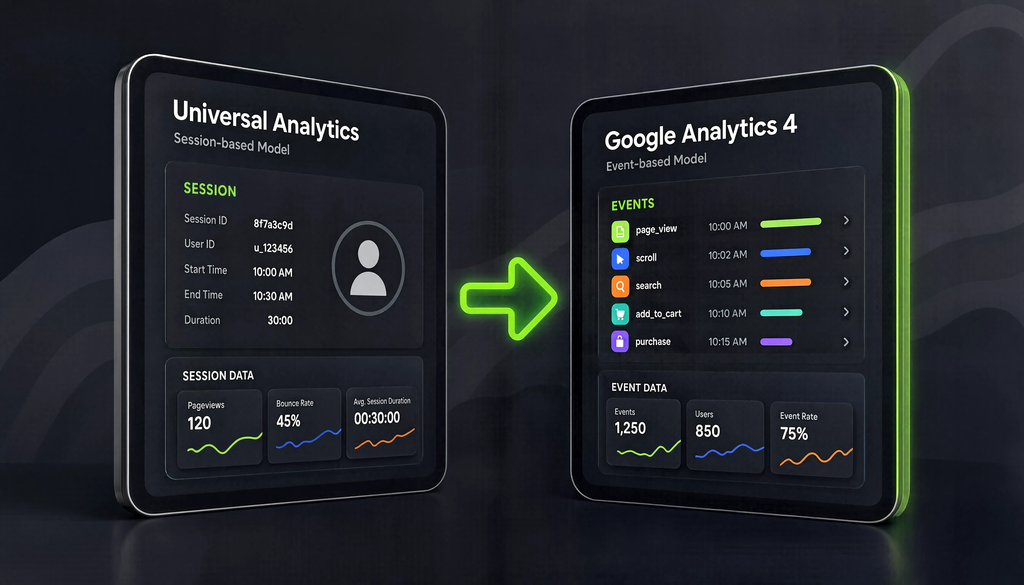
Чем GA4 отличается от Universal Analytics:
- Событийная модель. В Universal Analytics базовая единица — сеанс. В GA4 — событие. Каждое действие пользователя, будь то просмотр страницы или клик, это отдельное событие с параметрами.
- Единый ресурс. В GA4 сайт и мобильное приложение собирают данные в один ресурс. Раньше для приложения нужен был отдельный.
- Машинное обучение. GA4 прогнозирует конверсии и доход, заполняет пробелы при отключённых cookie.
- Нет просмотров. В Universal Analytics были «представления» с фильтрами. В GA4 фильтры настраиваются на уровне потока данных.
- Бесплатная выгрузка в BigQuery. В Universal Analytics это было только в платной версии 360.
Как создать аккаунт и ресурс в Google Analytics 4
Создание аккаунта и ресурса в GA4 занимает минут десять. Заходите на analytics.google.com под Google-аккаунтом, создаёте аккаунт, затем ресурс и поток данных для сайта. На выходе получаете измерительный идентификатор — тот самый код, который нужно поставить на сайт.
Google analytics 4 настройка с нуля, пошагово:
- Вход. Откройте analytics.google.com, войдите под Google-аккаунтом. Если аккаунта нет — зарегистрируйте на accounts.google.com.
- Начало настройки. При первом входе нажмите «Начать измерение». Если аккаунты уже есть — значок шестерёнки (Администрация) → «Создать аккаунт».
- Название аккаунта. Обычно название компании или проекта. Аккаунт может содержать несколько ресурсов.
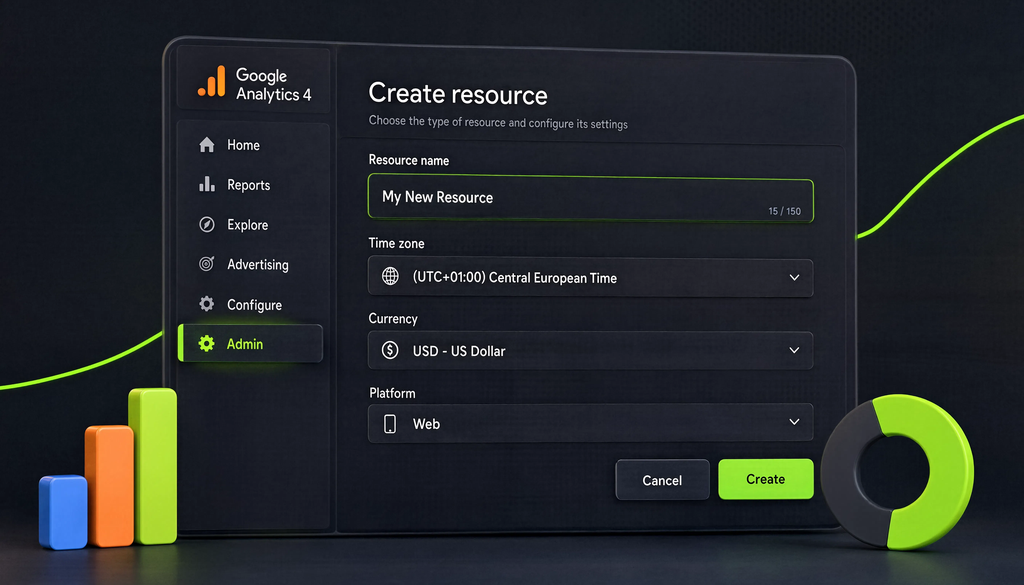
- Создание ресурса. Укажите название (домен сайта), часовой пояс и валюту. Часовой пояс выбирайте по целевой аудитории, а не по своему — иначе отчёты по времени будут смещены.
- Отрасль и размер бизнеса. Выберите отрасль и размер компании. Влияет на стандартные отчёты и бенчмарки.
- Выбор платформы. «Web» для сайта. iOS и Android — для приложений.
- Поток данных. Введите URL сайта и название потока, нажмите «Создать поток».
- Измерительный идентификатор. На странице потока данных появится идентификатор в формате G-XXXXXXX. Это код для установки на сайт.
Частые ошибки при создании: часовой пояс не целевой аудитории (данные по времени смещены), не указана валюта (отчёты по доходу некорректны), создан ресурс Universal Analytics вместо GA4.
Гугл аналитика 4 вход после создания — откройте analytics.google.com, ресурс появится в списке слева. Добавить сайт в гугл аналитику можно в любой момент, количество ресурсов не ограничено.
Как установить код Google Analytics 4 на сайт
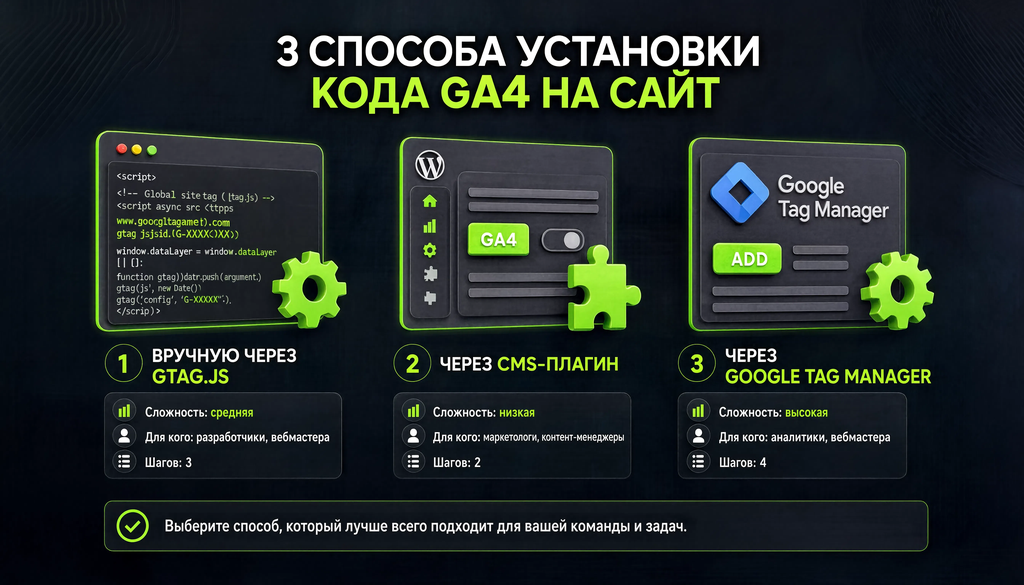
Код GA4 на сайт можно поставить тремя способами: вручную через gtag.js, через CMS-плагин или через Google Tag Manager. Выбор зависит от CMS, технических навыков и количества систем аналитики, которые вы планируете использовать.
| Способ | Сложность | Для кого | Плюсы | Минусы |
|---|---|---|---|---|
| Вручную (gtag.js) | Низкая | Любой сайт | Простота, минимум инструментов | Нужно редактировать код при каждом изменении |
| CMS-плагин | Низкая | WordPress, Битрикс | Установка в пару кликов | Зависит от плагина, ограниченная гибкость |
| Через GTM | Средняя | Любой сайт | Управление всеми кодами из одного места, тестирование, версии | Нужно изучить интерфейс GTM |
Способ 1. Вручную через gtag.js. На странице потока данных в GA4 нажмите «Просмотр инструкций по тегам» → «Установить вручную». Скопируйте фрагмент кода и вставьте сразу после открывающего тега head на всех страницах. Самый быстрый вариант для простых сайтов — как настроить гугл аналитику этим способом, разбираются за пару минут.
Способ 2. Через CMS-плагин. Для WordPress подойдут MonsterInsights или ExactMetrics. Установите плагин, подключите Google-аккаунт, введите измерительный идентификатор — плагин сам вставит код на все страницы. Для Битрикс используйте встроенный модуль Google Analytics.
Способ 3. Через Google Tag Manager. Подробно описан в разделе ниже. Если планируете использовать несколько систем аналитики (GA4 + Яндекс.Метрика + пиксели соцсетей), настройка через GTM — оптимальный выбор.
Ошибки при установке встречаются одни и те же: код стоит не на всех страницах (проверяйте через Google Tag Assistant), код вставлен дважды — через GTM и напрямую (данные дублируются, метрики завышены вдвое), не включён сигнал Google в настройках потока данных.
Как проверить, что Google Analytics 4 собирает данные
Проверка занимает минуту. Откройте отчёт в реальном времени, зайдите на свой сайт — визит должен появиться сразу. Если нет — проблема в коде, блокировщиках или кэше.
Как посмотреть гугл аналитику — четыре способа проверки:
- Отчёт «Отчёты в реальном времени». В GA4: «Отчёты» → «В реальном времени». Зайдите на сайт — визит появится за 5–10 секунд.
- Расширение Google Tag Assistant. Установите для Chrome, включите запись, откройте сайт. Расширение покажет, какие теги сработали и есть ли ошибки.
- Консоль браузера. F12 → вкладка Network → отфильтруйте по google-analytics.com. При загрузке страницы должны быть запросы к серверам Google.
- Режим отладки DebugView. В GA4: «Администрация» → «Отладка». Установите расширение GA Debugger — события будут отображаться в реальном времени с параметрами.
Если данные не собираются: проверьте код на всех страницах через Tag Assistant, отключите блокировщики рекламы (AdBlock, uBlock), очистите кэш CMS, проверьте правильность измерительного идентификатора (G-XXXXXXX). Если используете GTM — убедитесь, что контейнер опубликован.
Что такое Google Tag Manager и для чего он нужен
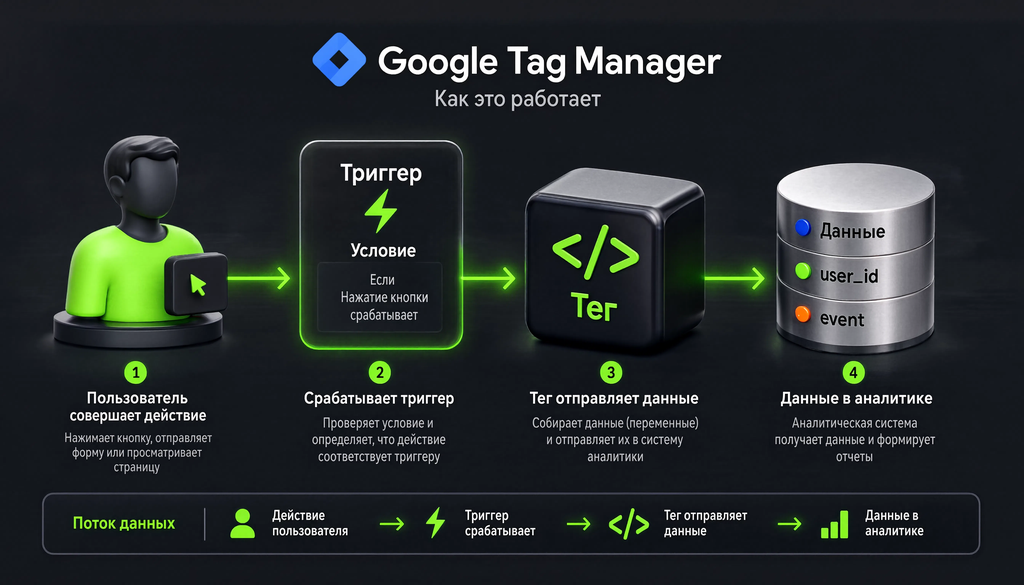
Google Tag Manager (GTM) — бесплатная система управления тегами. Добавляет и меняет коды отслеживания на сайте без помощи программиста. Гугл тег менеджер для чего нужен на практике: вместо заявки разработчику на каждое изменение кода, вы управляете всем через веб-интерфейс.
Tag manager что это простыми словами: контейнер, который вы один раз ставите на сайт. Дальше любые изменения — Google Analytics, пиксель Facebook, счётчик Яндекс.Метрики, отслеживание кликов — делаете через интерфейс GTM, не трогая код сайта.
Как это выглядит в работе. Маркетологу нужен пиксель ретаргетинга ВКонтакте. Без GTM — заявка разработчику, ожидание пару дней, тестирование. С GTM — 10 минут самостоятельно: создаёт тег «Пользовательский HTML», вставляет код пикселя, настраивает триггер «Все страницы», публикует.
Ключевые компоненты Google Tag Manager:
- Тег. Что отправляется. Код, который выполняется на сайте: Google Analytics, пиксель Facebook, счётчик Яндекс.Метрики.
- Триггер. Когда отправляется. Условие срабатывания тега: просмотр страницы, клик по кнопке, отправка формы, скроллинг до 50%.
- Переменная. Какие данные передаются. Значения для тегов и триггеров: URL страницы, текст кнопки, значение data layer.
- Уровень данных (data layer). Массив данных, который передаёт информацию с сайта в GTM. Например, данные о покупке: товар, цена, количество.
- Контейнер. Набор тегов, триггеров и переменных для одного сайта. Устанавливается один раз.
Менеджер тегов или диспетчер тегов — разные переводы одного названия. В русскоязычном интерфейсе Google используется «Диспетчер тегов», в профессиональном сообществе прижились оба варианта.
Как установить Google Tag Manager на сайт
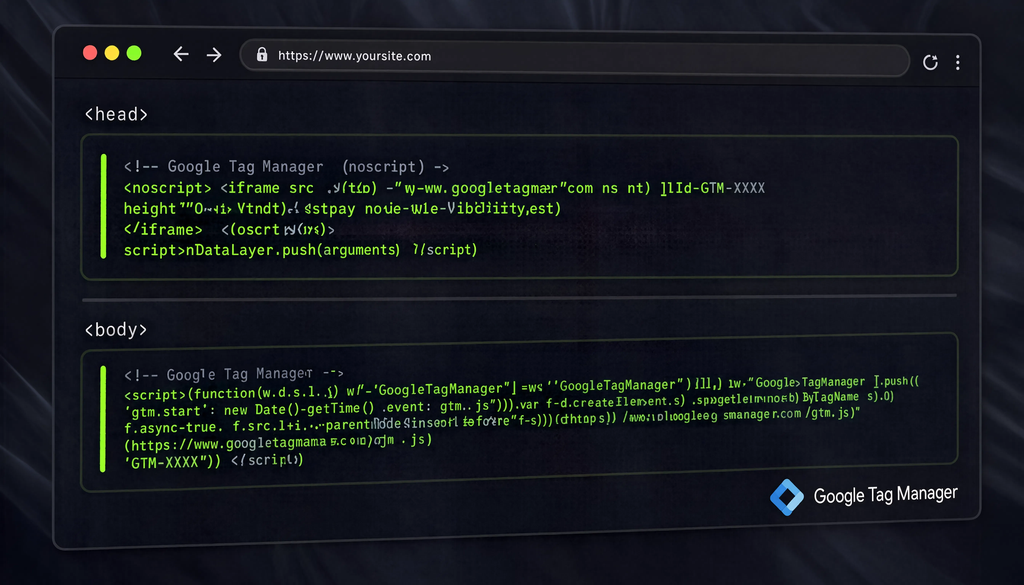
Установка GTM — два шага: создание контейнера в интерфейсе и вставка двух фрагментов кода в HTML сайта. Google tag manager как установить — процесс занимает 10–15 минут.
Настройка gtm с нуля, пошагово:
- Переход в GTM. Откройте tagmanager.google.com, войдите под Google-аккаунтом.
- Создание аккаунта. Нажмите «Создать аккаунт», введите название (компания или проект).
- Создание контейнера. Укажите название (домен сайта), выберите тип «Web».
- Согласие с условиями. Примите условия использования.
- Получение кода. GTM покажет два фрагмента. Первый — в тег head как можно выше. Второй — сразу после открывающего тега body.
- Публикация. После установки кода нажмите «Опубликовать» в интерфейсе GTM. Контейнер начнёт работать.
Для сайтов на Tilda и других конструкторах редактировать HTML не нужно. В настройках сайта укажите GTM ID (формат GTM-XXXXXX) — Tilda сама вставит код на все страницы.
Ошибки при установке: код стоит только на главной (нужно на всех), второй фрагмент не установлен (теряются данные для пользователей с отключённым JavaScript), контейнер не опубликован после добавления тегов, код GTM и код GA4 установлены одновременно напрямую — данные дублируются.
Google tag manager настройка после установки — добавление тегов и триггеров. Но сначала убедитесь, что контейнер работает: установите расширение Google Tag Assistant, откройте сайт — должно показать, что GTM загружен.
Настройка Google Analytics 4 через Google Tag Manager
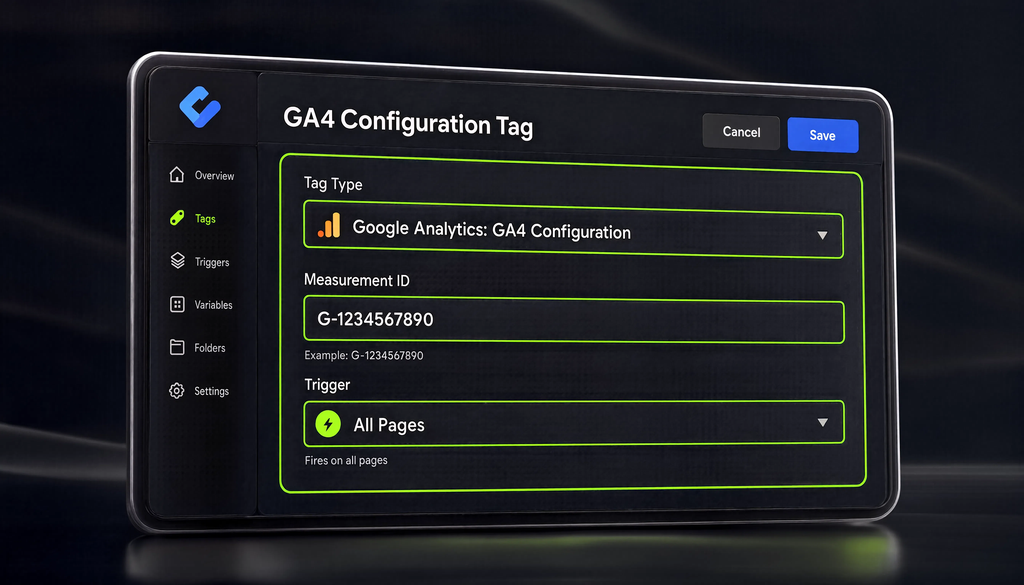
Настроить GA4 через GTM можно за пять минут: создаёте тег конфигурации GA4, указываете измерительный идентификатор, привязываете триггер «Все страницы». Настройка google analytics через gtm — рекомендуемый способ, если используете несколько систем аналитики.
Пошагово:
- Создание тега. В GTM: «Теги» → «Создать» → «Конфигурация тега».
- Выбор типа тега. Выберите «Google Analytics: конфигурация GA4».
- Измерительный идентификатор. Введите идентификатор из GA4 в формате G-XXXXXXX. Найти можно в GA4: «Администрация» → «Потоки данных» → ваш поток.
- Триггер. Выберите «All Pages» (Все страницы). Тег будет срабатывать при каждой загрузке страницы.
- Сохранение. Назовите тег (например, «GA4 Configuration — All Pages») и сохраните.
- Публикация. Нажмите «Опубликовать» в правом верхнем углу. Без публикации изменения не вступают в силу.
- Проверка. Нажмите «Предварительный просмотр» в GTM, откройте сайт — в режиме отладки должно показать, что тег GA4 сработал. Дополнительно проверьте отчёт в реальном времени в GA4.
Почему настройка через GTM удобнее прямого кода: все коды в одном месте, тестирование перед публикацией, версионность с откатом при ошибках, новые теги без редактирования кода сайта.
Критическая ошибка — одновременная установка GA4 через GTM и через прямой код gtag.js. Данные дублируются, каждый визит считается дважды, метрики завышаются. Выберите один способ. Если уже установили оба — удалите прямой код из HTML.
Настройка событий и конверсий в Google Analytics 4
В GA4 нет понятия «цели» — того самого, что было в Universal Analytics. Вместо целей здесь события, а конверсии — это просто события, которые вы отметили как ключевые. Настройка событий в google analytics 4 — основной способ отслеживать действия пользователей.
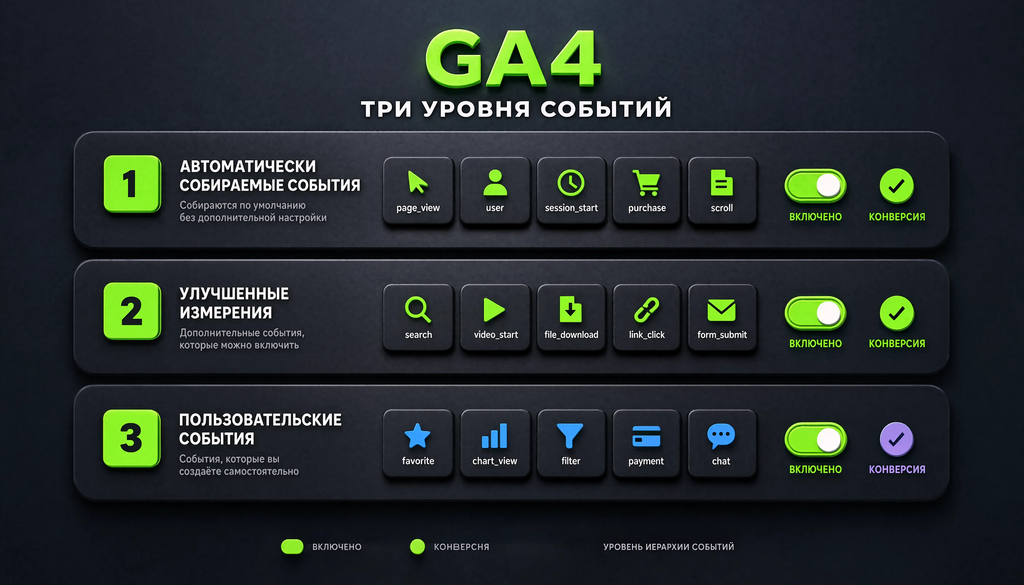
События в GA4 бывают трёх типов:
- Автоматически собираемые. page_view, first_visit, session_start. Собираются сами — достаточно установить код GA4.
- Улучшенные измерения. scroll (прокрутка 90% страницы), click (клик по внешней ссылке), file_download, видео-события. Включены по умолчанию в настройках потока данных.
- Пользовательские. Те, что вы создаёте сами через GTM или gtag.js: form_submit, button_click, phone_click, add_to_cart. Настройка целей в google analytics 4 сводится к созданию таких событий и отметке их как конверсий.
Conversion events google analytics — это события, отмеченные как конверсии. Чтобы отметить: «Администрация» → «События» → найдите нужное → включите переключатель «Отметить как конверсию». После этого событие появится в отчётах по конверсиям. Настройка конверсий ga4 — это, по сути, один переключатель.
Разберём на примере. Нужно отслеживать клики по кнопке «Заказать». Создаём пользовательское событие через GTM:
- Триггер. «Триггеры» → «Создать» → «Клик — все элементы». Условие: «Click Classes» содержит «order-button» (или другой идентификатор вашей кнопки).
- Тег. «Теги» → «Создать» → «Google Analytics: событие GA4». Укажите тег конфигурации и имя события — например, «order_click».
- Привязка. Выберите триггер из шага 1.
- Публикация. Опубликуйте контейнер.
- Проверка. В режиме предварительного просмотра кликните по кнопке на сайте — должно показать, что событие order_click отправлено.
- Отметка как конверсии. В GA4: «Администрация» → «События» → найдите order_click → включите «Отметить как конверсию».
Как это работает на реальном проекте. Интернет-магазин хочет отслеживать добавления в корзину. Создаём событие add_to_cart через GTM: триггер — клик по кнопке «В корзину», тег — событие GA4. После публикации и проверки отмечаем как конверсию. Теперь в отчётах видно, сколько раз пользователи добавляли товар и какая доля из них дошла до покупки.
Настройка целей через Google Tag Manager
Настройка целей через gtm позволяет отслеживать конкретные действия без изменения кода сайта. Google tag manager как пользоваться для целей — зависит от того, что именно нужно отследить.
Основные сценарии:
- Клик по кнопке. Триггер «Клик — все элементы» с условием по классу, ID или тексту. Тег — событие GA4 (например, button_click).
- Отправка формы. Триггер «Отправка формы» с условием по ID формы. Тег — событие GA4 (form_submit).
- Просмотр конкретной страницы. Триггер «Просмотр страницы — некоторые страницы» с условием по URL (например, /thank-you/).
- Клик по телефону или email. Триггер «Клик — только ссылки» с условием: URL начинается с tel: или mailto:.
- Скроллинг. Триггер «Глубина прокрутки» с указанием процента — 50% или 90%.
Что обычно идёт не так: неправильный селектор элемента (триггер не срабатывает), триггер срабатывает на всех страницах вместо нужной (забыли добавить условие), тег не привязан к триггеру, контейнер не опубликован после настройки.
Настройка электронной коммерции в Google Analytics 4
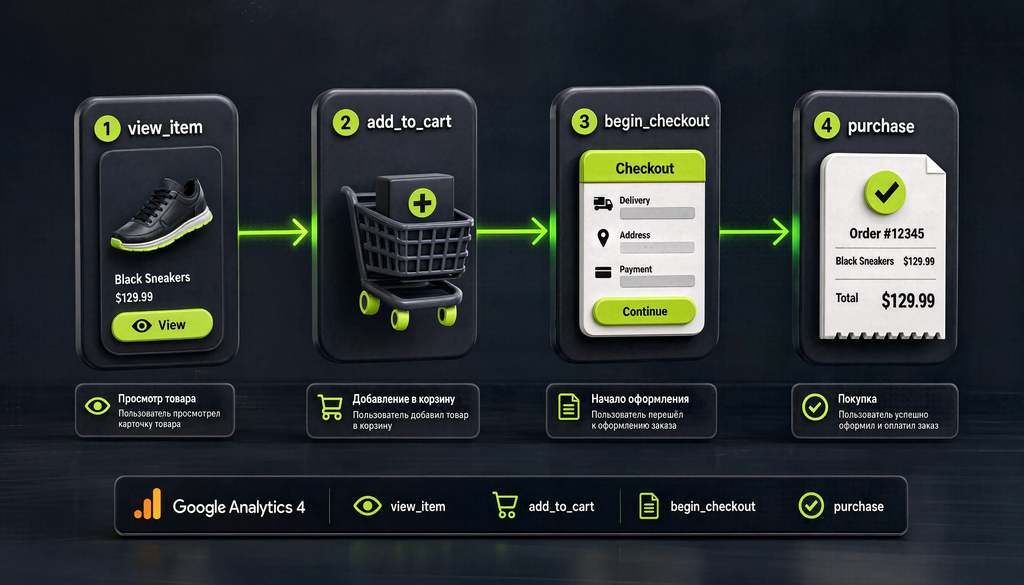
Настройка электронной торговли google analytics 4 позволяет отслеживать просмотры товаров, добавления в корзину, оформления заказов и покупки. В GA4 электронная коммерция работает через события — каждое действие покупателя передаётся как отдельное событие с параметрами товара.
Ключевые события электронной коммерции:
| Событие | Когда срабатывает | Обязательные параметры |
|---|---|---|
| view_item | Просмотр карточки товара | item_id, item_name, price |
| view_item_list | Просмотр списка товаров (каталог) | items (массив товаров) |
| add_to_cart | Добавление товара в корзину | item_id, item_name, price, quantity |
| begin_checkout | Начало оформления заказа | items, value, currency |
| purchase | Завершение покупки | transaction_id, items, value, currency |
Настройка электронной коммерции ga4 — два пути:
Через data layer. Разработчик добавляет код, который передаёт данные о товарах в массив dataLayer. При добавлении в корзину код передаёт item_id, item_name, price, quantity. GTM считывает эти данные через переменные data layer и отправляет в GA4.
Через GTM и переменные data layer. В GTM создаются переменные «Переменная уровня данных» для каждого параметра. Затем — тег «Google Analytics: событие GA4» с именем add_to_cart и параметрами из переменных. Триггер — событие data layer «add_to_cart».
Как это выглядит на практике. Интернет-магазин на WordPress с WooCommerce. Разработчик добавляет код data layer на страницы товара и в корзину. Маркетолог настраивает в GTM теги для view_item, add_to_cart, begin_checkout и purchase. После публикации в GA4 появляются отчёты по электронной коммерции: какие товары смотрят, добавляют в корзину и покупают, средняя стоимость заказа, воронка продаж.
Типичные ошибки: не передаётся transaction_id (GA4 не может сгруппировать товары в один заказ), не включена электронная коммерция в настройках потока данных GA4 (события собираются, но в отчётах e-commerce не отображаются), данные передаются в неправильном формате (GA4 требует определённую структуру параметров items).
Источники трафика и ключевые отчёты Google Analytics 4
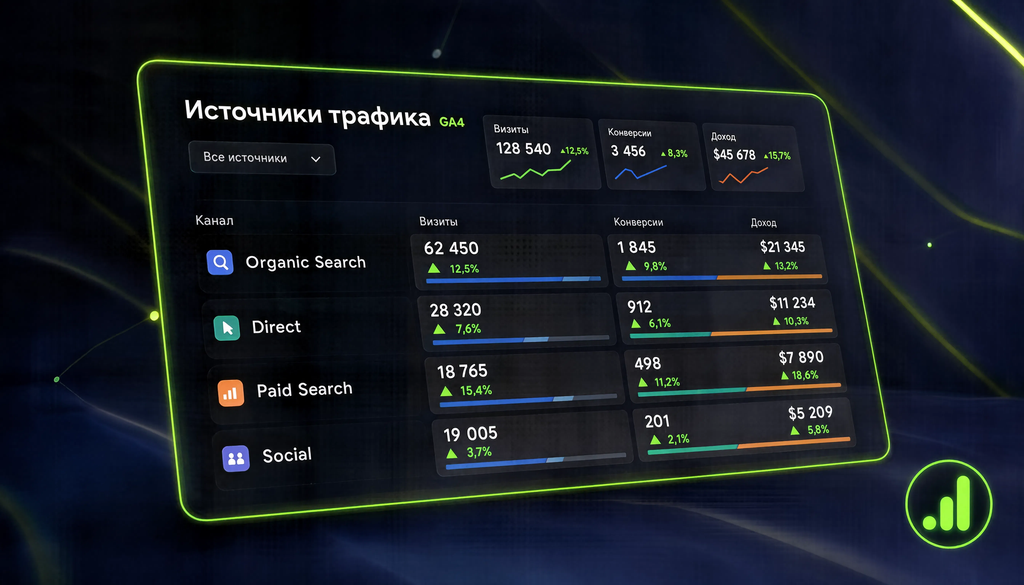
Источники трафика в гугл аналитикс показывают, откуда приходят посетители: органическая выдача, платная реклама, соцсети, прямые переходы, ссылки с других сайтов. Анализ сайта google analytics начинается с понимания, какие каналы приносят трафик и конверсии.
Ключевые отчёты GA4:
- «Источники трафика». «Отчёты» → «Источники трафика». Каналы: Organic Search, Direct, Paid Search, Social, Referral. Для каждого — визиты, вовлечённость, конверсии, доход.
- «Вовлечённость». «Отчёты» → «Вовлечённость». Страницы, события, конверсии. Какие страницы популярны, какие события срабатывают чаще.
- «Демографические данные». «Отчёты» → «Пользователь» → «Демографические данные». Пол, возраст, интересы. По умолчанию отключено — нужно включить в настройках.
- «Технологии». «Отчёты» → «Пользователь» → «Технологии». Устройства, браузеры, операционные системы.
Organic search traffic google analytics — как посмотреть: «Отчёты» → «Источники трафика» → таблица «Источники/каналы» → отфильтруйте по «Organic Search». Сколько визитов приходит из органической выдачи Google, какая вовлечённость и конверсии.
Ключевые слова гугл аналитика — нюанс, на котором спотыкаются многие. GA4 не показывает поисковые запросы, по которым пользователи нашли сайт в органике. Для этого нужна связка с Google Search Console. После связки в отчёте «Источники трафика» появится разбивка по поисковым запросам.
Пример из практики. Анализ показал: органический трафик даёт 45% визитов, но только 1,5% конверсий. Платный — 25% визитов и 6% конверсий. Органика приводит менее целевых посетителей. Связка с Google Search Console выясняет: 60% органического трафика приходит по информационным запросам, а не по коммерческим. Нужно пересмотреть SEO-стратегию.
Метрики google analytics, которые стоит отслеживать:
- Визиты (sessions). Количество посещений сайта. Растёт — трафик растёт.
- Активные пользователи. Те, кто провёл больше 10 секунд или совершил событие.
- Уровень вовлечённости (engagement rate). Доля визитов, где пользователь провёл больше 10 секунд, посмотрел больше одной страницы или совершил конверсию. Норма — 50–60%.
- Конверсии. Количество достижений ключевых событий. Главная метрика для бизнеса.
- Средний доход на пользователя (ARPU). Доход, делённый на количество пользователей. Важно для e-commerce.
Быстрые отчеты в GA4 — используйте функцию «Исследования» (Explorations). Там можно собрать кастомный отчёт с нужными метриками и сегментами за пару минут. Быстрые отчеты рф — в условиях ограничений Google Analytics в России часть данных может не собираться корректно, особенно если пользователи заходят через VPN или Google сервисы частично заблокированы.
Google Tag Manager и Яндекс.Метрика: связка инструментов
GTM работает не только с Google Analytics. Через него можно подключить и Яндекс.Метрику. Google tag manager яндекс метрика — связка, которая позволяет управлять обеими системами аналитики из одного контейнера.
Яндекс тег менеджер — отдельный инструмент от Яндекса (Яндекс.Диспетчер тегов). Но на практике большинство специалистов используют именно Google Tag Manager для управления всеми кодами, включая счётчик Метрики.
Как подключить Яндекс.Метрику через GTM:
- Создайте тег типа «Пользовательский HTML».
- Вставьте код счётчика Яндекс.Метрики (из настроек счётчика на metrika.yandex.ru).
- Выберите триггер «All Pages».
- Опубликуйте контейнер.
Преимущества связки GA4 и Метрики через GTM: единая точка управления кодами, тестирование перед публикацией, версионность с откатом, не нужно редактировать код сайта при добавлении новых систем аналитики.
Частая ошибка — установка счётчика Метрики и через GTM, и через прямой код в HTML (или через настройки Tilda). Данные дублируются, визиты считаются дважды. Выберите один способ. Диспетчер тегов гугл — это единая точка, через которую нужно подключать все системы.
Цифровая аналитика: как использовать данные Google Analytics 4
Цифровая аналитика — это не сбор данных ради сбора. Это интерпретация и принятие решений на основе цифр. Google Analytics 4 даёт сырые данные, но без анализа они бесполезны. Цифровая аналитика ответы на ключевые вопросы бизнеса: какой канал приносит клиентов, какие страницы работают, где теряются пользователи.
Несколько сценариев из практики:
Низкая вовлечённость. Engagement rate ниже 40% — пользователи уходят быстро. Проверьте скорость загрузки через PageSpeed Insights, релевантность контента поисковому запросу, мобильную версию. Чаще всего проблема в скорости на мобильных или в несоответствии заголовка страницы содержанию.
Конверсия с мобильных в три раза ниже, чем с десктопа. Проблема в мобильной версии. Проверьте удобство форм на маленьком экране, скорость загрузки, корректность отображения кнопок.
Источник Direct даёт 50% трафика. Прямой трафик не может быть таким большим. Скорее всего, некорректные UTM-метки на рекламных ссылках или проблемы с HTTPS-редиректами, которые «съедают» реферер. Проверьте UTM-разметку всех рекламных кампаний.
Какие отчёты смотреть регулярно:
- Еженедельно: источники трафика (рост или падение), конверсии по каналам, отчёт в реальном времени для проверки работы счётчика.
- Ежемесячно: воронка конверсий, страницы входа с высоким показателем отказов, демографические данные, сравнение с предыдущим месяцем.
- Ежеквартально: полный анализ эффективности каналов, ROI рекламы, сезонные тренды.
Типичные ошибки при настройке Google Analytics 4 и GTM
Большинство проблем с данными в GA4 возникают из-за ошибок настройки, а не из-за самой системы. Вот главные, которые встречаются в большинстве проектов:
| Ошибка | Последствие | Решение |
|---|---|---|
| Код GA4 установлен дважды (GTM + прямой) | Данные дублируются, метрики завышены в 2 раза | Удалить прямой код, оставить только GTM |
| Контейнер GTM не опубликован | Изменения не вступают в силу, теги не работают | Всегда нажимать «Опубликовать» после изменений |
| Не включены улучшенные измерения | Не собираются клики, скроллинг, загрузки файлов | Включить в потоке данных: «Настройки потока» → «Улучшенные измерения» |
| Не настроены конверсии | События собираются, но не видны в отчётах по конверсиям | Отметить ключевые события в «Администрация» → «События» |
| Не включён сигнал Google | Теряются данные о пользователях в разных браузерах и устройствах | Включить в настройках ресурса |
| Нет связи с Google Search Console | Нет данных о поисковых запросах | Связать в «Администрация» → «Связи с продуктами» |
| Не отфильтрован внутренний трафик | Свои посещения искажают статистику | Настроить фильтр внутреннего трафика по IP |
| Не используется режим отладки | Ошибки не выявляются на этапе настройки | Проверять через DebugView перед публикацией |
Бывало и так: компания полгода собирала данные в GA4, но не отметила событие purchase как конверсию. В отчётах по конверсиям — ноль. При этом события purchase собирались — просто не были отмечены как ключевые. Решение — включить переключатель, и данные за прошлые периоды появятся в отчётах.
Чек-лист: полная проверка настройки GA4 и GTM
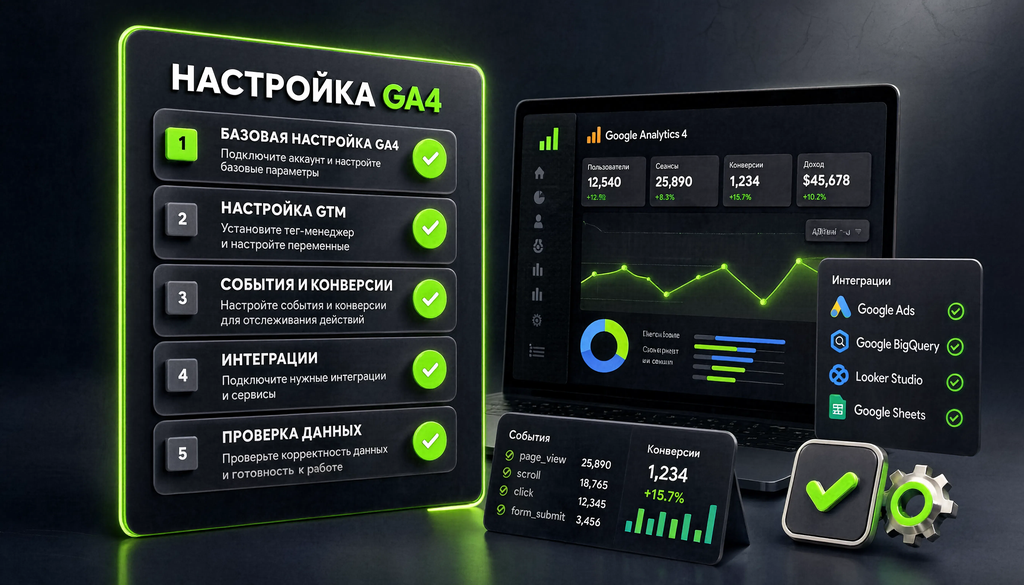
Используйте этот чек-лист для проверки своей настройки. Если все пункты отмечены — аналитика работает корректно.
Базовая настройка GA4:
- Аккаунт и ресурс GA4 созданы
- Поток данных настроен (URL сайта указан)
- Измерительный идентификатор (G-XXXXXXX) получен
- Код установлен на всех страницах сайта
- Улучшенные измерения включены
- Сигнал Google включён
- Часовой пояс и валюта указаны корректно
Настройка GTM:
- Контейнер GTM создан и установлен на сайте
- Код GTM размещён в head и body
- Контейнер опубликован
- Тег конфигурации GA4 настроен через GTM
- Прямой код GA4 удалён (если был установлен)
События и конверсии:
- Ключевые события отмечены как конверсии
- Пользовательские события настроены через GTM
- Электронная коммерция настроена (для интернет-магазинов)
- Триггеры проверены в режиме предварительного просмотра
Интеграции:
- Связь с Google Search Console настроена
- Связь с Google Ads настроена (если используется реклама)
- Яндекс.Метрика подключена через GTM (если нужна)
Проверка данных:
- Отчёт в реальном времени показывает визиты
- Режим отладки DebugView работает
- Внутренний трафик отфильтрован
- Данные за последние 7 дней корректны
Часто задаваемые вопросы
Чем Google Analytics 4 отличается от Universal Analytics?
GA4 использует событийную модель данных, где каждое действие пользователя — это событие. Universal Analytics работал с сессионной моделью. GA4 также предлагает машинное обучение для прогнозов, единый ресурс для сайта и приложения и расширенные возможности для отслеживания пользователей без файлов cookie.
Нужен ли Google Tag Manager для настройки Google Analytics 4?
Нет, GA4 можно установить напрямую через код gtag.js. Но Google Tag Manager упрощает управление всеми кодами отслеживания из одного места, позволяет тестировать изменения перед публикацией и обходиться без программиста при добавлении новых тегов.
Как настроить цели в Google Analytics 4?
В GA4 нет понятия «цели» — вместо этого используются события. Создайте событие через GTM или gtag.js, затем в разделе «Администрация → События» включите переключатель «Отметить как конверсию». Конверсии в GA4 — это события, отмеченные как ключевые.
Можно ли использовать Google Analytics 4 и Яндекс.Метрику одновременно?
Да, обе системы можно установить на один сайт — они не конфликтуют. Для удобства обе подключаются через один контейнер Google Tag Manager.
Почему Google Analytics 4 не показывает поисковые запросы?
GA4 не имеет встроенного отчёта по поисковым запросам из органической выдачи. Для получения этих данных нужно связать GA4 с Google Search Console — тогда в отчёте «Источники трафика» появится разбивка по запросам.
Как проверить, что Google Analytics 4 работает корректно?
Откройте «Отчёты в реальном времени» в GA4, зайдите на свой сайт — визит должен появиться в течение нескольких секунд. Для глубокой проверки используйте режим отладки DebugView и расширение Google Tag Assistant для Chrome.
Сколько стоит Google Analytics 4 и Google Tag Manager?
Оба инструмента полностью бесплатны. Ограничения касаются объёма обрабатываемых данных и количества событий, но для большинства сайтов бесплатной версии достаточно.
Как отследить отправку формы на сайте через GTM?
Создайте в GTM триггер «Отправка формы» с условием по ID или классу формы. Затем — тег «Google Analytics: событие GA4» с именем события (например, form_submit) и привяжите к нему триггер. После публикации отправка формы будет отслеживаться как событие в GA4.

