


Примечание: Instagram и Facebook принадлежат Meta Platforms Inc., деятельность которой признана экстремистской и запрещена в РФ; размещение рекламы на этих площадках для российских рекламодателей запрещено.
Пиксель на сайте проверяют тремя способами: через Chrome-расширение Meta Pixel Helper, через вкладку Network в DevTools и через инструмент Test Events в Meta Events Manager. Pixel Helper показывает события в реальном времени, DevTools позволяет увидеть HTTP-запросы к серверам Meta, а Events Manager подтверждает, что данные реально дошли до рекламного кабинета. Только комбинация этих инструментов даёт полную картину.
Что такое пиксель Meta и зачем его регулярно проверять
Пиксель Meta — фрагмент JavaScript-кода, который устанавливается на сайт и передаёт в Meta Ads Manager данные о действиях посетителей: просмотры страниц, добавления в корзину, покупки, заполнения форм. Если пиксель работает некорректно, алгоритм Meta оптимизирует рекламу по неполным или искажённым данным. Результат — слив бюджета и снижение ROAS.
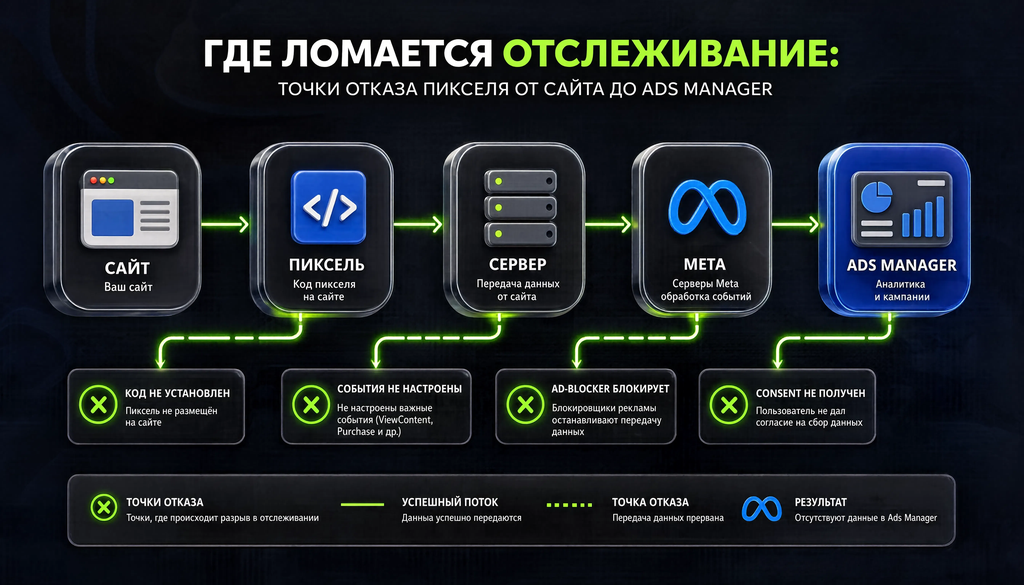
Проверка нужна не только после установки. Код может сломаться в любой момент: после обновления темы сайта, установки нового плагина, изменения настроек Google Tag Manager, обновления consent-баннера. Любое из этих действий способно удалить пиксель со страницы, продублировать его или нарушить передачу параметров.
- Расхождения в конверсиях — цифры в Ads Manager не совпадают с данными CMS или CRM. Первый признак, что пиксель передаёт данные некорректно.
- Резкое падение объёма событий — количество PageView или Purchase в Events Manager упало без изменений трафика. События перестали доходить до Meta.
- Ошибки после обновления — после смены темы, установки плагина или изменения GTM пиксель может исчезнуть или начать срабатывать дважды.
- Новые рекламные кампании — перед запуском рекламы нужно убедиться, что пиксель передаёт корректные данные, иначе алгоритм будет обучаться по битым данным.
По данным исследований, более 70% рекламодателей имеют проблемы с пикселем, которые негативно влияют на результаты кампаний. Регулярная проверка занимает 10–15 минут и предотвращает потерю бюджета.
Как проверить пиксель на сайте с помощью Meta Pixel Helper
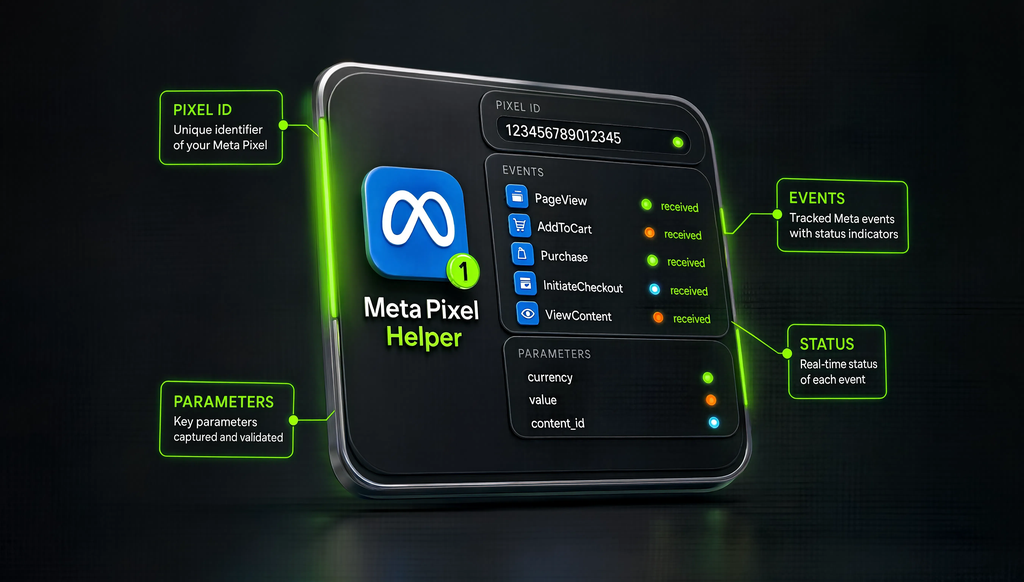
Meta Pixel Helper — официальное бесплатное Chrome-расширение от Meta. Оно автоматически обнаруживает пиксель на любой веб-странице и показывает события в реальном времени. Это первый инструмент, который стоит использовать при проверке: работает мгновенно, не требует технических знаний, показывает статус каждого события.
Установка Meta Pixel Helper за 2 минуты
Установка занимает пару минут. Откройте Chrome Web Store, введите в поиск «Meta Pixel Helper» и убедитесь, что разработчик — Meta. Нажмите «Add to Chrome», подтвердите установку и закрепите иконку на панели браузера для быстрого доступа.
С 2026 года для работы расширения требуется вход в аккаунт Facebook. Это связано с обновлёнными политиками конфиденциальности — расширение должно быть привязано к рекламному аккаунту. Если вы не авторизованы, Pixel Helper не покажет данные событий.
Расширение работает только в Chrome и Chromium-браузерах: Edge, Brave, Arc. Для Firefox и Safari официального расширения не существует. В этих браузерах нужно использовать DevTools или Test Events в Events Manager.
Как читать показания Pixel Helper
После установки откройте свой сайт и кликните по иконке расширения. Если пиксель найден, иконка станет синей с числовым бейджем — количеством обнаруженных событий. Если бейджа нет, пиксель на странице не установлен.
Панель расширения показывает три блока данных:
- Pixel ID — уникальный идентификатор пикселя. Сверьте его с ID в Events Manager (Business Settings → Data Sources → Pixels). Несовпадение означает, что на сайте установлен чужой или удалённый пиксель.
- Список событий — события, сработавшие на текущей странице: PageView, ViewContent, AddToCart, Purchase и другие. Каждое событие имеет цветовой индикатор: зелёный — всё корректно, жёлтый — предупреждение, красный — критическая ошибка.
- Параметры события — при клике на событие раскрываются детали: URL страницы, переданные параметры (value, currency, content_ids, content_type), данные advanced matching (em, ph — хэшированные email и телефон).
Зелёный индикатор означает, что событие сработало и передаёт все обязательные параметры. Жёлтый — событие сработало, но не хватает одного или нескольких параметров. Например, Purchase без параметра value: Meta знает, что покупка произошла, но не знает её сумму. Красный — критическая ошибка: пиксель не загрузился, событие не сработало, ID неверный.
Пошаговая инструкция: проверка пикселя через DevTools браузера
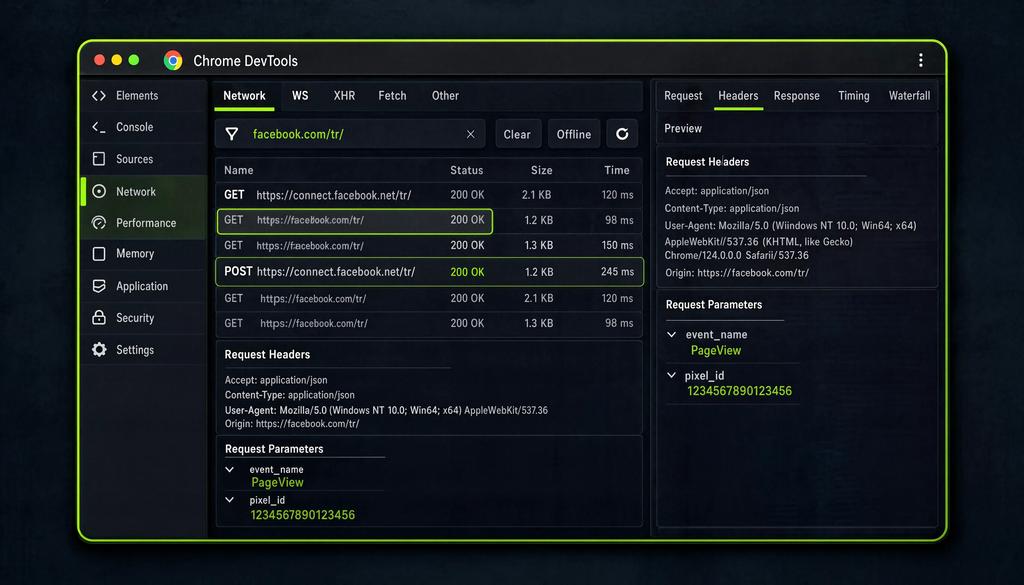
Проверка через Chrome DevTools — способ увидеть реальные HTTP-запросы пикселя к серверам Meta на вкладке Network. Метод работает без расширений и показывает то, что Pixel Helper не отображает: заблокированные запросы, неправильные параметры, конфликты скриптов.
- Откройте сайт в Chrome и нажмите F12 (или Ctrl+Shift+I / Cmd+Option+I на Mac). Откроется панель DevTools.
- Перейдите на вкладку Network. В поле фильтра введите «facebook» — это покажет только запросы к серверам Meta.
- Обновите страницу (Ctrl+R). В списке запросов должны появиться обращения к connect.facebook.net (загрузка fbevents.js) и facebook.com/tr/ (отправка событий).
- Кликните на запрос к facebook.com/tr/ и откройте вкладку Payload или Headers — там видны передаваемые параметры: event_name, pixel_id, value, currency, content_ids.
- Перейдите на вкладку Console — если есть красные ошибки JavaScript, они могут блокировать выполнение кода пикселя.
DevTools показывает проблемы, которые Pixel Helper пропускает. Если запросы к facebook.com/tr/ имеют статус «blocked» — их блокирует ad-blocker или расширение для защиты приватности. Если запросы уходят, но в параметрах отсутствует event_name или pixel_id — код пикселя установлен с ошибкой. Если fbevents.js не загружается вообще — базовый код пикселя отсутствует на странице или размещён после скрипта, который вызывает ошибку и останавливает выполнение JavaScript.
Для проверки событий, которые срабатывают по клику (AddToCart, Lead, Purchase) без перезагрузки страницы, установите фильтр «facebook» в Network до выполнения действия. После клика по кнопке новый запрос к facebook.com/tr/ появится в списке — кликните по нему и проверьте параметры.
Ошибки пикселя: расшифровка сообщений и исправление
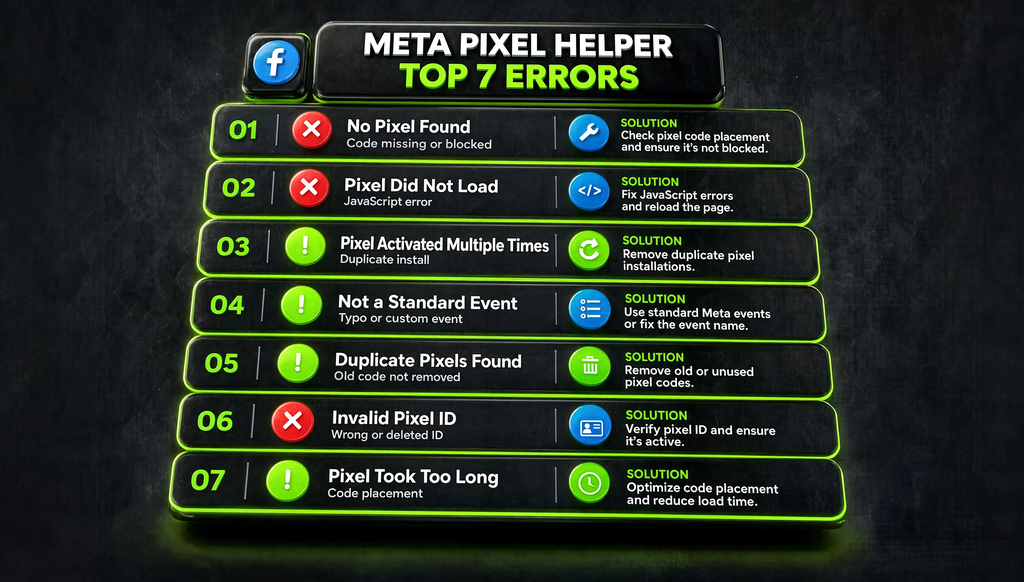
Pixel Helper выводит пять основных типов ошибок. Каждая имеет конкретную причину и решение. Понимание этих сообщений превращает расширение из индикатора «работает / не работает» в полноценный инструмент дебага.
Pixel Did Not Load — пиксель не загрузился
Самая критичная ошибка: сайт не отправляет в Meta никаких данных. Реклама работает вслепую — алгоритм не получает информации о действиях посетителей.
Частые причины: код пикселя отсутствует на странице, код размещён вне секции head, JavaScript-ошибка на странице блокирует загрузку скриптов, ad-blocker блокирует fbevents.js, consent-баннер не получил согласие пользователя и пиксель не активировался.
Практический сценарий: интернет-магазин на Shopify обновил тему. Код пикселя был вписан в файл theme.liquid, который при обновлении перезаписался. Пиксель пропал на всех страницах. В Ads Manager конверсии обнулились в тот же день. Решение: зайти в Shopify admin → Facebook & Instagram sales channel → проверить подключение пикселя. В 90% случаев переподключение решает проблему.
Для диагностики: откройте view-source страницы (Ctrl+U) и найдите «fbevents.js» или «fbq(». Если код отсутствует — пиксель не установлен. Если код есть, но Pixel Helper не видит его — отключите ad-blocker и расширения для блокировки трекеров, очистите кэш, обновите страницу.
Pixel Activated Multiple Times — пиксель сработал несколько раз
На странице установлено два или более экземпляра кода пикселя. Результат — дублирование событий: Meta получает два PageView или два Purchase за одно действие пользователя. Данные искажаются, ROAS выглядит некорректно.
Практический сценарий: маркетолог установил пиксель вручную в theme.liquid. Через месяц подключил новый плагин аналитики, который тоже добавил код пикселя. Теперь каждый Purchase срабатывает дважды. В Ads Manager конверсии выглядят вдвое выше реальных, но ROAS при этом кажется ниже, потому что расходы не изменились, а конверсии задвоены. Решение: аудит всех источников установки — theme.liquid, плагины, GTM, сторонние приложения. Найти и удалить дубликат.
Invalid Pixel ID — неверный ID пикселя
ID пикселя в коде на сайте не совпадает ни с одним существующим пикселем в Events Manager. Причины: опечатка при копировании ID, пиксель был удалён в Events Manager, скопирован ID из другого рекламного аккаунта.
Решение: откройте Events Manager → Data Sources → Pixels, найдите нужный пиксель и скопируйте ID заново. Сравните с ID в коде на сайте. Исправьте и сохраните.
Not a Standard Event — нестандартное событие
Meta распознаёт 17 стандартных событий: PageView, ViewContent, AddToCart, InitiateCheckout, AddPaymentInfo, Purchase, Lead, CompleteRegistration, Search, AddToWishlist, Contact, CustomizeProduct, Donate, FindLocation, Schedule, StartTrial, SubmitApplication, Subscribe. Ошибка возникает при опечатке в названии.
Частые опечатки: «addtocart» вместо «AddToCart», «Purchased» вместо «Purchase», «pageview» вместо «PageView». Meta чувствительна к регистру — название должно точно совпадать со стандартным. Решение: проверить код события на сайте или в GTM и исправить название.
Pixel Took Too Long to Load — пиксель загружался слишком долго
Жёлтое предупреждение: событие сработало, но загрузка заняла слишком много времени. Если пользователь ушёл со страницы до завершения отправки, конверсия может не засчитаться. Причины: код пикселя размещён слишком низко в HTML, тяжёлые скрипты блокируют загрузку, медленный сервер.
Решение: переместить базовый код пикселя в начало секции head, чтобы он загружался до остальных скриптов. Оптимизировать скорость сайта — сжать изображения, удалить неиспользуемые плагины, отложить загрузку некритичных скриптов.
Проверка пикселя через Meta Events Manager и Test Events
Events Manager — инструмент Meta внутри Business Suite, который показывает, какие события реально дошли до серверов Meta. Pixel Helper подтверждает, что пиксель сработал в браузере, но не гарантирует, что данные дошли до рекламного кабинета. Test Events — единственный способ убедиться, что Meta получила события.
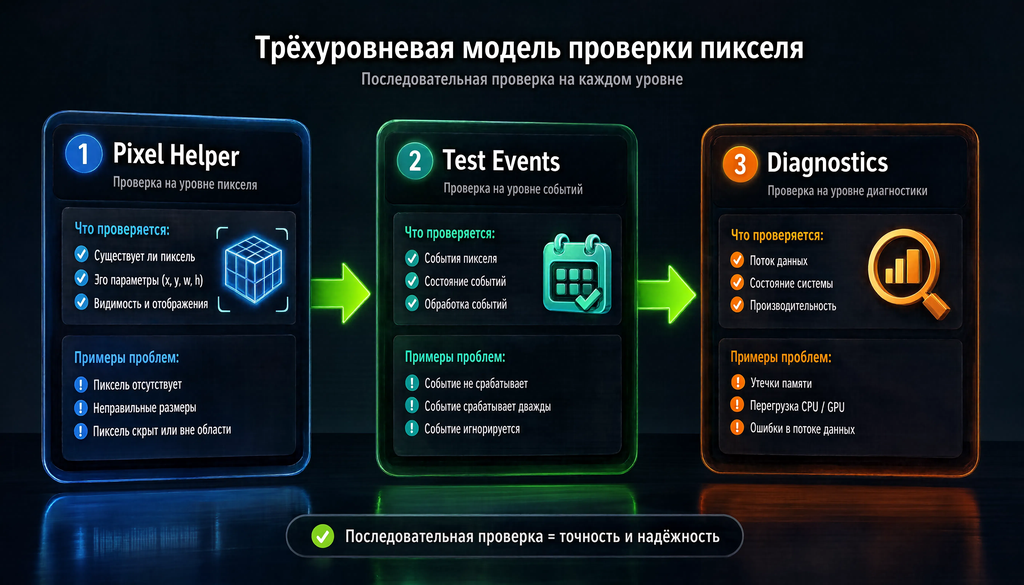
Трёхуровневая модель проверки обеспечивает полный контроль над отслеживанием:
- Уровень 1 — Pixel Helper: браузерная проверка. Показывает, что пиксель установлен и события срабатывают. Быстро, просто, но не подтверждает доставку данных до Meta.
- Уровень 2 — Test Events: проверка получения сервером. Откройте Events Manager → ваш пиксель → Test Events, введите URL сайта, выполните действия на сайте. События появятся в реальном времени — это подтверждает, что Meta их получила.
- Уровень 3 — Diagnostics: проверка качества. Вкладка Diagnostics в Events Manager показывает проблемы: дедупликация Pixel + Conversions API, отсутствие обязательных параметров, снижение объёма событий. Инструмент для долгосрочного мониторинга.
Если Pixel Helper показывает зелёный статус, но в Events Manager события не появляются — проблема на стороне доставки данных. Возможные причины: ad-blocker блокирует запросы, consent-баннер не дал согласие, ITP (Intelligent Tracking Prevention) в Safari блокирует cookies пикселя, пиксель отправляет данные с неверным ID.
Для проверки Conversions API используйте Test Events с параметром test_event_code. Введите код в настройках серверной интеграции, выполните действие на сайте — в Test Events появятся события из двух источников: браузер (Pixel) и сервер (CAPI). Meta покажет, успешно ли прошла дедупликация. Если нет — события будут задвоены.
Альтернативные способы проверки пикселя на сайте
Помимо Meta Pixel Helper существуют другие методы: просмотр исходного кода страницы, Google Tag Assistant для проверки через GTM, проверка через консоль браузера. Каждый метод имеет свои преимущества и ограничения.
Проверка через исходный код страницы
Самый быстрый способ проверить наличие пикселя — открыть исходный код страницы (Ctrl+U в Chrome) и найти «fbevents.js» или «fbq(» через поиск (Ctrl+F). Если фрагмент найден — базовый код пикселя установлен. Метод не показывает, работают ли события и корректны ли параметры, но подходит для первичной проверки.
Ограничение: на SPA-сайтах (React, Vue, Angular) исходный код может не содержать код пикселя, потому что он загружается динамически. В таких случаях используйте DevTools или Pixel Helper.
Google Tag Assistant и GTM Preview
Если пиксель установлен через Google Tag Manager, используйте режим Preview: откройте GTM, нажмите «Preview», введите URL сайта. Tag Assistant откроет сайт в отдельном окне и покажет, какие теги сработали, какие триггеры их вызвали и какие данные переданы.
Частая проблема: триггеры GTM настроены на «DOM Ready» или «Window Loaded» вместо «Page View». В этом случае пиксель срабатывает позже, чем ожидает Pixel Helper, и расширение может не успеть зафиксировать событие. Решение: изменить триггер на «Page View» или «History Change» для SPA-сайтов.
Ещё одна проблема: переменная Pixel ID в GTM настроена через Data Layer, но Data Layer заполняется после загрузки тега. В результате тег срабатывает с пустым ID. Решение: проверить порядок инициализации Data Layer в GTM Preview — переменная должна заполняться до срабатывания тега.
Проверка через консоль браузера
Откройте консоль браузера (F12 → Console) и введите «fbq» — если пиксель загружен, функция будет определена. Введите «fbq.getState()» — это вернёт объект с информацией о состоянии пикселя: ID, загруженные события, очередь отправки. Метод полезен для разработчиков при глубоком дебаге.
Как проверить пиксель на чужом сайте
Meta Pixel Helper работает на любом сайте — не только на вашем. Откройте сайт конкурента, кликните по иконке расширения и вы увидите их Pixel ID, список событий и передаваемые параметры. Это легальный способ анализа: расширение читает публично доступный код страницы.
Практическая польза конкурентного анализа:
- Структура воронки — видя, какие события настроены (ViewContent, AddToCart, InitiateCheckout, Purchase), можно понять, какую воронку использует конкурент и какие этапы отслеживает.
- Параметры событий — Pixel Helper показывает, передаёт ли конкурент параметры value и currency в Purchase, использует ли advanced matching (em, ph). Это индикатор зрелости их отслеживания.
- Количество пикселей — если на сайте установлено несколько пикселей, это может означать работу с несколькими агентствами или рекламными аккаунтами.
Ограничения: Pixel Helper показывает только браузерные события. Conversions API конкурента не виден, потому что серверные запросы не проходят через браузер. Также расширение не покажет кастомные события, если они настроены нестандартно.
Ограничения браузерной проверки пикселя
Браузерная проверка — первый шаг, но не окончательный. Pixel Helper и DevTools проверяют только то, что происходит в браузере. Реальные пользователи могут иметь ad-blockers, другие браузеры, ограничения приватности — всё это влияет на отслеживание, но не видно при ручной проверке.
- Не видит Conversions API — серверные события отправляются напрямую с сервера в Meta и не проходят через браузер. Pixel Helper не может их обнаружить. Для проверки CAPI используйте Test Events с test_event_code.
- Не учитывает ad-blockers реальных посетителей — вы тестируете пиксель в чистом браузере без блокировщиков. По данным исследований, 20–30% пользователей используют ad-blockers, которые блокируют запросы пикселя. Pixel Helper покажет зелёный, но 20–30% конверсий реально не отслеживаются.
- Не показывает проблемы дедупликации — при использовании Pixel + Conversions API одно событие может засчитаться дважды. Проверить дедупликацию можно только в Diagnostics Event Manager.
- «Зелёный» не значит «работает» — Pixel Helper подтверждает, что событие сработало в браузере. Но если запрос заблокирован, не дошёл до сервера или принят с ошибкой — Pixel Helper всё равно покажет зелёный. Только Test Events подтверждает получение.
- Не надёжно ловит динамические события — на SPA-сайтах (React, Vue) навигация происходит без перезагрузки страницы. Pixel Helper может не зафиксировать события, вызванные AJAX-запросами или изменением маршрута. Для таких случаев используйте DevTools Network с фильтром «facebook».
- Не видит проблемы с consent — если consent-баннер блокирует пиксель до получения согласия, Pixel Helper не покажет это как ошибку. Проверьте, активируется ли пиксель после согласия, через DevTools.
Чек-лист: регулярная проверка пикселя
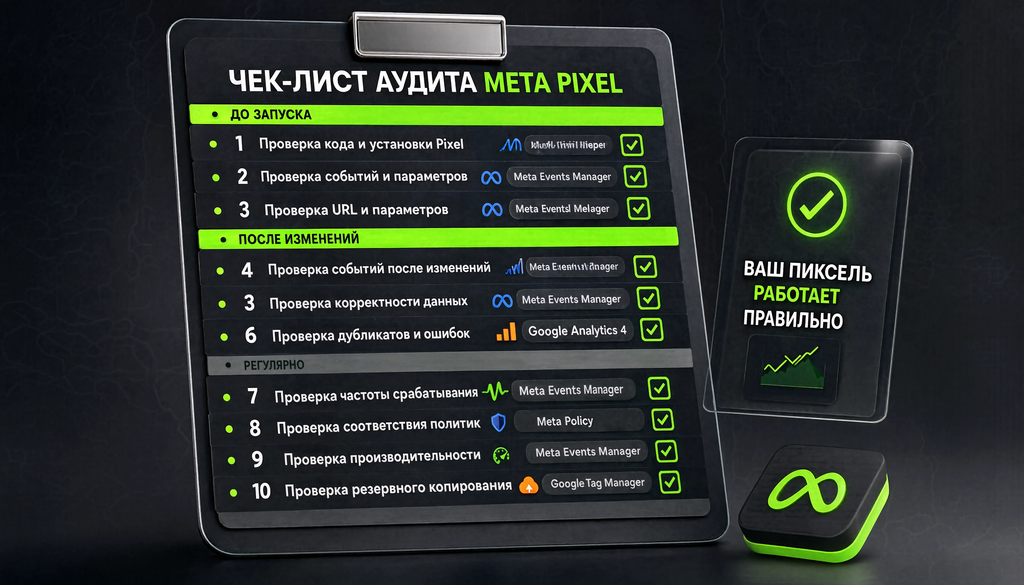
Регулярный аудит пикселя занимает 10–15 минут и предотвращает потерю данных и бюджета. Проверяйте пиксель по этому чек-листу после каждого изменения на сайте, перед запуском рекламных кампаний и ежеквартально.
Когда проверять пиксель:
- После установки пикселя на сайт — подтвердить, что базовый код и события работают.
- После смены темы или шаблона сайта — код пикселя может быть удалён или перезаписан.
- После установки или обновления плагинов — плагины могут конфликтовать с кодом пикселя или добавлять дубликаты.
- После изменений в Google Tag Manager — триггеры и теги могут перестать срабатывать.
- После обновления consent-баннера — пиксель может перестать активироваться без согласия.
- Перед запуском новой рекламной кампании — убедиться, что алгоритм получит корректные данные для оптимизации.
- Регулярно раз в квартал — для выявления проблем, которые возникли незаметно.
Что проверять:
- Наличие базового кода пикселя на всех ключевых страницах (главная, товарные, корзина, checkout, thank-you page).
- Срабатывание PageView на каждой странице — это фундаментальное событие, которое должно работать везде.
- Срабатывание ключевых событий в воронке: ViewContent на товарной странице, AddToCart при добавлении в корзину, InitiateCheckout при начале оформления заказа, Purchase на странице благодарности.
- Корректность параметров Purchase: value (сумма заказа), currency (валюта), content_ids (ID товаров). Без этих параметров Meta не может рассчитать ROAS.
- Отсутствие дубликатов пикселя — Pixel Helper должен показать один Pixel ID, а не несколько.
- Наличие параметров advanced matching: em (хэшированный email), ph (хэшированный телефон) на страницах checkout и thank-you. Это улучшает атрибуцию конверсий.
- Отсутствие ошибок в Diagnostics Events Manager — проверка дедупликации, полноты параметров, объёма событий.
Какие инструменты использовать:
- Pixel Helper — быстрая проверка наличия пикселя и событий на странице. Первый шаг, 2 минуты.
- DevTools Network — глубокая проверка HTTP-запросов и параметров. Второй шаг, 5 минут.
- Test Events в Events Manager — подтверждение, что Meta получила события. Третий шаг, 5 минут.
- Diagnostics в Events Manager — проверка качества данных и дедупликации. Четвёртый шаг, 3 минуты.
Часто задаваемые вопросы
Как проверить пиксель на сайте без расширений?
Откройте Chrome DevTools (F12), перейдите на вкладку Network, отфильтруйте запросы по «facebook» и обновите страницу. Если видны запросы к facebook.com/tr/ — пиксель работает. Для проверки исходного кода используйте Ctrl+U и поиск по «fbevents.js».
Meta Pixel Helper показывает зелёный, но конверсии в Ads Manager не совпадают. Почему?
Pixel Helper подтверждает только браузерные события, но не учитывает ad-blockers, consent-блокировки и проблемы с Conversions API. Используйте Test Events в Events Manager для подтверждения получения данных и Diagnostics для проверки качества событий.
Можно ли проверить пиксель на сайте конкурента?
Да, Meta Pixel Helper работает на любом сайте. Откройте сайт конкурента, кликните по иконке расширения — вы увидите их Pixel ID, события и параметры. Это легальный способ анализа структуры воронки конкурентов.
Чем отличается Meta Pixel Helper от Events Manager?
Meta Pixel Helper — браузерное расширение для проверки пикселя на конкретной странице в реальном времени. Events Manager — инструмент в Meta Business Suite для агрегированного мониторинга всех событий пикселя и Conversions API. Pixel Helper для дебага, Events Manager для мониторинга.
Что делать, если Pixel Helper не находит пиксель на странице?
Проверьте, что базовый код пикселя размещён в секции head на этой странице, а не только на главной. Отключите ad-blocker и расширения для блокировки трекеров, очистите кэш браузера. Если используется consent banner, дайте согласие и обновите страницу.
Работает ли Meta Pixel Helper в Firefox или Safari?
Нет, официальное расширение Meta Pixel Helper доступно только для Chrome и Chromium-браузеров (Edge, Brave, Arc). Для Firefox и Safari используйте Chrome DevTools или Test Events в Events Manager, который работает в любом браузере.
Как часто нужно проверять пиксель?
Проверяйте пиксель после любого изменения на сайте (смена темы, обновление плагинов, изменения в GTM, обновление consent banner), перед запуском новых рекламных кампаний и регулярно раз в квартал. Регулярная проверка занимает 10–15 минут с помощью Pixel Helper.
Может ли Pixel Helper проверить события Conversions API?
Нет, Pixel Helper проверяет только браузерные события пикселя. События Conversions API отправляются с сервера и не видны в браузере. Для проверки CAPI используйте Test Events в Events Manager с параметром test_event_code.

