



Пиксель ВКонтакте: настройка, установка и ретаргетинг
Пиксель ВКонтакте (VK Рекламы) — это фрагмент JavaScript-кода, который устанавливается на сайт и отслеживает действия пользователей для оптимизации рекламы и ретаргетинга во ВКонтакте. Создаётся бесплатно в кабинете VK Рекламы → «Сайты» → «Добавить пиксель», код вставляется в
сайта — вручную, через плагин или через Google Tag Manager. На основе данных пикселя настраиваются аудитории ретаргетинга: посетители сайта, добавившие в корзину, оформившие покупку.Что такое пиксель ВКонтакте и зачем он нужен
Пиксель ВКонтакте (пиксель VK Рекламы) — это фрагмент JavaScript-кода, который размещается на страницах сайта и собирает обезличенные данные о действиях посетителей для передачи в рекламный кабинет VK Рекламы. Без пикселя реклама работает вслепую — вы не знаете, какие объявления приносят результат.
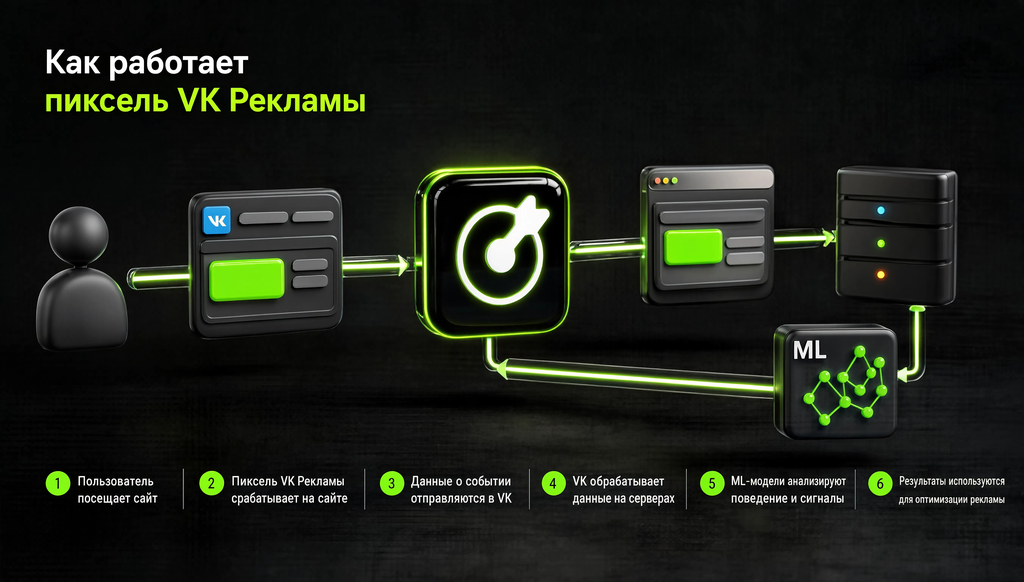
Как работает пиксель VK Рекламы
1) Пользователь видит рекламу ВКонтакте и переходит на сайт. 2) Браузер загружает страницу с кодом пикселя. 3) Пиксель отправляет HTTP-запрос на сервер VK Рекламы с параметрами: IP-адрес, устройство, браузер, URL. 4) Сервер фиксирует событие — просмотр страницы, добавление в корзину, покупку. 5) Данные попадают в кабинет VK Рекламы для аналитики и оптимизации.
ML-модели VK Рекламы используют данные пикселя для подбора наиболее релевантной аудитории, выбора конверсионных площадок и форматов объявлений. Данные зашифрованы и анонимны — посмотреть или скачать их нельзя, только использовать для рекламы.
Чем пиксель VK Рекламы отличается от старого пикселя ВКонтакте
Старый пиксель ВКонтакте создавался в кабинете vk.com/ads → «Ретаргетинг» → «Пиксели». Новый пиксель VK Рекламы создаётся в ads.vk.com → «Сайты» → «Добавить пиксель». Новый пиксель не имеет отношения к старому: нельзя перенести аудитории, события и конверсии. Счётчик top.mail.ru можно привязать к новому кабинету через запрос доступа. Новый пиксель работает на всех площадках VK — ВКонтакте, Одноклассники, Mail.ru и партнёрская сеть.
Где посмотреть пиксели в ВКонтакте
Чтобы посмотреть пиксели — войдите в кабинет VK Рекламы (ads.vk.com) → раздел «Сайты» в левом меню. Откроется список всех пикселей с ID, доменом и статусом. Зелёная галочка — пиксель активен и получает данные. Красный значок — пиксель не работает. Отсюда можно настроить пиксель, посмотреть код, события и статистику.
Как создать пиксель ВКонтакте: пошаговая инструкция
Создать пиксель ВКонтакте можно двумя способами: при запуске рекламной кампании (ввести URL сайта → система предложит создать пиксель) или в разделе «Сайты» → «Добавить пиксель» → ввести домен → нажать «Добавить».
Шаг 1: Проверить email в настройках кабинета
Перед созданием пикселя убедитесь, что в настройках кабинета VK Рекламы указан email — «Настройки» → «Контакты». Без подтверждённого email нельзя создать пиксель и выдавать доступы. Если email не указан, система предложит добавить его и подтвердить по ссылке из письма.
Шаг 2: Добавить пиксель в разделе «Сайты»
Перейдите в ads.vk.com → «Сайты» → «Добавить пиксель». Введите домен сайта (без https:// и www) → нажмите «Добавить». Система предложит два варианта: «Создать новый пиксель» или «Запросить доступ» к существующему. Выберите «Создать новый пиксель» — вы станете его владельцем. Если на сайте уже был пиксель (или счётчик top.mail.ru), выберите «Запросить доступ» и укажите email владельца.
Шаг 3: Скопировать код пикселя
После создания пикселя откройте «Сайты» → найдите пиксель → «Настройка» → вкладка «Код пикселя». Скопируйте базовый JS-код. Код содержит уникальный ID пикселя и функцию отслеживания просмотров страниц. Также на этой вкладке можно включить автоматический поиск событий.
Как установить пиксель ВК на сайт
Установить пиксель ВК на сайт можно четырьмя способами: вручную (вставить код в
), через плагин для CMS (WordPress, 1C-Bitrix, Joomla, OpenCart), через Tilda (ввести ID в настройки) или через Google Tag Manager.Ручная установка: код в
Скопируйте код пикселя из кабинета VK Рекламы → вставьте его в HTML-код сайта между
и на всех страницах. Для кастомного сайта — отредактируйте HTML напрямую. Для WordPress — вставьте код в header.php темы или используйте плагин Insert Headers and Footers. Для Shopify — отредактируйте theme.liquid. Код должен быть на каждой странице сайта.Установка через плагин для CMS
VK Реклама предлагает бесплатные плагины для WordPress, 1C-Bitrix, Joomla, OpenCart. WordPress — установите плагин VK Ads Pixel из каталога wordpress.org → введите ID пикселя в настройки. 1C-Bitrix — установите модуль из marketplace. Joomla — установите расширение из Joomla Extensions. OpenCart — установите расширение из OpenCart Marketplace. После установки введите ID пикселя — плагин сам вставит код на все страницы.
Установка на Tilda
Для сайтов на Tilda с платным тарифом плагин уже встроен. Перейдите в настройки сайта → «Аналитика» → вставьте ID пикселя в поле «MAIL.RU COUNTER ID (VK PIXEL)». ID пикселя можно найти в кабинете VK Рекламы → «Сайты» → нужный пиксель. Сохраните настройки — пиксель начнёт работать на всех страницах.
Установка через Google Tag Manager
Создайте новый тег в GTM → тип «Пользовательский HTML» → вставьте код пикселя → триггер «Просмотр страницы» (All Pages) → опубликуйте контейнер. Для AJAX и SPA-сайтов используйте триггер «Изменение в истории» вместо «Просмотр страницы».
Установка на GetCourse и YCLIENTS
GetCourse — вставьте код пикселя в поле «Теги в разделе HEAD» в настройках страниц аккаунта. YCLIENTS — вставьте код пикселя в раздел «Настройки» → «Счётчики» → поле для кода аналитики. Flexbe — вставьте код в настройки сайта → «Подключение стороннего кода». Для каждой платформы способ отличается, но принцип один — вставить код пикселя в
через интерфейс платформы.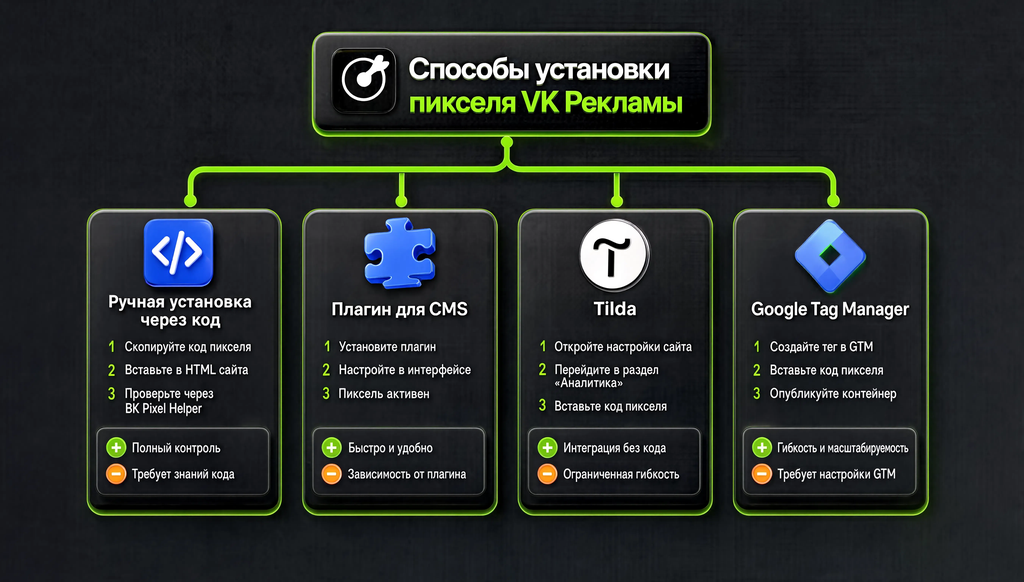
Как настроить события пикселя ВКонтакте
События пикселя ВКонтакте — это действия пользователей на сайте, которые пиксель отслеживает и передаёт в VK Рекламу: просмотр страницы, добавление в корзину, оформление покупки, переход в мессенджер.
Ручная настройка событий
Откройте «Сайты» → пиксель → «Настройка» → вкладка «События» → «Добавить событие». Укажите категорию события (просмотр страницы, добавление в корзину, покупка, переход в мессенджер, просмотр группы товаров) и название. Для каждого события укажите URL страницы или условие срабатывания. Пример: событие «Покупка» — URL содержит /success или /thank-you. Для динамических событий используйте код: _tmr.push({id: 'PIXEL_ID', type: 'reachGoal', goal: 'purchase', value: 1500}).
Автоматический поиск событий
Если вы не знаете, какие события настроить, включите автоматический поиск событий — вкладка «Код пикселя» → включите настройку. Инструмент сам находит на сайте конверсионные события: просмотр товара, добавление в корзину, покупку, поиск по сайту. Автоматический поиск определяет распространённые события и предлагает их отслеживать. После того как система найдёт события, вы можете подтвердить или отклонить их.
Как проверить, что пиксель ВК работает
Проверить работу пикселя ВК можно в кабинете VK Рекламы: раздел «Сайты» → статус с зелёной галочкой означает, что пиксель получает данные.
Проверка статуса в кабинете
Откройте ads.vk.com → «Сайты» → найдите пиксель в списке. Зелёная галочка — пиксель активен. Если галочки нет — пиксель не получает данные. Зайдите на сайт и выполните действие (просмотр страницы, добавление в корзину) — проверьте, появилась ли статистика в разделе «Статистика» или во вкладке «События» пикселя. Данные могут поступать с задержкой до нескольких часов.
Проверка через инструменты разработчика
Откройте сайт в браузере → нажмите F12 (инструменты разработчика) → вкладка Network → фильтр по домену ads.vk.com или r.mradx.net. При загрузке страницы должен отправляться запрос с кодом пикселя. Если запроса нет — код установлен неправильно. Также можно проверить исходный код страницы (Ctrl+U) — найдите код пикселя в
.Типичные ошибки при настройке пикселя ВК
Основные ошибки: неверный домен в настройках пикселя, код установлен не в
, код установлен дважды, события не настроены, пиксель установлен от другого аккаунта без доступа.Неверный домен в настройках пикселя
Домен в настройках пикселя не совпадает с адресом сайта. Решение: проверьте домен в «Сайты» → настройки пикселя. Домен должен совпадать с адресом сайта без https:// и www. Если домен изменился, создайте новый пиксель.
Код установлен не в
Код пикселя размещён в
или перед — пиксель может не загрузиться при быстром уходе пользователя. Решение: разместите код сразу после открывающего . Проверьте: откройте исходный код (Ctrl+U), найдите код пикселя в .Код пикселя установлен дважды
Пиксель установлен и вручную, и через плагин — события задваиваются, статистика искажается. Решение: удалите ручной код, если используете плагин. Проверьте через инструменты разработчика — должен быть один запрос к ads.vk.com.
Нет посетителей на сайте
Если посетителей нет, пиксель не зафиксирует события — статус останется без зелёной галочки. Решение: зайдите на сайт сами, выполните действие, проверьте статистику. Если трафика нет — запустите рекламную кампанию для привлечения посетителей.
Что такое ретаргетинг ВКонтакте и как его настроить
Ретаргетинг ВКонтакте — это показ рекламы пользователям, которые уже взаимодействовали с вашим брендом: заходили на сайт, добавляли товары в корзину, видели рекламу.
Ретаргетинг и ремаркетинг ВКонтакте — в чём разница
В контексте VK Рекламы «ретаргетинг» и «ремаркетинг» — синонимы, оба означают показ рекламы теплой аудитории. Технически ретаргетинг — повторный таргетинг на тех, кто уже был на сайте. Ремаркетинг — маркетинг для возврата клиентов. ВКонтакте используется термин «ретаргетинг».
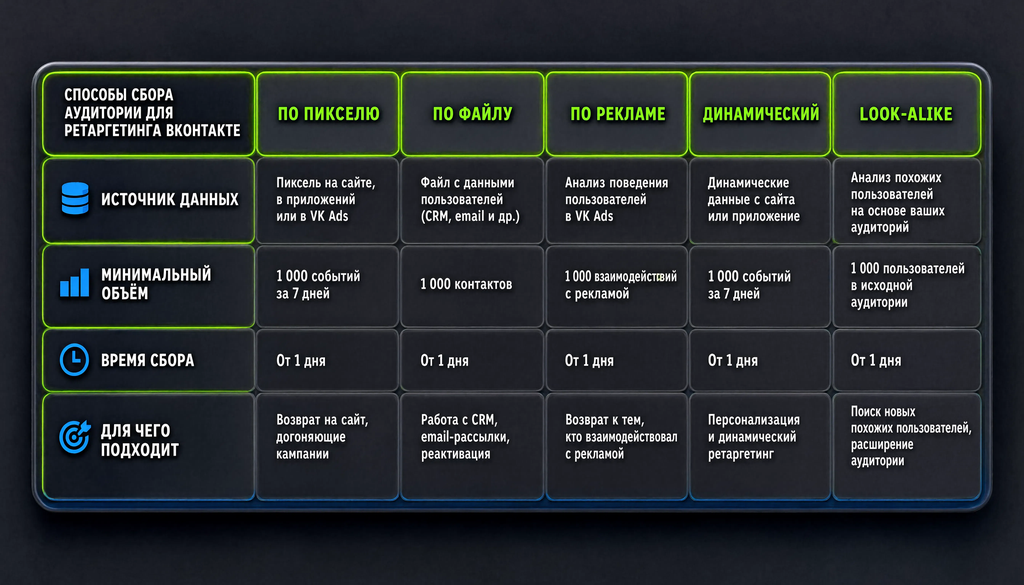
Способы сбора аудитории для ретаргетинга
По пикселю — пиксель на сайте автоматически собирает посетителей: зашедших на сайт, добавивших в корзину, оформивших покупку. По файлу — загрузка клиентской базы из CRM (телефоны, email, ID ВКонтакте, IDFA, GAID). Формат CSV или TXT, до 128 МБ, от 100 записей. По взаимодействию с рекламой — пользователи, которые видели, кликали, ставили реакции на объявления. Динамический ретаргетинг — автоматические объявления с товарами, которые пользователь просматривал. Look-alike — новые пользователи, похожие на ваших клиентов.
Как создать аудиторию ретаргетинга по пикселю
1) Откройте «Аудитории» в кабинете VK Рекламы. 2) Нажмите «Создать аудиторию». 3) Источник — «События на сайте» (пиксель). 4) Выберите пиксель и условие: посетители определённой страницы, добавившие в корзину, оформившие покупку. 5) Укажите период — сколько дней пользователь остаётся в аудитории (например, 30, 60, 90 дней). 6) Название аудитории → «Создать».
Как загрузить базу ретаргетинга из CRM
1) «Аудитории» → «Списки пользователей» → «Загрузить список». 2) Формат — CSV или TXT, кодировка UTF-8, до 128 МБ, от 100 записей. 3) Тип данных: телефоны (международный формат 71234567890), email (нижний регистр), ID ВКонтакте (число), IDFA, GAID. 4) Можно загрузить единый список с разными типами данных. 5) Поставьте галочку «Создать аудиторию автоматически». 6) Система сопоставит данные с пользователями VK — обычно 70–80% базы находится.
Сценарии ретаргетинга ВКонтакте
Основные сценарии ретаргетинга ВКонтакте: последовательный (цепочка касаний), исключающий (не показывать купившим), кросс-продажи и допродажи, динамический ретаргетинг (товары из корзины).
Последовательный ретаргетинг
Цепочка объявлений, которые показываются пользователю последовательно. Пример: 1-й день — реклама с общим предложением. 3-й день — реклама со скидкой. 7-й день — реклама с отзывами. Каждое объявление показывается своей аудитории: те, кто видел первое, видят второе. Создайте несколько аудиторий по периодам (1–3 дня, 4–7 дней, 8–14 дней) и исключайте предыдущие.
Исключающий ретаргетинг
Исключение пользователей, которые уже совершили целевое действие. Пример: пользователь купил товар — исключаем его из ретаргетинга на 90 дней, чтобы не показывать рекламу того же товара. Настройка: создайте аудиторию «Покупки» по пикселю → исключите её из кампании ретаргетинга.
Кросс-продажи и допродажи
Показ рекламы сопутствующих товаров. Пример: пользователь купил стиральную машину — покажем рекламу стирального порошка. Пользователь купил телефон — покажем рекламу чехла. Настройка: создайте аудиторию покупателей одного товара → покажите рекламу сопутствующего.
Динамический ретаргетинг ВКонтакте
Объявления создаются автоматически на основе действий пользователя — показывают товары, которые он просматривал или добавлял в корзину. Для запуска: 1) Установите пиксель и настройте продуктовые события (просмотр товара, добавление в корзину, покупка). 2) Создайте каталог товаров в «Центр коммерции» — загрузите фид (CSV, TSV, XML, YML) или подключите сообщество ВКонтакте / маркетплейс. 3) Создайте кампанию динамического ретаргетинга. События для динамического ретаргетинга: посещение страницы товара, добавление в корзину, покупка, add_to_wishlist. Подходит для интернет-магазинов, туров, авиабилетов, недвижимости.
Ограничения и нюансы ретаргетинга ВКонтакте
Ретаргетинг ВКонтакте имеет ограничения: нужен минимальный объём аудитории (от 100 пользователей), нельзя показывать рекламу тем, кто купил у конкурентов, аудитория устаревает без пополнения, навязчивая реклама вызывает обратный эффект.
Минимальный объём аудитории
Для запуска ретаргетинга нужно минимум 100 пользователей в аудитории. Если аудитория меньше — реклама не запустится. Решение: расширьте условия (увеличьте период, добавьте больше страниц), используйте look-alike для расширения, запускайте таргетированную рекламу для пополнения базы.
Аудитория устаревает без пополнения
Если не запускать параллельно таргетированную рекламу, база ретаргетинга не пополняется новыми пользователями. Старые пользователи теряют интерес или покупают у конкурентов. Решение: комбинируйте таргет (привлечение новых) и ретаргетинг (возврат тёплых).
Навязчивая реклама и частота показов
Если показывать рекламу одним и тем же людям слишком часто, она вызывает раздражение и обратный эффект. Решение: ограничьте частоту показов (frequency capping) — не более 3–5 показов на пользователя в неделю. Исключайте купивших. Меняйте креативы каждые 7–14 дней.
Кому ретаргетинг ВКонтакте не подходит
Ретаргетинг не подходит для новых компаний без сайта и трафика — нет данных для сбора аудитории. Неэффективен для срочных услуг (ремонт труб, вскрытие замков) — решение принимается здесь и сейчас. Сложности для товаров с ежедневным потреблением (wok-кафе) — клиент и так возвращается.
Чек-лист: настройка пикселя и ретаргетинга ВКонтакте
- Аккаунт VK Рекламы создан — ads.vk.com, email подтверждён;
- Пиксель создан в разделе «Сайты» — домен указан правильно;
- Код пикселя скопирован — из вкладки «Код пикселя»;
- Код вставлен в сайта — на всех страницах;
- Пиксель установлен один раз — нет дублирования;
- Статус пикселя — зелёная галочка — в кабинете VK Рекламы;
- События настроены — просмотр страницы, корзина, покупка;
- Автоматический поиск событий включён — для нахождения конверсий;
- Тестовое действие выполнено — зайдите на сайт, проверьте статистику;
- Аудитории ретаргетинга созданы — по пикселю, по файлу, по рекламе;
- Период аудитории указан — 30, 60 или 90 дней;
- Исключения настроены — купившие исключены из ретаргетинга;
- Частота показов ограничена — 3–5 показов в неделю на пользователя;
- Динамический ретаргетинг настроен — каталог загружен, события передаются;
- Таргетированная реклама запущена параллельно — для пополнения базы;
- Креативы обновляются — каждые 7–14 дней;
- Look-alike аудитории созданы — для расширения охвата.
Часто задаваемые вопросы
Вопросы о пикселе ВКонтакте, его настройке и ретаргетинге.
Что такое пиксель ВКонтакте?
Пиксель ВКонтакте (VK Рекламы) — это фрагмент JavaScript-кода, который устанавливается на сайт и отслеживает действия пользователей: просмотры страниц, добавление в корзину, покупки. Данные передаются в рекламный кабинет VK Рекламы для оптимизации рекламы и настройки ретаргетинга.
Как создать пиксель ВКонтакте?
Войдите в кабинет VK Рекламы (ads.vk.com) → раздел «Сайты» → «Добавить пиксель» → введите домен сайта → «Создать новый пиксель». Перед созданием убедитесь, что в настройках кабинета указан подтверждённый email.
Как установить пиксель ВК на сайт?
Скопируйте код пикселя из кабинета VK Рекламы и вставьте его в
на всех страницах сайта — вручную, через плагин для WordPress, 1C-Bitrix, Joomla, OpenCart или через Google Tag Manager. Для Tilda достаточно ввести ID пикселя в поле «MAIL.RU COUNTER ID» в настройках аналитики.Где посмотреть пиксели в ВКонтакте?
Откройте кабинет VK Рекламы (ads.vk.com) → раздел «Сайты» в левом меню. В списке отображаются все пиксели с ID, доменом и статусом. Зелёная галочка означает, что пиксель активен и получает данные.
Как настроить ретаргетинг ВКонтакте?
Установите пиксель на сайт, создайте аудиторию в разделе «Аудитории» → «Создать аудиторию» → источник «События на сайте» → выберите пиксель и условие (посетители, корзина, покупка). Укажите период — сколько дней пользователь остаётся в аудитории. Создайте кампанию ретаргетинга на эту аудиторию.
Чем отличается старый пиксель ВКонтакте от нового пикселя VK Рекламы?
Старый пиксель создавался в кабинете vk.com/ads, новый — в ads.vk.com. Новый пиксель не имеет отношения к старому: нельзя перенести аудитории, события и конверсии. Счётчик top.mail.ru можно привязать к новому кабинету через запрос доступа.
Почему пиксель ВК не работает?
Основные причины: неверный домен в настройках, код установлен не в
, код установлен дважды, нет посетителей на сайте, email не подтверждён. Проверьте домен, размещение кода и статус пикселя в кабинете VK Рекламы.Сколько стоит пиксель ВКонтакте?
Создание пикселя VK Рекламы — бесплатно. Вы платите только за рекламу. Рекомендуемый бюджет для старта продвижения — 5000 ₽ (без НДС) для тестирования аудиторий и креативов.

