

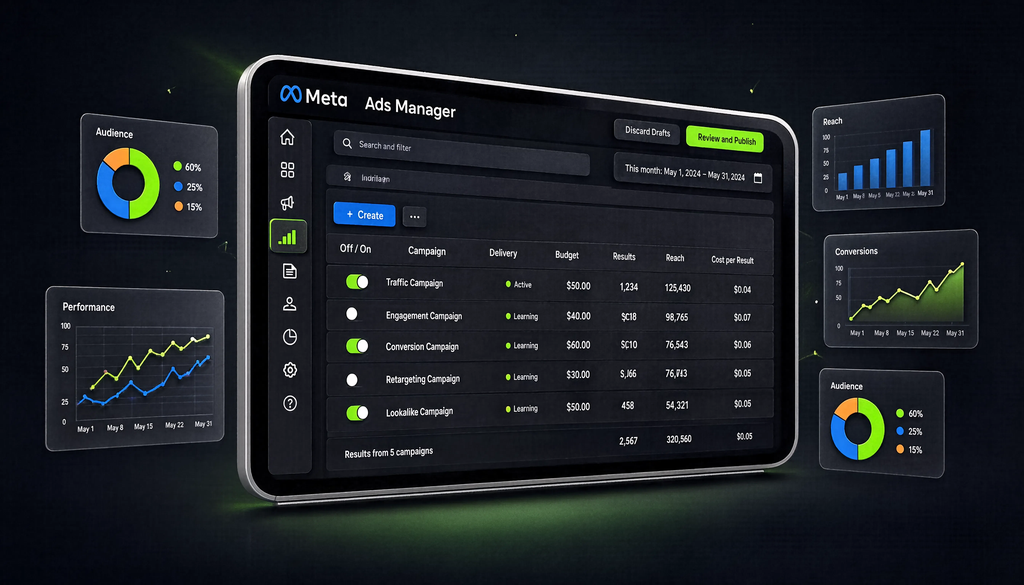

Реклама в Facebook запускается через Meta Ads Manager — единый кабинет, где вы создаёте кампании, настраиваете таргетинг и контролируете бюджет. Для старта нужна бизнес-страница и привязанный платёжный счёт. Форматов много — от одиночных изображений до коллекций и видео, стоимость зависит от аудитории и плейсмента, а большинство блокировок аккаунтов можно предотвратить, если соблюдать Нормы рекламной деятельности Meta.
Важно: Facebook и Instagram принадлежат Meta Platforms Inc., деятельность которой признана экстремистской и запрещена на территории РФ. С сентября 2025 года размещение рекламы российских рекламодателей на заблокированных площадках запрещено законодательством о рекламе. Материал носит информационный характер и актуален для рекламодателей за пределами РФ.
Что такое рекламный кабинет Facebook и зачем он нужен
Рекламный кабинет Facebook — это Meta Ads Manager, рабочий интерфейс для создания кампаний, настройки таргетинга и загрузки креативов. Без него запустить платную рекламу ни в Facebook, ни в Instagram не получится. Новички часто путают личный профиль с рекламным кабинетом и пытаются запустить рекламу прямо со своей страницы — Meta такого не позволяет, нужна именно бизнес-страница.
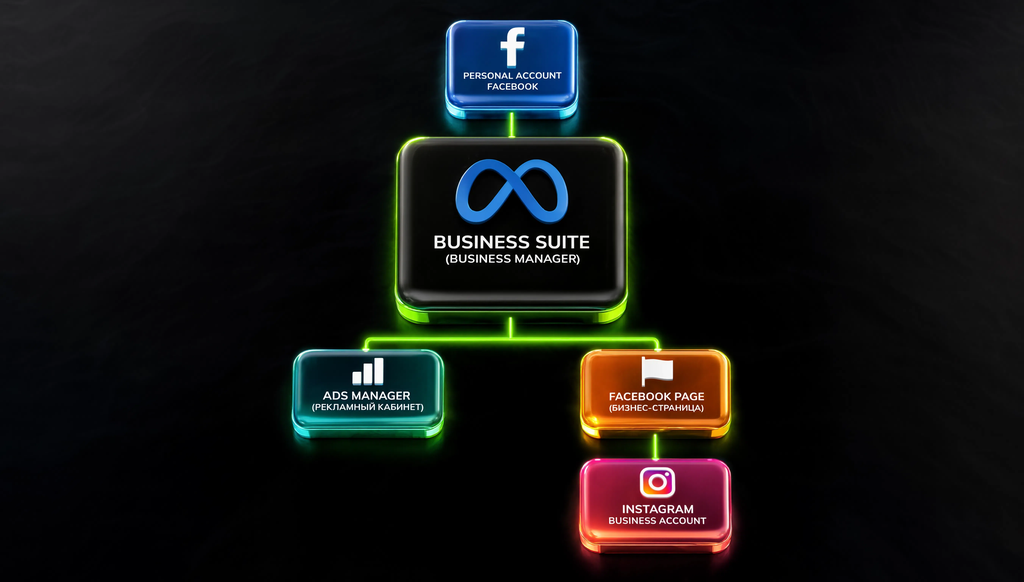
Структура объектов Meta выглядит так. Личный аккаунт — ваш профиль с именем и друзьями. Бизнес-страница (Facebook Page) — публичная страница бренда. Meta Business Suite, ранее Business Manager, — платформа для управления всеми бизнес-объектами: страницами, Instagram-аккаунтами, рекламными кабинетами и доступами сотрудников. Ads Manager — уже внутри Business Suite, именно там вы запускаете кампании.
Нужен ли Business Manager для запуска рекламы? Технически можно создать рекламный кабинет и без него, прямо с личного аккаунта. Но для серьёзной работы Business Suite нужен: управление доступами, несколько страниц и Instagram-аккаунтов, Conversions API и Pixel, более быстрая проверка безопасности. Если работаете в команде или планируете масштабировать рекламу — без него не обойтись.
Частая ошибка новичков — создать бизнес-страницу и не наполнить её. Нет постов, нет аватара, нет описания. Через день после запуска первой кампании такая страница получает блокировку: алгоритмы Meta расценивают пустую страницу как подозрительную. Перед запуском заполните страницу — описание, контакты, несколько постов, аватар, обложка.
Как запустить рекламу в Facebook: пошаговая инструкция
Запуск рекламы в Facebook — это шесть шагов: создание бизнес-страницы, регистрация в Meta Business Suite, создание рекламного кабинета, настройка оплаты, создание кампании и запуск группы объявлений. На каждом шаге можно ошибиться так, что объявления отклонят или аккаунт заблокируют.
Перед стартом проверьте чек-лист:
- Бизнес-страница заполнена: аватар, обложка, описание, минимум 3–5 постов.
- Включена двухфакторная аутентификация для личного аккаунта Facebook.
- Платёжное средство привязано к тому же региону, где находится рекламодатель.
- Установлены Facebook Pixel и Conversions API на сайте (если запускаете конверсионные кампании).
- Instagram Business Account привязан к Business Suite, если планируете рекламу в Instagram.
Пошаговый процесс:
- Создайте бизнес-страницу Facebook. Перейдите в раздел «Страницы» → «Создать новую страницу». Заполните название, категорию, описание, добавьте аватар и обложку. Опубликуйте 3–5 постов до запуска рекламы.
- Зарегистрируйтесь в Meta Business Suite. Перейдите на business.facebook.com, создайте бизнес-портфолио, привяжите страницу и Instagram-аккаунт. Подтвердите данные компании.
- Создайте рекламный кабинет. В Business Suite откройте «Настройки» → «Рекламные аккаунты» → «Добавить». Выберите страну, валюту и часовой пояс — изменить их позже нельзя.
- Настройте оплату. Привяжите банковскую карту или другой способ оплаты. Убедитесь, что карта выпущена в той же стране, что и рекламный аккаунт. Включите автоматическое списание.
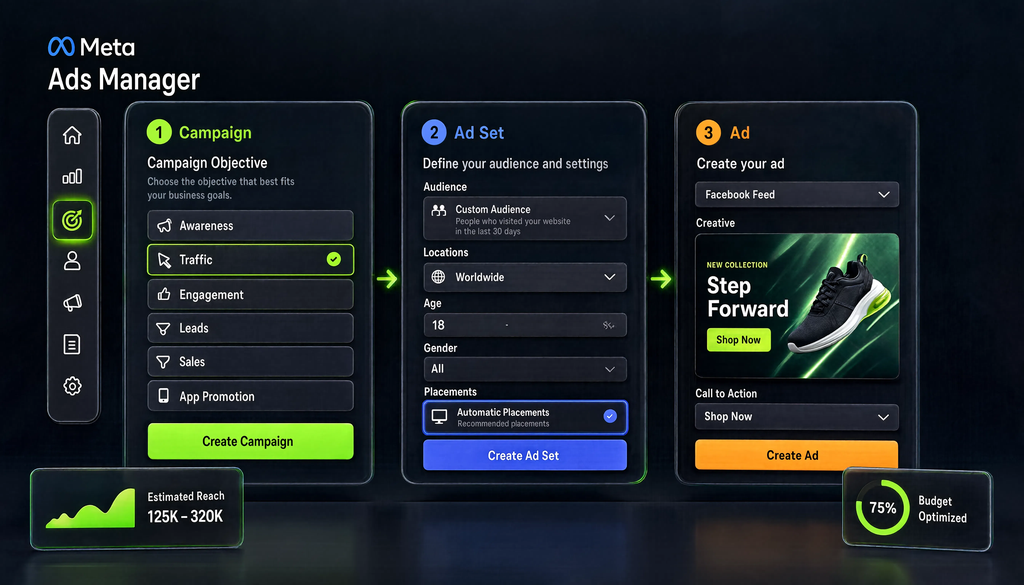
- Создайте кампанию. В Ads Manager нажмите «Создать». Выберите цель: Awareness — для охвата, Traffic — для переходов на сайт, Engagement — для вовлечения, Leads — для заявок, App Promotion — для установок приложения, Sales — для продаж.
- Настройте группу объявлений и запустите. Выберите аудиторию, плейсменты, бюджет и график. Загрузите креатив, напишите текст и заголовок, выберите CTA. Нажмите «Опубликовать».
Если что-то пошло не так: аккаунт не создаётся — проверьте, что личный профиль заполнен и подтверждён. Карта не привязывается — убедитесь, что банк поддерживает международные платежи. Страница не отображается в выпадающем списке — проверьте, что она привязана к Business Suite и у вас есть права администратора.
Создание кампании и группы объявлений
Структура рекламы в Facebook — три уровня: кампания → группа объявлений → объявление. Кампания определяет цель и общий бюджет. Группа объявлений (Ad Set) управляет таргетингом, плейсментами и расписанием. Объявление (Ad) — сам креатив с текстом, изображением или видео и кнопкой призыва к действию.
Как создать группу объявлений в фейсбуке: в Ads Manager на уровне Ad Set вы выбираете аудиторию (география, возраст, пол, интересы), плейсменты (автоматические или ручные), бюджет (дневной или общий) и оптимизацию (по показам, кликам, конверсиям). Одна кампания может содержать несколько групп объявлений — удобно для тестирования разных аудиторий.
Бюджет настраивается на уровне кампании (CBO — Campaign Budget Optimization) или на уровне группы (ABO — Ad Set Budget Optimization). CBO позволяет алгоритму Meta самостоятельно распределять бюджет между группами, что чаще даёт лучшие результаты. ABO фиксирует бюджет для каждой группы отдельно — больше контроля. CBO лучше для масштабирования, ABO — для тестирования новых аудиторий.
Частая ошибка — выбрать цель Traffic вместо Conversions, когда нужна конверсия. Meta оптимизирует под выбранную цель: Traffic ищет людей, которые часто кликают, но не обязательно покупают. Для продаж выбирайте Sales, для заявок — Leads, для установок приложения — App Promotion.
Advantage+ кампании — автоматизированный формат, где Meta сама подбирает аудиторию, плейсменты и креативы. Для e-commerce есть Advantage+ Shopping Campaigns, которые работают хорошо без ручной настройки. Но для сложных B2B-продуктов или узких ниш ручная настройка часто эффективнее.
Настройка оплаты и НДС при запуске рекламы
Оплата в Facebook Ads работает по пороговому принципу: Meta списывает средства автоматически, когда расходы достигают платёжного порога (billing threshold) — обычно от 25 до 500 долларов в зависимости от истории аккаунта. Можно привязать банковскую карту, PayPal или настроить банковский перевод.
НДС на рекламу в Facebook зависит от страны, указанной в рекламном аккаунте. Meta автоматически включает НДС в счёт для рекламодателей из стран ЕС, Беларуси, Казахстана и других юрисдикций, где это требуется по закону. Аккаунт в Беларуси — НДС 20% будет включён в стоимость, вы увидите это в счёте-фактуре. Для рекламодателей из юрисдикций, где НДС не требуется, налог не начисляется — но нужно учитывать налоговые правила страны регистрации компании.
Рекламодатель закладывает 100 долларов на рекламу, но с учётом НДС фактически получает 83 доллара рекламного бюджета. Проверяйте счета в разделе «Оплата» → «Транзакции», чтобы понимать реальную стоимость.
Форматы рекламы в Facebook: какой выбрать
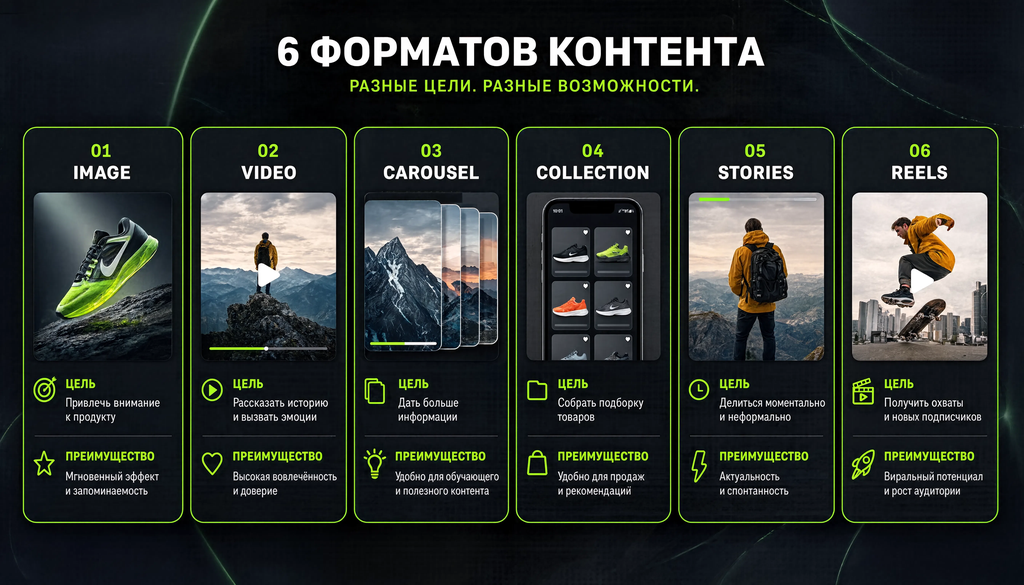
Facebook предлагает восемь форматов рекламы: одиночное изображение, видео, карусель, коллекция, Stories, Reels, Instant Experience и Lead Ads. Каждый подходит для определённых целей и плейсментов, и выбор формата напрямую влияет на эффективность кампании.
Карусель (Carousel Ads) — формат из 2–10 прокручиваемых карточек, каждая со своим изображением, текстом и ссылкой. Коллекция (Collection Ads) — главное изображение или видео и сетка товаров под ним, которая открывается в полноэкранном режиме. Карусель лучше для storytelling и презентации нескольких услуг, коллекция — для e-commerce с каталогом товаров.
Сравнительная таблица форматов:
| Формат | Цель | Плюсы | Минусы | Когда использовать |
|---|---|---|---|---|
| Image Ads | Traffic, Sales, Awareness | Простота создания, низкая стоимость креатива | Ограниченная вовлечённость | Быстрые кампании, тесты гипотез |
| Video Ads | Engagement, Sales, App Promotion | Высокая вовлечённость, возможность storytelling | Дороже производство, нужны субтитры | Презентация продукта, брендовые кампании |
| Carousel Ads | Traffic, Sales, Engagement | Несколько карточек, интерактивность | Нужны креативы для каждой карточки | Несколько продуктов, пошаговый рассказ |
| Collection Ads | Sales (e-commerce) | Каталог в одном объявлении, мобильный шоппинг | Только для товаров с каталогом | Интернет-магазины, fashion, товары |
| Stories Ads | Engagement, Traffic, Sales | Полноэкранный формат, высокий охват | Короткий срок жизни, нужна вертикаль | Мобильные кампании, акции, анонсы |
| Reels Ads | Engagement, Sales | Растущий формат, молодая аудитория | Нужно вертикальное видео до 60 сек | Молодёжная аудитория, вирусный контент |
| Lead Ads | Leads | Форма заявки без перехода на сайт | Качество лидов ниже, чем с лендинга | Сбор контактов, вебинары, услуги |
| Instant Experience | Engagement, Traffic | Мини-лендинг внутри Facebook | Не индексируется поисковиками | Бренд-сторителлинг, презентация |
Для интернет-магазина оптимально комбинировать Collection Ads для товаров с каталогом и Video Ads для брендового контента. Карусель хорошо работает для showcasing топовых товаров. Stories и Reels эффективны для акций и распродаж.
Не используйте один формат для всех целей без тестирования. Разные аудитории по-разному реагируют на форматы: одна конвертирует с карусели, другая — с видео. Запускайте A/B-тесты с 2–3 форматами и выбирайте победителя по ROAS, а не по CTR.
Реклама приложений и групп в Facebook
Продвижение приложения в Facebook настраивается через цель кампании App Promotion. Понадобится ссылка на приложение в App Store или Google Play и установленный Facebook SDK для отслеживания установок и событий внутри приложения. Meta оптимизирует показы на пользователей, которые с наибольшей вероятностью установят приложение.
Реклама приложения в Facebook особенно эффективна для мобильных игр, сервисов доставки, финтех-продуктов и образовательных приложений. Формат креатива — обычно видео до 15 секунд, демонстрирующее ключевые функции. Advantage+ App Campaigns автоматизируют таргетинг и креативы, что упрощает запуск.
Реклама группы в фейсбуке настраивается через цель Engagement. Meta показывает объявление людям, которые с наибольшей вероятностью вступят в сообщество. Выберите цель Engagement → бизнес-страницу или группу → настройте аудиторию → загрузите креатив с призывом «Вступить в группу». Лучше всего работают креативы с указанием ценности сообщества: «Присоединяйтесь к 5000+ маркетологов».
Реклама телеграм канала в фейсбуке — частый запрос, но здесь есть ограничения. Meta не приветствует прямой трафик на внешние платформы-конкуренты. Прямая ссылка на Telegram может привести к отклонению объявления или низкому охвату. Лучше использовать промежуточную посадочную страницу на своём сайте, откуда пользователь перейдёт в Telegram. Это безопаснее для аккаунта и даёт возможность отследить конверсию через Pixel.
Размеры баннеров и видео для рекламы в Facebook
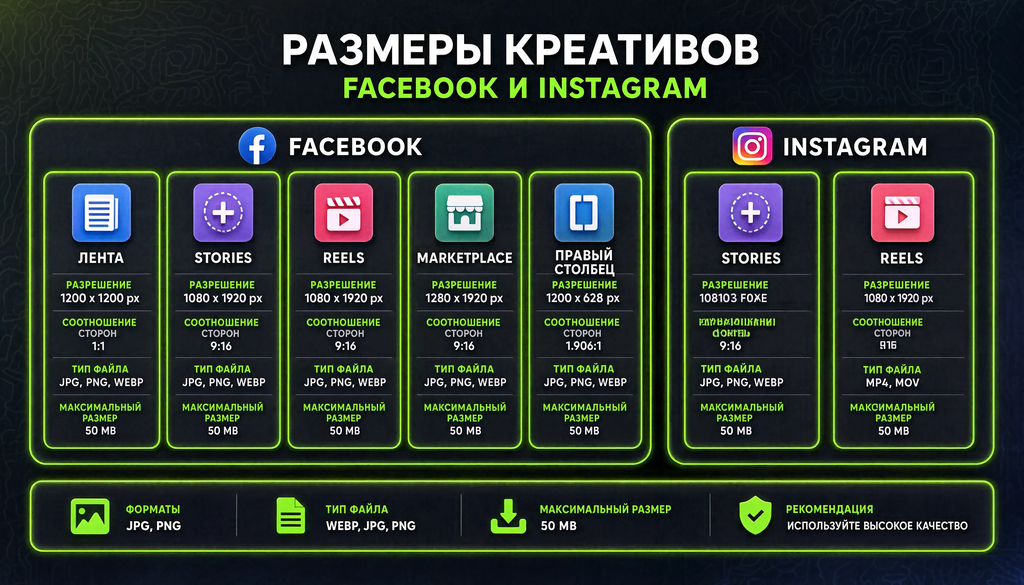
Размер рекламного баннера в Facebook зависит от формата и плейсмента. Неправильный размер приводит к обрезке креатива, перекрытию текста элементами интерфейса или отклонению объявления модерацией. Ниже — полная таблица размеров для всех основных плейсментов.
Если бюджет ограничен и нет возможности создавать креативы для каждого плейсмента отдельно, подготовьте три формата. Это закроет 95% плейсментов:
- Квадрат — 1080×1080 пикселей, соотношение 1:1. Подходит для ленты Facebook и Instagram, Marketplace, Messenger, Collection.
- Вертикаль — 1080×1920 пикселей, соотношение 9:16. Подходит для Stories, Reels, ленты Instagram (мобильные).
- Горизонталь — 1200×628 пикселей, соотношение 1.91:1. Подходит для правого столбца Facebook, Audience Network, In-Stream видео.
Создавайте креативы в максимальном разрешении — они легко адаптируются к разным соотношениям без потери качества. Пользователи лучше взаимодействуют с чёткими изображениями, что положительно влияет на CTR и стоимость рекламы.
Размеры изображений для ленты, Stories и Reels
Таблица размеров изображений для основных плейсментов:
| Плейсмент | Разрешение (px) | Соотношение | Тип файла | Макс. размер |
|---|---|---|---|---|
| Лента Facebook | 1080×1080 или 1080×1350 | 1:1 или 4:5 | JPG, PNG | 30 МБ |
| Лента Instagram | 1080×1080 или 1080×1350 | 1:1 или 4:5 | JPG, PNG | 30 МБ |
| Stories (FB + IG) | 1080×1920 | 9:16 | JPG, PNG | 30 МБ |
| Reels (FB + IG) | 1080×1920 | 9:16 | JPG, PNG | 30 МБ |
| Facebook Marketplace | 1200×1200 | 1:1 | JPG, PNG | 30 МБ |
| Правый столбец Facebook | 1200×628 или 1080×1080 | 1.91:1 или 1:1 | JPG, PNG | 30 МБ |
| Messenger (Входящие) | 1200×1200 | 1:1 | JPG, PNG | 30 МБ |
| Collection Ads | 1080×1080 | 1:1 | JPG, PNG | 30 МБ |
Для Stories и Reels учитывайте безопасные зоны: оставьте примерно 14% (250 пикселей) сверху и 20% (340 пикселей) снизу свободными от текста и логотипов — там располагаются элементы интерфейса. Для Reels дополнительно оставьте по 6% с обеих сторон.
Размеры и форматы видео для рекламы
Видео — один из самых эффективных форматов в Facebook Ads. Размер видео зависит от плейсмента:
| Плейсмент | Соотношение | Формат | Длительность | Макс. размер |
|---|---|---|---|---|
| Лента Facebook/Instagram | 1:1 или 4:5 | MP4, MOV, GIF | 1 сек – 241 мин | 4 ГБ |
| Stories (FB + IG) | 9:16 | MP4, MOV | до 15 сек | 4 ГБ |
| Reels (FB + IG) | 9:16 | MP4, MOV | до 60 сек | 4 ГБ |
| In-Stream видео | 16:9 или 1:1 | MP4, MOV | от 5 сек | 4 ГБ |
Максимальный размер видео для фейсбука — 4 ГБ, рекомендуемое разрешение — 1080×1080 для квадратного и 1080×1920 для вертикального. Формат — MP4 или MOV, GIF поддерживается только для ленты.
Звук в видео не обязателен, но желателен. Многие смотрят ленту без звука, поэтому добавляйте субтитры — видео с субтитрами получает на 12–15% больше досмотров. Горизонтальное видео (16:9) в вертикальном плейсменте Stories занимает треть экрана и выглядит непрофессионально. Адаптируйте формат под плейсмент.
Плейсменты Facebook: где показывается реклама
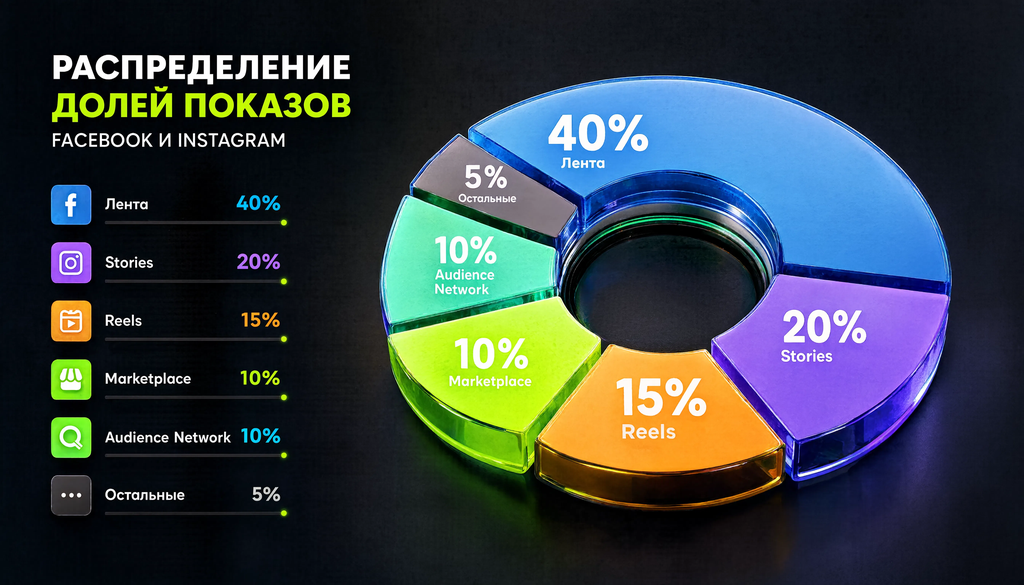
Плейсменты Facebook — места размещения рекламы в экосистеме Meta: лента Facebook, лента Instagram, Stories, Reels, Facebook Marketplace, правый столбец, Audience Network, Messenger и In-Stream видео. У каждого плейсмента свои особенности, аудитория и требования к креативам.
Около 75% показов приходится на три плейсмента: ленту, Stories и Reels. Если бюджет ограничен, начните с них. Лента Facebook и Instagram даёт наибольший охват и подходит для большинства целей. Stories эффективны для акций и анонсов с ограниченным временем. Reels — растущий формат с молодой аудиторией и низкой стоимостью показов.
Advantage+ Placements — настройка, при которой Meta автоматически распределяет показы по всем доступным плейсментам. Вместо ручного выбора вы доверяете алгоритму оптимизацию. Advantage+ обычно даёт более низкий CPC и больший охват, потому что алгоритм находит дешёвый трафик там, где вы бы его не искали.
Сравнение: ручной выбор vs Advantage+:
| Параметр | Ручной выбор | Advantage+ Placements |
|---|---|---|
| Контроль | Полный: выбираете каждый плейсмент | Ограниченный: алгоритм решает сам |
| CPC | Часто выше из-за узкого набора | Обычно ниже за счёт широкой оптимизации |
| Охват | Ограничен выбранными плейсментами | Максимальный |
| Когда использовать | Нужен контроль бренда, специфические креативы | Массовые кампании, конверсии, e-commerce |
Стоит ли включать Audience Network? Это внешние сайты и приложения-партнёры Meta. Стоимость показов там низкая, но и качество трафика часто хуже. Для конверсионных кампаний Audience Network может работать, но следите за ROAS — если конверсии с этого плейсмента не приносят прибыль, отключите его.
Не отключайте все плейсменты кроме ленты Facebook, надеясь на «качественный трафик». Это приводит к росту CPC в 2–3 раза: аукцион в одном плейсменте более конкурентный. Включайте как можно больше плейсментов — алгоритм сам найдёт дешёвый трафик.
Аудитории и таргетинг: как настроить targeting в Facebook
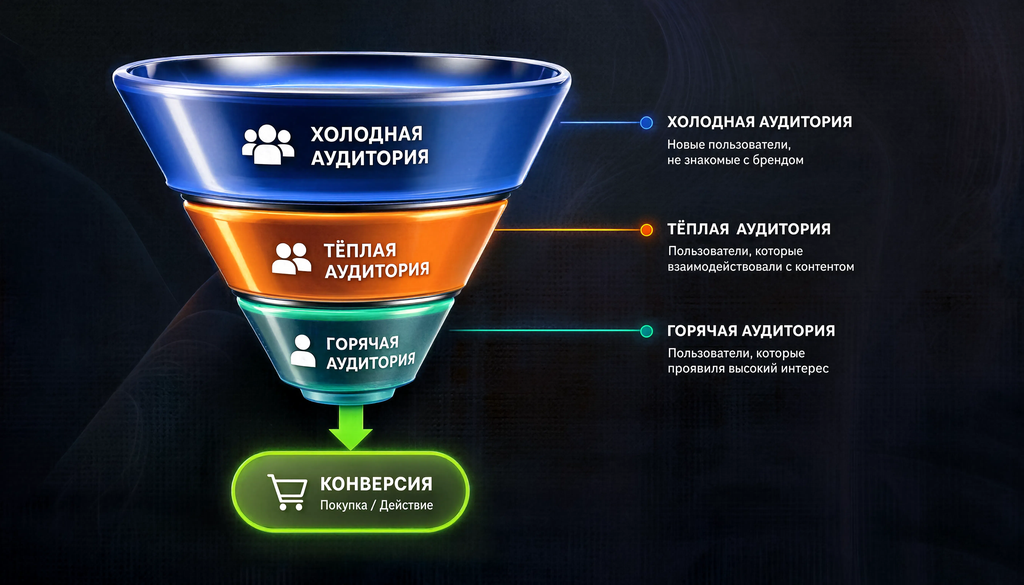
Таргетинг в Facebook Ads позволяет показывать рекламу конкретным группам людей на основе демографии, интересов, поведения и взаимодействий с вашим брендом. Аудитории делятся на четыре типа: базовая (демография и география), по интересам, пользовательская (Custom Audiences) и look-alike.
Базовый таргетинг включает географию (страна, регион, город), возраст, пол и язык. Это минимальная настройка для любой кампании. Аудитория по интересам позволяет сузить охват: вы выбираете интересы, которые характеризуют вашу ЦА — «онлайн-шопинг», «мода», «фитнес». Интересы можно комбинировать через логические операторы AND (сузить) и OR (расширить).
Список интересов фейсбук доступен прямо в Ads Manager при настройке аудитории. Ищите интересы по ключевым словам — система предложит релевантные категории. Лучше комбинировать 3–5 интересов через AND для узкой аудитории или через OR для широкой. Слишком узкая аудитория (менее 100 000 человек) часто не откручивается, слишком широкая (более 5 миллионов) даёт низкую конверсию.
Пользовательская аудитория фейсбук (Custom Audiences) — аудитория, созданная на основе ваших данных. Источники:
- Список клиентов — загрузка CSV/TXT файла с email или телефонами.
- Посетители сайта — через Facebook Pixel (люди, посетившие сайт за последние 30–180 дней).
- Пользователи приложения — через Facebook SDK.
- Вовлечённые пользователи — люди, взаимодействовавшие с вашей страницей, видео или Instagram-аккаунтом.
Lookalike Audiences — аудитория, похожая на вашу Custom Audience. Meta находит людей с похожими характеристиками в выбранной стране. Размер look-alike от 1% до 10%: 1% — наиболее похожие, 10% — наиболее широкие. 1–3% look-alike на покупателей конвертирует лучше всего.
Custom Audience — ваши существующие клиенты или контакты. Lookalike — новые люди, похожие на них. Custom Audience используется для ретаргетинга, Lookalike — для привлечения новой аудитории.
Анализ аудитории Facebook доступен через Audience Insights и отчёты в Ads Manager. Вы можете увидеть демографию (возраст, пол, география), устройства (мобильные/десктоп), плейсменты с лучшими результатами. После iOS 14+ точность таргетинга снизилась: Meta потеряла часть данных о поведении пользователей iPhone, поэтому Lookalike и Custom Audiences на основе Pixel стали менее точными. Используйте Conversions API для дополнительного сбора данных.
Сколько стоит реклама в Facebook: цены, CPC и CPM
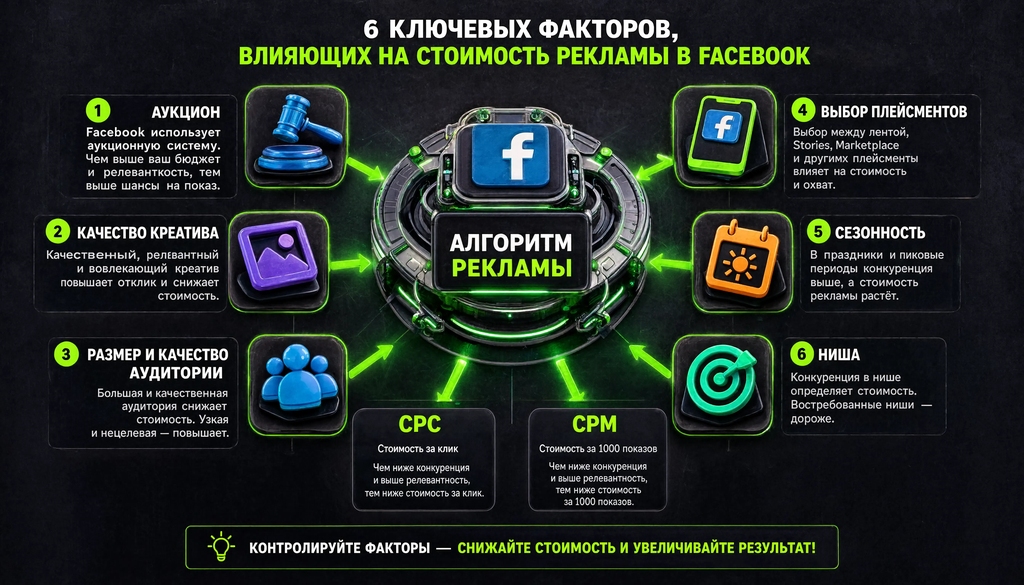
Стоимость рекламы в Facebook зависит от аукциона: вы конкурируете с другими рекламодателями за показы одной и той же аудитории. Цена за клик (CPC) и цена за 1000 показов (CPM) формируются динамически и зависят от ниши, региона, качества креатива и сезонности.
Точных универсальных цен нет, но ориентировочные диапазоны по нишам:
| Ниша | Средний CPC | Средний CPM |
|---|---|---|
| E-commerce | 0.30 – 1.50 $ | 5 – 15 $ |
| Недвижимость | 1.00 – 3.00 $ | 10 – 25 $ |
| Образование | 0.50 – 2.00 $ | 8 – 20 $ |
| B2B-услуги | 1.50 – 4.00 $ | 15 – 35 $ |
| Мобильные приложения | 0.20 – 1.00 $ | 3 – 10 $ |
Цены для СНГ (Россия, Беларусь, Казахстан) обычно в 2–4 раза ниже, чем для США и Европы. Но для рекламодателей, работающих на международных рынках, стоимость может быть выше из-за конкуренции.
Модель аукциона Meta: система оценивает вашу ставку (bid), вероятность конверсии (estimated action rate) и качество объявления (ad quality / user experience). Итоговая цена зависит не только от ставки, но и от того, насколько алгоритм считает объявление релевантным для аудитории. Высокий Quality Ranking снижает стоимость.
Как снизить цену за клик в фейсбук:
- Расширьте плейсменты — включите Advantage+ для большего охвата.
- Улучшите креатив — высокое качество изображения, чёткий оффер, релевантный текст.
- Расширьте аудиторию — слишком узкий таргетинг повышает CPC.
- Тестируйте разные форматы — видео часто дешевле изображений.
- Используйте Advantage+ кампании для автоматической оптимизации.
Почему не откручивается реклама в Facebook? Самые частые причины:
- Слишком низкая ставка — вы проигрываете аукцион конкурентам.
- Узкая аудитория — менее 50 000 человек, алгоритму не на чём оптимизировать.
- Отклонённые объявления — проверьте статус в Ads Manager.
- Ограничения аккаунта — проверьте «Качество аккаунта».
- Низкий бюджет — дневной бюджет ниже минимального порога для выбранной цели.
Стоимость рекламы растёт в Q4 — Black Friday, новогодние распродажи, праздничные кампании. Конкуренция в аукционе резко увеличивается. Планируйте бюджет с запасом 20–30% на этот период.
Как найти и проанализировать рекламу в Facebook
Найти рекламу в Facebook можно тремя способами: через Ads Manager для своих объявлений, через «Прозрачность рекламы» для просмотренной рекламы, и через Facebook Ads Library для рекламы конкурентов. Каждый инструмент решает свою задачу.
Как найти свои объявления в фейсбуке: откройте Meta Ads Manager → «Все кампании». Здесь все ваши кампании с фильтрами по статусу (активные, приостановленные, отклонённые). Для детального просмотра перейдите на уровень объявлений (Ad level).
Как найти просмотренную рекламу в фейсбуке: перейдите в настройки Facebook → «Прозрачность рекламы» (Ad Transparency) → «Недавняя активность рекламы». Здесь отображаются объявления, которые вам показывались недавно. Полезно, если хотите вернуться к рекламе, которая вас заинтересовала.
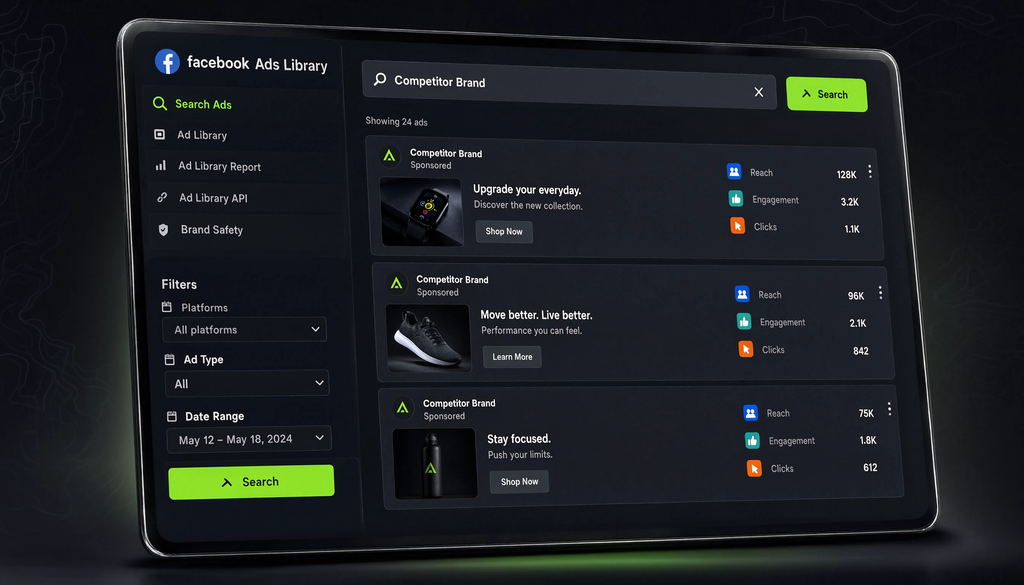
Поиск рекламы конкурентов в фейсбук — через Facebook Ads Library (library.facebook.com). Бесплатный инструмент Meta, где можно найти все активные рекламные объявления по названию бренда, ключевой фразе или категории. Выберите страну, платформу (Facebook или Instagram) и введите название конкурента. Библиотека покажет все активные креативы, их форматы и тексты.
Анализ рекламы в Facebook через Ads Library даёт несколько инсайтов:
- Какие креативы конкурент использует прямо сейчас (а не те, что были полгода назад).
- Какие офферы и призывы к действию работают.
- Какие форматы задействованы — видео, карусель, одиночные изображения.
- На каких платформах конкурент активен — Facebook, Instagram или обе.
Не копируйте креативы конкурентов напрямую — адаптируйте подходы. Если конкурент использует видео с демонстрацией продукта, протестируйте похожий формат со своим продуктом. Если у конкурента карусель с отзывами — сделайте свою версию с отзывами клиентов.
Ограничения Ads Library: инструмент показывает только активную рекламу. Остановленная кампания — креативы исчезнут из библиотеки. Ads Library не показывает таргетинг, бюджет и результаты — только сами объявления.
Сторонние платформы для анализа: BigSpy, AdEspresso, LiveDune — предоставляют расширенные функции: история объявлений, фильтры по нишам, аналитика креативов. Но для большинства задач бесплатного Ads Library достаточно.
Анализ аудитории и эффективности рекламы
Анализ аудитории Facebook доступен в Ads Manager в разделе «Отчёты». Вы можете разбить данные по демографии (возраст, пол, регион), плейсментам, устройствам и времени показа. Это помогает понять, какая часть аудитории конвертирует лучше, и перераспределить бюджет.
Как понять, что реклама в фейсбук работает? Смотрите на метрики в связке, а не по отдельности:
- CTR (Click-Through Rate) — кликабельность. Норма: 1–2% для ленты, 0.5–1% для Stories.
- CPC (Cost Per Click) — стоимость клика. Сравнивайте со средним по нише.
- CPM (Cost Per Mille) — стоимость 1000 показов. Показывает конкуренцию в аудитории.
- CPA (Cost Per Action) — стоимость конверсии. Главная метрика для конверсионных кампаний.
- ROAS (Return On Ad Spend) — окупаемость расходов на рекламу. Для e-commerce норма: от 300%.
Сценарий: кампания с высоким CTR (3%), но низким ROAS (100%). Креатив привлекает клики, но лендинг не конвертирует. Проверьте соответствие объявления и посадочной страницы, скорость загрузки сайта, ясность оффера на лендинге.
Чек-лист анализа рекламной кампании:
- Проверьте креатив — не выгорел ли он (падение CTR после первых 3–5 дней).
- Проверьте аудиторию — не слишком ли узкая, не выгорела ли.
- Проверьте плейсменты — какие дают лучший CPA, какие отключить.
- Проверьте ставку — не слишком ли низкая для аукциона.
- Проверьте лендинг — соответствует ли он рекламному офферу.
Не оптимизируйте по CTR вместо конверсий. Высокий CTR не означает высокую прибыль. Если клики дорогие, но конвертируют хорошо — кампания успешна. Если клики дешёвые, но не конвертируют — вы сливаете бюджет.
Блокировка рекламного аккаунта Facebook: причины и что делать
Блокировка рекламного аккаунта Facebook происходит, когда алгоритмы Meta обнаруживают нарушение Норм рекламной деятельности, подозрительную активность или проблемы с оплатой. В большинстве случаев аккаунт можно восстановить, если действовать правильно и не создавать новые.
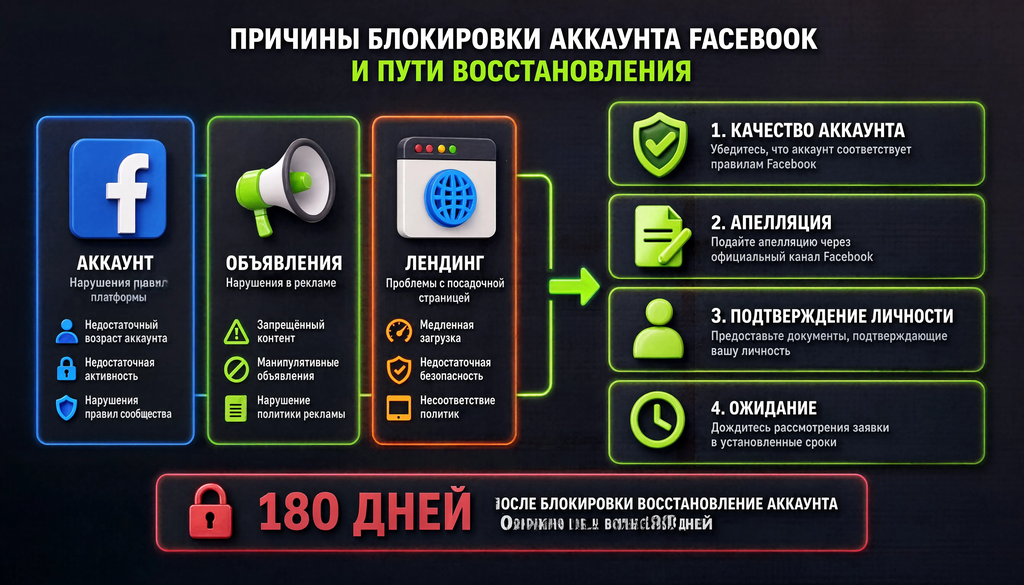
Почему фейсбук блокирует рекламные аккаунты? Причины делятся на три группы.
1. Нарушения в рекламном аккаунте:
- Подозрительная активность с оплатой — привязка чужой карты, неоплата долга.
- Вход из другой страны или с нового устройства без подтверждения.
- Резкий рост бюджета — увеличение расходов в 5–10 раз за день.
- Запуск рекламы с недавно созданной пустой страницы.
- Отсутствие двухфакторной аутентификации.
- Плохая репутация прошлых аккаунтов, связанных с тем же пользователем.
- Работа с нескольких аккаунтов с одного IP-адреса.
2. Нарушения в объявлениях:
- Запрещённые товары — алкоголь, табак, оружие, криптовалюта, азартные игры без разрешения.
- Обещания и гарантии — «гарантия дохода», «100% результат».
- Шок-контент — деликатные темы, личные характеристики (до/после, худой/толстый).
- Низкое качество креативов — демонстрация несуществующих функций, кликбейт.
- Нарушение прав на интеллектуальную собственность.
- Накопленные отклонённые объявления — множественные отклонения сигнализируют о системной проблеме.
3. Нарушения на лендинге:
- Несоответствие объявления и содержимого посадочной страницы.
- Редиректы на другие сайты.
- Неправомерный сбор персональных данных.
- Неработающие ссылки или пустые страницы.
Что делать, если рекламный аккаунт отключен? Пошаговая инструкция:
- Откройте раздел «Качество аккаунта» (Account Quality) в Ads Manager.
- Проверьте причину ограничения — она будет указана в разделе «Причина блокировки».
- Если доступна кнопка «Запросить проверку» — нажмите её и отправьте апелляцию.
- Если система просит подтвердить личность — загрузите фото документа (паспорт или водительское удостоверение).
- Включите двухфакторную аутентификацию, если она ещё не активна.
- Дождитесь решения — обычно Meta отвечает в течение нескольких рабочих дней на email.
Если апелляция отклонена — не создавайте новый аккаунт. Meta связывает аккаунты по данным пользователя, и новый аккаунт получит блокировку ещё быстрее. Исправьте причину блокировки (удалите отклонённые объявления, обновите лендинг), затем запросите повторную проверку. Если аккаунт отключён более 180 дней — восстановить его, как правило, невозможно.
Рекламный аккаунт отключен в Instagram — что делать? Instagram использует тот же рекламный кабинет Meta, что и Facebook. Разблокировка проходит через те же шаги: «Качество аккаунта» → апелляция → подтверждение личности. Отдельного Instagram-аккаунта для рекламы не существует — всё управляется через Meta.
Запросить проверку может только администратор аккаунта. Не давайте доступ третьим лицам, которые обещают «разблокировать за деньги» — чаще всего это мошенники, которые усугубят проблему.
Чек-лист профилактики блокировок:
- Соблюдайте Нормы рекламной деятельности Meta — проверяйте тексты и креативы перед запуском.
- Наполните бизнес-страницу контентом до запуска рекламы.
- Включите двухфакторную аутентификацию.
- Не запускайте рекламу запрещённых товаров.
- Не делайте резких изменений бюджета — повышайте постепенно.
- Следите за балансом и своевременно оплачивайте счета.
- Проверяйте лендинг на соответствие объявлению.
- Удаляйте отклонённые объявления и оспаривайте их в «Качестве аккаунта».
- Не запускайте рекламу разных бизнесов из одного аккаунта.
- Обновляйте знания правил Meta — политика меняется регулярно.
Как удалить рекламный аккаунт в Facebook
Удаление рекламного аккаунта Facebook возможно только при соблюдении условий: нет активных кампаний, нет непогашенного долга, аккаунт не заблокирован. Как удалить рекламный кабинет в фейсбуке: откройте Business Suite → «Настройки» → «Рекламные аккаунты» → выберите аккаунт → «Удалить». Заблокированный аккаунт удалить нельзя — можно только попытаться разблокировать.
Как удалить заблокированный рекламный аккаунт фейсбук? Никак. Meta сохраняет его в системе для предотвращения создания новых аккаунтов тем же пользователем. Компания хочет пересоздать аккаунт из-за плохой репутации — это не сработает: Meta связывает аккаунты по IP, платёжным данным и профилю. Решение — устранить причину блокировки и восстановить существующий аккаунт, а не создавать новый.
Реклама в заблокированных соцсетях: правовой статус для рекламодателей из РФ
Facebook и Instagram заблокированы в РФ, а деятельность Meta признана экстремистской и запрещена на территории России. С сентября 2025 года размещение рекламы российских рекламодателей на заблокированных площадках запрещено законодательством о рекламе.
Это значит, что запуск рекламы в Meta Ads Manager правомерен только для компаний, зарегистрированных и работающих за пределами РФ. Для продвижения на российскую аудиторию используйте легальные каналы: VK Реклама, Яндекс Директ, Telegram Ads.
Попытки обойти ограничения — через средства обхода блокировок или чужие аккаунты — приводят к блокировке рекламного кабинета, потере бюджета и юридическим рискам для рекламодателя.
Часто задаваемые вопросы
Короткие ответы на самые частые вопросы о рекламе в Facebook.
Сколько стоит запустить рекламу в Facebook?
Минимальный дневной бюджет в Facebook Ads — от 1 доллара для кампаний с оплатой за показы и от 5 долларов для конверсионных кампаний. Реальная стоимость зависит от ниши, региона, аудитории и качества креативов — средний CPC варьируется от 0.20 до 2+ долларов, CPM — от 3 до 35 долларов.
Можно ли запустить рекламу в Facebook без бизнес-страницы?
Нет, для запуска рекламы в Facebook обязательно нужна бизнес-страница — личный профиль не подходит. Реклама в Instagram может запускаться через бизнес-аккаунт Instagram, привязанный к рекламному кабинету Meta, но бизнес-страница Facebook всё равно потребуется для управления.
Какой размер изображения лучше всего подходит для рекламы в Facebook?
Универсальный размер — 1080×1080 пикселей (соотношение 1:1), он подходит для большинства плейсментов: ленты Facebook и Instagram, Marketplace, Messenger, Collection. Для максимального охвата подготовьте три формата: квадрат 1080×1080, вертикаль 1080×1920 и горизонталь 1200×628.
Почему Facebook заблокировал мой рекламный аккаунт?
Самые частые причины — нарушение Норм сообщества (запрещённые товары, шок-контент, кликбейт), подозрительная активность (вход с нового устройства, резкий рост бюджета, смена IP), проблемы с оплатой или запуск рекламы с новой незаполненной страницы. Точную причину можно проверить в разделе «Качество аккаунта» в Ads Manager.
Как найти рекламу конкурентов в Facebook?
Используйте Facebook Ads Library (library.facebook.com) — бесплатный инструмент Meta, где можно искать активную рекламу по названию бренда, ключевой фразе или категории. Также доступны сторонние платформы: BigSpy, AdEspresso, LiveDune — они показывают историю объявлений и расширенные фильтры.
Что делать, если реклама в Facebook не откручивается?
Проверьте статус объявления в Ads Manager (активно ли оно и не отклонено ли модерацией), размер аудитории (не слишком ли узкая — менее 100 000 человек) и ставку (не слишком ли низкая для аукциона). Также убедитесь, что в разделе «Качество аккаунта» нет ограничений, а платёжное средство активно.
Как рекламировать Telegram-канал в Facebook?
Используйте цель кампании Traffic с ссылкой на Telegram-канал, но учтите, что Meta может ограничивать переходы на внешние платформы-конкуренты. Для повышения конверсии и снижения риска отклонения используйте промежуточную посадочную страницу на своём сайте, откуда пользователь перейдёт в Telegram.
Можно ли удалить заблокированный рекламный аккаунт Facebook?
Нет, заблокированный рекламный аккаунт нельзя удалить — его можно только попытаться разблокировать через апелляцию в разделе «Качество аккаунта». Удаление возможно только при отсутствии активных кампаний и непогашенного долга, и только для незаблокированных аккаунтов.

