



Настройка конверсий и ремаркетинга в Google Ads
Отслеживание конверсий в Google Ads настраивается через раздел «Отслеживание конверсий» — нужно создать действие конверсии, установить тег Google на сайт и связать с Google Analytics 4. Динамический ремаркетинг требует фид товаров в Google Merchant Center и тег ремаркетинга на сайте. Без отслеживания конверсий невозможно оптимизировать кампании — автоматические стратегии не работают.
Что такое конверсии в Google Ads и зачем их отслеживать
Конверсия в Google Ads — целевое действие пользователя на сайте: покупка, заявка, звонок, подписка. Отслеживание конверсий позволяет определить, какие объявления и ключевые слова приносят реальные результаты, а не просто клики.
Без конверсий невозможно рассчитать CPA, ROAS и использовать автоматические стратегии ставок. Target CPA, Target ROAS, Maximize Conversions — все они требуют данных о конверсиях для оптимизации.
Сценарий: кампания приносит 1000 кликов по 50 ₽, расход 50 000 ₽. Без отслеживания — непонятно, окупается ли реклама. С отслеживанием — 20 конверсий, CPA 2 500 ₽, средний чек 8 000 ₽, ROAS 320%. Теперь видно: реклама прибыльна, можно масштабировать.
Типы действий конверсий в Google Ads
Google Ads поддерживает несколько типов конверсий:
- Сайт. Покупки, заявки, подписки на сайте. Самый распространённый тип. Отслеживается через тег Google на странице благодарности.
- Телефонные звонки. Звонки с объявлений (call extensions) или с сайта (Google Forwarding Number). Важно для услуг — юристы, клиники, ремонт.
- Загрузка приложений. Установки мобильного приложения из Google Play или App Store. Для мобильных приложений.
- Импорт из Google Analytics 4. Цели и события из GA4 — если уже настроены, не нужно дублировать.
- Импорт из CRM. Оффлайн-конверсии из Salesforce, HubSpot, amoCRM — когда сделка закрывается не на сайте, а в CRM.
Сценарий: интернет-магазин — конверсия «Покупка» на странице благодарности /thank-you. Сервисная компания — конверсия «Заявка» при отправке формы /success. Можно отслеживать несколько типов одновременно — например, «Покупка» и «Звонок».
Как настроить отслеживание конверсий в Google Ads: пошаговая инструкция
Настройка состоит из создания действия конверсии в аккаунте, установки тега Google на сайт и проверки поступления данных. Процесс занимает 30–60 минут.
- Создайте действие конверсии. «Инструменты» → «Отслеживание конверсий» → «+ Новое действие конверсии».
- Выберите тип. Сайт, телефон, приложение, импорт.
- Укажите параметры. Название («Покупка товара»), категория (покупка/подписка/звонок), ценность (фиксированная или переменная), количество (каждая или одна на клик).
- Выберите метод установки тега. Google Tag Manager, ручная установка, CMS (WordPress, Shopify, Wix).
- Установите тег Google. Базовый тег — на все страницы сайта в . Код конверсии — на страницу благодарности.
- Проверьте работу. Google Tag Assistant — расширение Chrome. Откройте страницу благодарности, Tag Assistant покажет «Конверсия зафиксирована».
Ошибки: тег установлен только на главную — конверсии не отслеживаются на других страницах; код конверсии на неправильной странице — срабатывает при каждом посещении; ценность конверсии не указана — невозможно рассчитать ROAS; не включена оптимизация — автоматические стратегии не используют конверсию.
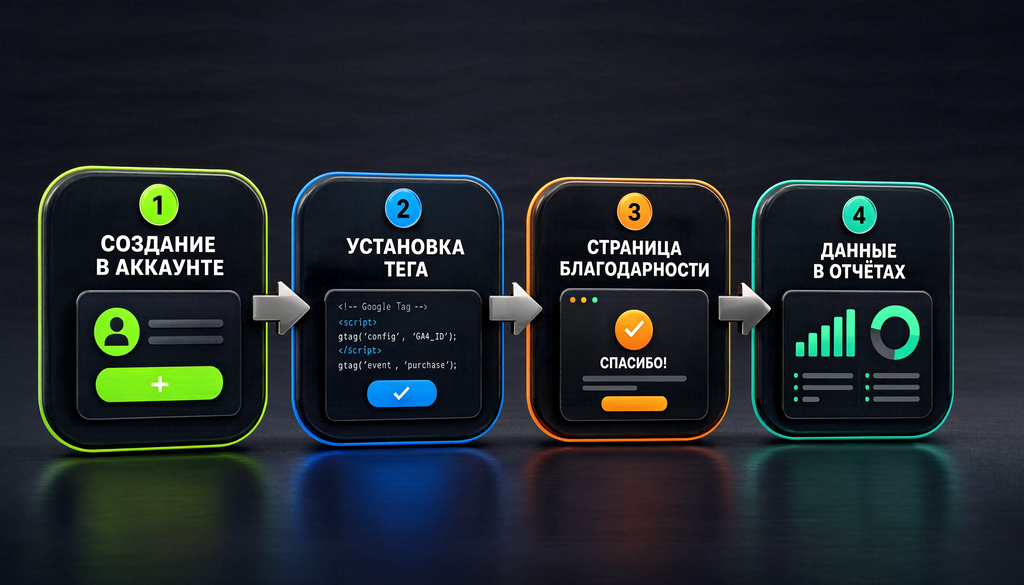
Как создать действие конверсии в Google Ads
Параметры действия конверсии:
- Название. Понятное — «Покупка товара», «Заявка на услугу», «Подписка на рассылку». Название видно только вам.
- Категория. Покупка, подписка, звонок, загрузка приложения, другие. Помогает Google классифицировать конверсию.
- Ценность. Фиксированная (5 000 ₽ за заявку) или переменная (доход с покупки — передаётся динамически). Для интернет-магазинов — переменная, для услуг — фиксированная.
- Количество. «Каждая» — учитывается каждое действие (несколько покупок за визит). «Одна на клик» — одна конверсия на клик, даже если пользователь купил дважды.
- Оптимизация. Включите «Включить в оптимизацию конверсий» — без этого автоматические стратегии не будут использовать конверсию.
Совет: для интернет-магазина используйте переменную ценность — доход с каждой покупки. Для услуг — фиксированную, если средний чек одинаковый. Если чеки разные — тоже переменную.
Как установить тег Google на сайт
Три способа установки:
1. Google Tag Manager (рекомендуется). Добавьте тег Google Ads через контейнер GTM. Создайте триггер «Pageview» для базового тега и триггер «Pageview — Thank You Page» для кода конверсии. Преимущество — все теги в одном месте, легко управлять.
2. Ручная установка. Вставьте код тега Google в
всех страниц сайта. Код конверсии — на страницу благодарности, после события (покупка, отправка формы). Нужно знать HTML или передать код разработчику.3. Через CMS. Плагины для WordPress (Google Site Kit), Shopify (Google channel), Wix (Marketing Integrations), Tilda (встроенная интеграция). Установка в несколько кликов — без кода.
Сценарий: сайт на WordPress. Установка через Google Site Kit — плагин подключает Google Ads, Analytics, Search Console. В настройках Site Kit — включить отслеживание конверсий, указать страницу благодарности. Проверка — Google Tag Assistant показывает «Конверсия зафиксирована» при открытии /thank-you.
Импорт конверсий из Google Analytics 4
Если в GA4 уже настроены события — можно импортировать их как конверсии в Google Ads. Преимущество: не нужно устанавливать отдельный тег, все события в одном месте.
Пошагово:
- В GA4 — «Администратор» → «События» → найдите нужное событие → включите переключатель «Отметить как конверсию».
- В Google Ads — «Инструменты» → «Отслеживание конверсий» → «+ Новое действие» → «Импорт» → «Google Analytics 4».
- Выберите событие из списка.
- Свяжите аккаунты Google Ads и GA4 — «Настройки» → «Связи» → «Google Analytics 4».
- Данные начнут поступать в течение 24 часов.
Совет: используйте импорт из GA4, если у вас сложная воронка — несколько шагов до покупки. GA4 отслеживает всю воронку, а Google Ads — только финальную конверсию.
Динамический ремаркетинг в Google Ads: как вернуть посетителей
Динамический ремаркетинг показывает объявления пользователям, которые были на сайте, с товарами или услугами, которые они смотрели. Для настройки нужен фид данных в Google Merchant Center, тег ремаркетинга на сайте и создание медийной кампании.
Два типа ремаркетинга:
- Статический. Одно объявление для всех посетителей сайта — баннер с брендом и УТП. Подходит для узнаваемости.
- Динамический. Каждому пользователю показываются те товары, которые он смотрел. Конверсия в 3–5 раз выше статического.
Сценарий: пользователь смотрел кроссовки Nike Air Max на сайте. Добавил в корзину, но не купил. Через день видит баннер с этими кроссовками и надписью «Вернитесь к покупке — скидка 10%» на других сайтах. Кликает, возвращается, покупает. Цена клика ремаркетинга — 10–20 ₽ (дешевле поиска), конверсия — 5–8%.
Как настроить динамический ремаркетинг: пошаговая инструкция
- Создайте фид данных в Google Merchant Center. Товары с ID, названием, ценой, изображением, ссылкой. Формат — XML или CSV. Загрузите через Merchant Center.
- Установите тег динамического ремаркетинга на сайт. Через Google Tag Manager — тег «Динамический ремаркетинг Google Ads». Настройте пользовательские параметры: ID товара (ecomm_prodid), тип страницы (ecomm_pagetype — home, category, product, cart, purchase), общая стоимость (ecomm_totalvalue).
- Создайте медийную кампанию. В Google Ads — «+ Новая кампания» → цель «Продажи» → тип «Медийная» → отметьте «Динамические объявления».
- Свяжите Google Ads и Google Merchant Center. «Настройки» → «Связи» → «Google Merchant Center» — выберите аккаунт.
- Настройте таргетинг. Выберите списки ремаркетинга — «Все посетители», «Посетители корзины», «Покупатели».
- Запустите. Google начнёт показывать динамические объявления пользователям, которые были на сайте.
Что проверить: фид данных — все товары загружены, без ошибок; тег — срабатывает на всех типах страниц (проверьте через Google Tag Assistant); связь Merchant Center и Google Ads — активна; списки ремаркетинга — собирают данных (минимум 100 пользователей в списке для запуска).
Списки ремаркетинга: как сегментировать аудиторию
Типы списков ремаркетинга:
- Все посетители сайта. Базовый список — все, кто зашёл на сайт за последние 30 дней. Широкий охват, низкая конверсия.
- Посетители конкретных страниц. Например, только категории «Диваны» или страницы услуги «Ремонт квартир». Узкий охват, высокая конверсия.
- Добавили в корзину, но не купили. Самая горячая аудитория — уже выбрали товар, но не завершили покупку. Конверсия 8–12%.
- Покупатели. Те, кто уже купил. Используйте для исключения (не показывать рекламу тем, кто уже купил) или для допродаж (сопутствующие товары).
- По длительности. За последние 7, 14, 30, 90 дней. Чем короче срок — тем «свежее» интерес, выше конверсия.
Сценарий: список «Добавили в корзину, но не купили» — показываем объявление со скидкой 10% или бесплатной доставкой. Конверсия 8–12%, CPA — в 2–3 раза ниже, чем в поиске. Это самый эффективный сегмент ремаркетинга.
Совет: исключайте покупателей из списков ремаркетинга — не показывайте рекламу тем, кто уже купил. Это сэкономит бюджет и не будет раздражать клиентов.
Аудит Google Ads: как проверить настройку кампаний
Аудит Google Ads — это проверка аккаунта на ошибки в структуре, ставках, таргетинге, конверсиях и объявлениях. Проводится для повышения эффективности кампаний и снижения расходов.
Что проверять при аудите:
- Отслеживание конверсий. Настроено и работает? Проверьте через Google Tag Assistant. Без конверсий невозможно оценить эффективность.
- Структура аккаунта. Кампании и группы логичны? Одна группа — одна тема? Не смешаны поиск и медийка?
- Ключевые слова. Сгруппированы по интенту? Минус-слова добавлены? Проверьте отчёт «Поисковые запросы» — нет ли нецелевых показов.
- Ставки. Стратегия соответствует целям? Manual CPC на старте, автоматические — после накопления данных?
- Объявления. Статус «Отлично»? Расширения заполнены? 15 заголовков и 4 описания в RSA?
- Таргетинг. Гео и язык правильные? Нет показов в нерелевантных регионах?
- Бюджеты. Соответствуют целям? Не слишком малы для сбора данных?
- Связка с GA4. Данные поступают? Связь активна?
Совет: аудит нужно проводить ежемесячно — кампании деградируют без регулярной оптимизации. За месяц появляются новые поисковые запросы, меняются ставки, накапливаются минус-слова.
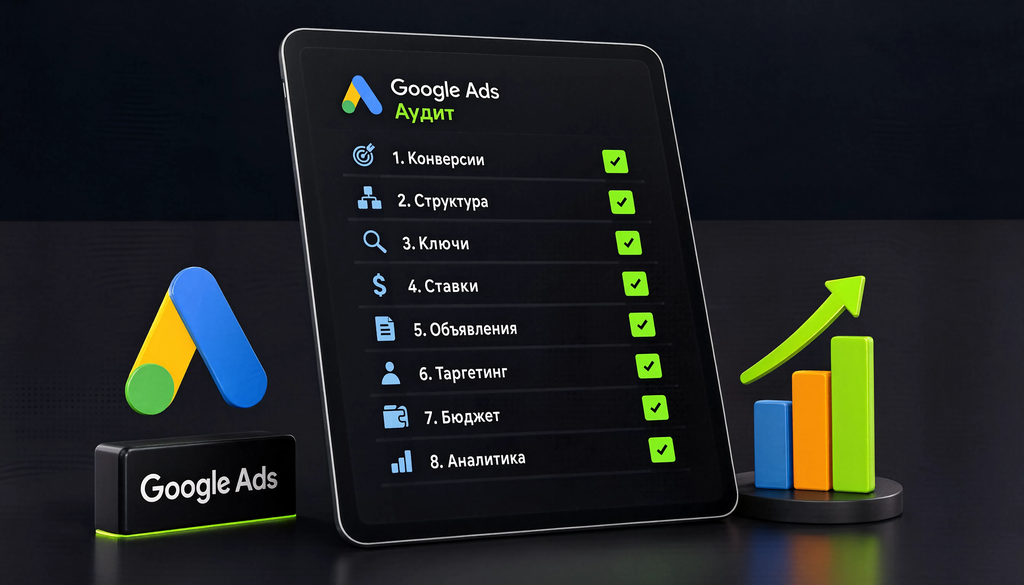
Как заказать аудит Google Ads
Аудит можно заказать у агентства или провести самостоятельно. Стоимость — от 10 000 до 30 000 ₽ в зависимости от размера аккаунта.
Что входит в аудит:
- Анализ структуры аккаунта — кампании, группы, ключевые слова.
- Проверка отслеживания конверсий — работает ли, правильно ли настроено.
- Анализ ставок и стратегий — соответствуют ли целям.
- Проверка объявлений — статус, расширения, CTR.
- Анализ таргетинга — гео, язык, аудитории.
- Проверка связи с Google Analytics 4 и Merchant Center.
- Рекомендации по оптимизации — конкретные шаги.
Совет: выбирайте аудитора с сертификацией Google Ads и кейсами в вашей нише. После аудита — внедрите рекомендации и отслеживайте изменения в течение 2–4 недель. Если CPA снизился, ROAS вырос — аудит был полезен.
Часто задаваемые вопросы
Как настроить отслеживание конверсий в Google Ads?
Перейдите в «Инструменты» → «Отслеживание конверсий» → «+ Новое действие конверсии», выберите тип (сайт, телефон, приложение), укажите название, ценность и категорию, установите тег Google на сайт через Google Tag Manager или вручную, разместите код конверсии на странице благодарности. Проверьте работу через Google Tag Assistant.
Что такое динамический ремаркетинг в Google Ads?
Динамический ремаркетинг — это показ объявлений пользователям, которые были на вашем сайте, с товарами, которые они смотрели. Требует фид данных в Google Merchant Center и тег ремаркетинга на сайте. Конверсия динамического ремаркетинга в 3–5 раз выше обычной.
Сколько стоит аудит Google Ads?
Аудит Google Ads стоит от 10 000 до 30 000 рублей в зависимости от размера аккаунта и количества кампаний. В стоимость входят анализ структуры, ключевых слов, ставок, объявлений, конверсий и рекомендации по оптимизации.
Можно ли импортировать конверсии из Google Analytics 4?
Да, можно. В GA4 отметьте событие как конверсию, в Google Ads — «Отслеживание конверсий» → «+ Новое действие» → «Импорт» → «Google Analytics 4», выберите событие и свяжите аккаунты. Это удобно, если у вас уже настроены события в GA4.
Какие типы конверсий можно отслеживать в Google Ads?
Можно отслеживать: действия на сайте (покупки, заявки, подписки), телефонные звонки, загрузки приложений, импорт из Google Analytics 4 и импорт оффлайн-конверсий из CRM. Несколько типов можно отслеживать одновременно.
Как настроить динамический ремаркетинг Google Ads?
Создайте фид данных в Google Merchant Center, установите тег динамического ремаркетинга на сайт через Google Tag Manager, настройте пользовательские параметры (ID товара, тип страницы), создайте медийную кампанию с типом «Динамические объявления» и свяжите Google Ads с Merchant Center.
Зачем нужен аудит рекламы Google?
Аудит нужен для выявления ошибок в настройке кампаний — неправильный таргетинг, отсутствие минус-слов, неработающие конверсии, неэффективные ставки. Без регулярного аудита кампании деградируют — расходы растут, конверсии падают.
Что делать, если конверсии не отслеживаются в Google Ads?
Проверьте: установлен ли тег Google на все страницы сайта, правильно ли размещён код конверсии на странице благодарности, работает ли страница благодарности после целевого действия, нет ли конфликтов в Google Tag Manager. Используйте Google Tag Assistant для диагностики.

