


Рекламный кабинет Google Ads: вход, регистрация и управление аккаунтом
Google Ads — рекламная платформа Google для запуска контекстной и медийной рекламы. Рекламный кабинет доступен по адресу ads.google.com после регистрации с помощью Google-аккаунта. Через кабинет можно управлять кампаниями в поиске Google, в контекстно-медийной сети, на YouTube, в Gmail и в Discover.
Что такое Google Ads и зачем нужен рекламный кабинет
Google Ads (ранее Google AdWords) — платформа для размещения контекстной, медийной, видеорекламы и рекламы в Google Shopping. Рекламный кабинет — интерфейс для управления кампаниями, ставками, объявлениями и аудиториями.
Через кабинет можно запускать рекламу в пяти направлениях: поиск Google — текстовые объявления в выдаче; контекстно-медийная сеть (Google Display Network) — баннеры и текст на сайтах-партнёрах; YouTube — видеообъявления; Gmail — реклама в почте; Discover — реклама в ленте рекомендаций.
Для работы нужен Google-аккаунт. Если есть Gmail — у вас уже есть Google-аккаунт, регистрация займёт 10 минут. Если нет — сначала создайте Gmail, потом регистрируйтесь в Ads.
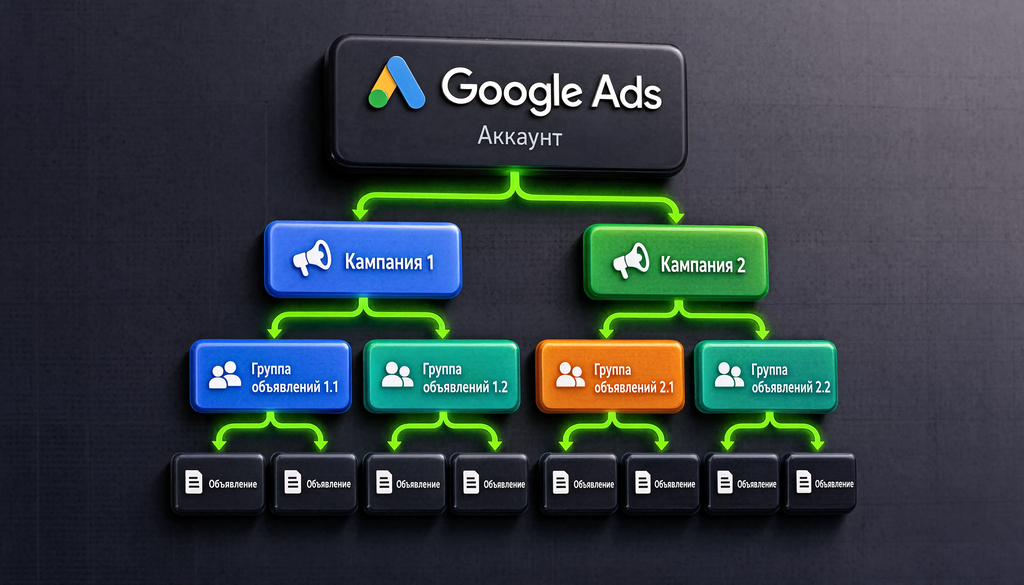
Иерархия управления: аккаунт → кампании → группы объявлений → объявления. Аккаунт — верхний уровень, где настраиваются оплата и доступ. Кампании — где выбирается тип рекламы, бюджет и таргетинг. Группы объявлений — наборы под конкретные ключевые слова. Объявления — тексты и изображения, которые видят пользователи.
Чем Google Ads отличается от Яндекс.Директ
Основные отличия:
- Охват. Google Ads работает глобально — реклама по всему миру. Директ — преимущественно в РФ и СНГ. Для международного рынка нужен Google Ads.
- Форматы. Google Ads включает Shopping, YouTube, Discover, Gmail. Директ — поиск и РСЯ. Google Ads шире по форматам.
- Интерфейс. Google Ads сложнее — больше настроек, автоматических стратегий, инструментов. Директ проще для новичков.
- Оплата. Google Ads требует карту или банковский счёт, списания в валюте аккаунта. Директ — пополнение через российские платёжные системы.
- Аукцион. В Google Ads — VCG-аукцион. В Директе — GSP-аукцион. Разница в механике расчёта ставки.
Сценарий: компания работает на международный рынок — Google Ads. Только РФ — Директ. Оба рынка — обе платформы. Многие российские компании используют обе: Директ для внутреннего рынка, Google Ads для внешнего.
Как зарегистрироваться в Google Ads: пошаговая инструкция
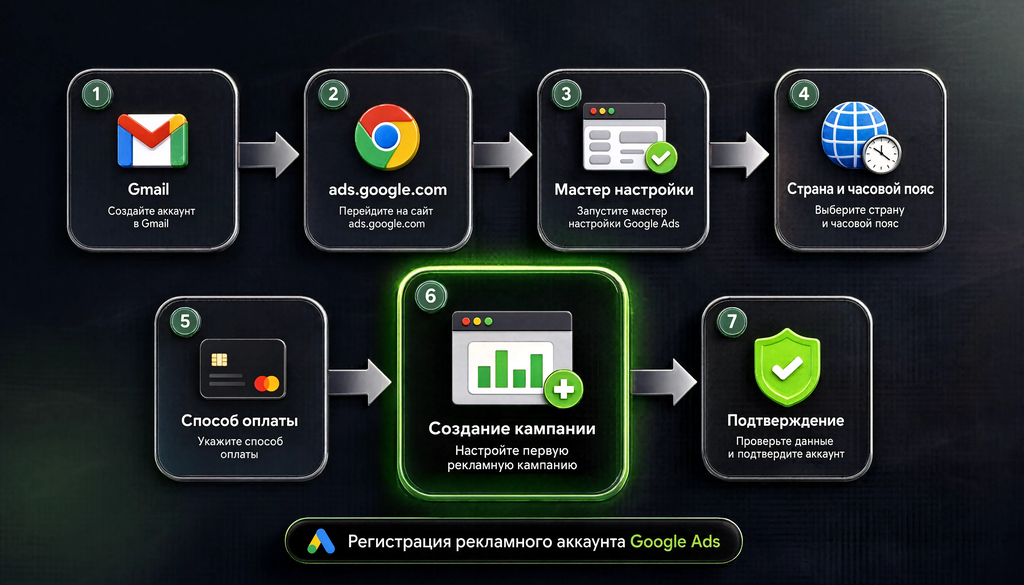
Регистрация состоит из создания Google-аккаунта, перехода на ads.google.com, запуска мастера настройки, указания страны, часового пояса и способа оплаты. Процесс занимает 10–15 минут.
- Создайте Google-аккаунт (Gmail). Если есть Gmail — пропустите. Если нет — создайте на accounts.google.com. Используйте рабочий email, не личный.
- Перейдите на ads.google.com. Нажмите «Начать» в правом верхнем углу.
- Введите название аккаунта и URL сайта. Название — любое, для вас. URL — сайт, который будете рекламировать.
- Выберите страну, часовой пояс и валюту. Внимательно — часовой пояс и валюту нельзя изменить после создания.
- Укажите способ оплаты. Банковская карта или банковский счёт. Введите данные — номер, срок, CVV.
- Создайте первую кампанию. Мастер предложит создать — можно пропустить и сделать позже.
- Подтвердите аккаунт. Google может отправить код подтверждения на email или телефон.
Ошибки на каждом шаге: личный Gmail вместо рабочего — сложно передать при увольнении; часовой пояс выбран случайно — статистика сдвинута; валюта USD вместо RUB — конвертация на каждом списании; URL указан неправильно — кампания не запустится.
Что важно знать при выборе часового пояса и валюты
Часовой пояс и валюту нельзя изменить после создания аккаунта. Если ошибиться — придётся создавать новый аккаунт.
Рекомендации:
- Часовой пояс. Выбирайте тот, в котором работает ваш бизнес. Если команда в Москве — UTC+3. Статистика, отчёты, списания — всё привязано к часовому поясу.
- Валюта. Выбирайте валюту, в которой считаете бюджет. Если в рублях — RUB. Если выберете USD — конвертация при каждом списании, курс нестабилен.
- Если ошиблись. Создайте новый аккаунт. Перенесите кампании вручную — экспорта/импорта между аккаунтами нет.
Сценарий: компания выбрала USD при регистрации, а считает в рублях. За месяц набежала разница в 5% от бюджета из-за колебаний курса. При бюджете 100 000 ₽ — 5 000 ₽ потерь на конвертации.
Как войти в рекламный кабинет Google Ads
Инструкция:
- Перейдите на ads.google.com.
- Нажмите «Войти» в правом верхнем углу.
- Введите email и пароль от Google-аккаунта.
- Если аккаунтов несколько — выберите нужный из списка.
Если у вас управляющий аккаунт — после входа увидите список всех клиентских аккаунтов. Выберите нужный — откроется его интерфейс.
Совет: добавьте ads.google.com в закладки. Также есть мобильное приложение Google Ads — для iOS и Android, можно мониторить кампании и получать уведомления.
Управляющий аккаунт Google Ads: для чего нужен и как создать
Управляющий аккаунт (менеджер аккаунт) — аккаунт для управления несколькими рекламными аккаунтами с одного интерфейса. Используется агентствами и специалистами, ведущими нескольких клиентов.
Что даёт:
- Все клиенты в одном интерфейсе. Не нужно входить в каждый аккаунт отдельно.
- Создание и привязка клиентских аккаунтов. Новые аккаунты для клиентов — прямо из управляющего.
- Единые отчёты. Сравнение эффективности по всем клиентам в одном отчёте.
- Централизованная оплата. Можно оплачивать рекламу для всех клиентов с одного счёта.
Сценарий: агентство с 20 клиентами. Без управляющего аккаунта — 20 логинов и паролей. С управляющим — все 20 в одном интерфейсе, переключение в один клик.
Как создать управляющий аккаунт Google Ads
Пошаговая инструкция:
- Создайте отдельный Google-аккаунт (Gmail) для управляющего аккаунта. Не используйте тот, на котором уже есть обычный рекламный.
- Перейдите на managers.google.com.
- Войдите под новым Google-аккаунтом.
- Заполните форму: название агентства, страна, часовой пояс.
- Подтвердите создание.
- Привяжите клиентские аккаунты: «Настройки» → «Аккаунты» → «+ Добавить аккаунт».
Совет: создайте отдельный Gmail для управляющего аккаунта, чтобы отделить личные и рабочие аккаунты. Если сотрудник увольняется — вы не потеряете доступ, если Gmail принадлежит компании.
Как привязать клиентский аккаунт к управляющему
Пошаговая инструкция:
- В управляющем аккаунте — «Настройки» → «Аккаунты» → «+ Добавить аккаунт».
- Введите 10-значный ID клиентского аккаунта (виден в верхнем углу клиентского кабинета).
- Клиент получает запрос — должен подтвердить в своём аккаунте: «Настройки» → «Доступ к аккаунту» → принять.
Уровень доступа при привязке:
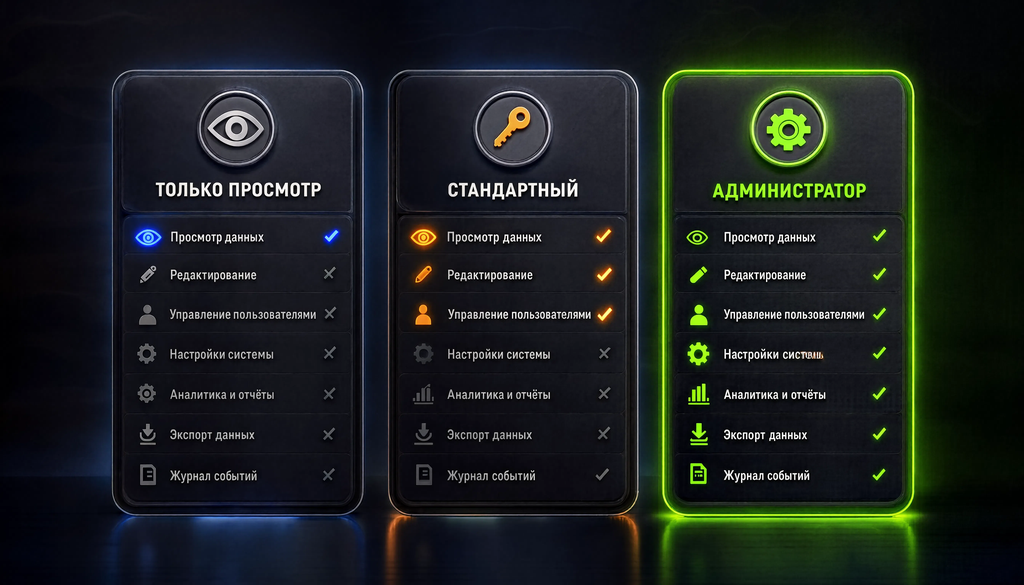
- Только просмотр. Видит кампании, не может вносить изменения.
- Стандартный. Управляет кампаниями, не может менять настройки аккаунта и оплату.
- Администратор. Полный доступ, включая управление доступом и оплатой.
Сценарий: агентство привязывает аккаунт клиента с уровнем «стандартный» — управляет кампаниями, но не может изменить платёжные данные. Клиент сохраняет контроль над оплатой.
Как дать доступ к рекламному кабинету Google Ads
Доступ предоставляется через «Настройки» → «Доступ к аккаунту» — введите email пользователя, выберите уровень и отправьте приглашение. Пользователь получит email и должен подтвердить.
Уровни доступа:
| Уровень | Просмотр | Управление кампаниями | Настройки аккаунта | Управление оплатой | Управление доступом |
|---|---|---|---|---|---|
| Только просмотр | Да | Нет | Нет | Нет | Нет |
| Стандартный | Да | Да | Нет | Нет | Нет |
| Администратор | Да | Да | Да | Да | Да |
Сценарий: компания нанимает фрилансера для управления рекламой. Даёт «стандартный» — фрилансер создаёт и редактирует кампании, но не может изменить платёжные данные или добавить нового пользователя. Если фрилансер уходит — доступ отзывается в один клик.
Как отозвать доступ у пользователя
Инструкция:
- «Настройки» → «Доступ к аккаунту».
- Найдите пользователя в списке активных доступов.
- Нажмите «Удалить доступ».
- Пользователь теряет доступ немедленно.
Совет: при увольнении сотрудника или расторжении договора с агентством — отзываете доступ в тот же день. Не ждите — пока доступ активен, пользователь может внести изменения или скачать данные.
Оплата в Google Ads: способы и настройки
Оплата — через банковскую карту или банковский счёт. Доступны автоматические списания и ручное пополнение, в зависимости от страны и типа аккаунта.
Способы оплаты:
- Автоматические списания. Google списывает средства по достижении порога. Порог начинается с 500 ₽ и растёт по мере накопления истории — до 5 000 ₽, 10 000 ₽ и выше. Не нужно следить за балансом.
- Ручное пополнение. Вы пополняете баланс, средства списываются по факту кликов. Подходит, если хотите контролировать расходы.
- Оплата по счёту. Для крупных клиентов с кредитным лимитом. Google выставляет счёт раз в месяц — оплачиваете в течение 30 дней.
Сценарий: малый бизнес — автоматические списания с карты, не нужно следить за балансом. Крупный клиент с расходами от 500 000 ₽/мес — оплата по счёту с кредитным лимитом, бухгалтерия работает с единой счёт-фактурой.
Как добавить способ оплаты
Пошаговая инструкция:
- «Инструменты» → «Платёжные данные» (или «Биллинг»).
- «+ Добавить способ оплаты».
- Выберите тип: банковская карта или банковский счёт.
- Для карты — номер, срок действия, CVV. Для счёта — банковские реквизиты.
- Сохраните.
Совет: добавьте резервный способ оплаты. Если основная карта заблокирована или истёк срок — Google переключится на резервную, и реклама не остановится. Многие теряют часы показов из-за отклонённых платежей.
Центр управления рекламой Google: что это и чем отличается от Google Ads
Центр управления рекламой Google — инструмент для настройки персонализированной рекламы в сервисах Google (Поиск, YouTube, Discover). Он позволяет пользователям управлять тем, какие данные используются для показа рекламы.
Центр управления рекламой — не для рекламодателей, а для пользователей. Позволяет:
- Отключить персонализацию рекламы — видеть контекстную, но не персонализированную.
- Управлять темами — добавить или удалить темы, по которым показывается реклама.
- Управлять рекламой от брендов — подписаться или отписаться от рекламы конкретных компаний.
Отличие: Google Ads — для запуска рекламы (вы — рекламодатель). Центр управления рекламой — для настройки того, какую рекламу видит пользователь (вы — пользователь). Разные инструменты для разных сторон рекламного процесса.
Типичные ошибки при настройке аккаунта Google Ads
Главные ошибки — неправильный часовой пояс и валюта, аккаунт на личный Gmail, слишком широкий доступ для подрядчиков, отсутствие резервного способа оплаты.
- Часовой пояс выбран неправильно. Статистика сдвинута — вы думаете, что пик в 14:00, а на самом деле в 11:00. Решение: выбирайте часовой пояс своего региона.
- Валюта — USD вместо RUB. Конвертация при каждом списании, курс нестабилен. Решение: выбирайте валюту, в которой считаете бюджет.
- Аккаунт на личном Gmail. При увольнении сотрудника — сложно передать. Решение: создайте рабочий Gmail, принадлежащий компании.
- Подрядчику дан доступ администратора. Фрилансер может изменить платёжные данные или удалить кампании. Решение: давайте «стандартный».
- Нет резервной карты. При блокировке основной — реклама останавливается. Решение: добавьте резервный способ оплаты.
- Не настроены уведомления. Пропускаете проблемы — отклонённые объявления, отклонённые платежи. Решение: включите email-уведомления.
Что делать, если аккаунт заблокирован
Причины блокировки:
- Нарушение политик Google Ads. Запрещённый контент — оружие, табак, фарма, обход системы. Изучите политику и найдите нарушение.
- Подозрительная активность. Необычные кампании, резкий рост расходов, вход с необычного IP. Google блокирует для защиты.
- Проблемы с оплатой. Отклонённые платежи, недостаток средств, оспоренные транзакции.
Пошаговый план:
- Проверьте email от Google — причина блокировки указана в письме.
- Изучите политику Google Ads и найдите нарушение.
- Исправьте нарушение — удалите запрещённый контент, обновите способ оплаты.
- Подайте апелляцию через форму в аккаунте или по ссылке из email.
- Ждите рассмотрения — от 3 до 7 дней.
Важно: не создавайте новый аккаунт при блокировке. Google свяжет его со старым по IP, домену, платёжным данным — и заблокирует тоже. Сначала разблокируйте старый.
Часто задаваемые вопросы
Как войти в личный кабинет Google Ads?
Перейдите на ads.google.com, нажмите «Войти», введите email и пароль от Google-аккаунта. Если у вас несколько рекламных аккаунтов — после входа выберите нужный из списка.
Как создать аккаунт Google Ads?
Создайте Google-аккаунт (Gmail), если его нет, перейдите на ads.google.com, нажмите «Начать» и следуйте мастеру настройки: укажите название, URL сайта, страну, часовой пояс, валюту и способ оплаты. Часовой пояс и валюту нельзя изменить после создания.
Чем управляющий аккаунт отличается от обычного?
Управляющий аккаунт (менеджер аккаунт) позволяет управлять несколькими рекламными аккаунтами с одного интерфейса — используется агентствами и специалистами. Обычный аккаунт — для одного рекламодателя, управляет одним бизнесом.
Как дать доступ другому пользователю к Google Ads?
В рекламном кабинете — «Настройки» → «Доступ к аккаунту» → введите email пользователя, выберите уровень доступа (только просмотр, стандартный, администратор) и отправьте приглашение. Пользователь получит email и должен подтвердить.
Можно ли изменить часовой пояс в Google Ads?
Нет, часовой пояс и валюту нельзя изменить после создания аккаунта. Если ошиблись — придётся создать новый аккаунт с правильными настройками и перенести кампании вручную.
Как оплатить рекламу в Google Ads?
Оплата — через банковскую карту или банковский счёт. Доступны автоматические списания по достижении порога и ручное пополнение баланса. Способ оплаты добавляется в «Инструменты» → «Платёжные данные».
Что делать, если аккаунт Google Ads заблокирован?
Проверьте email от Google с причиной блокировки, изучите политику, исправьте нарушение и подайте апелляцию через форму в аккаунте. Не создавайте новый аккаунт — Google свяжет его с заблокированным и заблокирует тоже.
Что такое Центр управления рекламой Google?
Центр управления рекламой Google — инструмент для пользователей, а не рекламодателей. Позволяет управлять персонализацией рекламы в сервисах Google: отключать персонализацию, управлять темами и брендами. Google Ads — для запуска рекламы, Центр управления — для настройки того, какую рекламу видит пользователь.

