


Примечание: Instagram и Facebook принадлежат Meta Platforms Inc., деятельность которой признана экстремистской и запрещена в РФ; размещение рекламы на этих площадках для российских рекламодателей запрещено.
TikTok Live Studio — официальная программа TikTok для прямых эфиров с компьютера. Она позволяет вести стримы с захватом экрана, веб-камеры, несколькими сценами и встроенным чатом. Для запуска нужен аккаунт от 1000 подписчиков, компьютер на Windows 10+ или macOS и интернет от 10 Мбит/с. Программа бесплатна, скачивается с сайта TikTok, настройка занимает минут десять.
Что такое прямая трансляция в TikTok и зачем она нужна
Прямая трансляция в TikTok — это эфир в реальном времени. Автор общается с аудиторией, показывает процесс, отвечает на вопросы или демонстрирует контент, а зрители пишут в чат, отправляют подарки и реагируют прямо в моменте. В отличие от обычных коротких видео, лайв создаёт ощущение живого контакта — и это один из самых рабочих инструментов для удержания аудитории.
Для блогеров эфиры — способ укрепить связь с подписчиками и собрать вопросы. Для брендов — канал прямого общения с клиентами: анонс продукта, демонстрация услуги, ответы в реальном времени. Для игровых стримеров — возможность показывать игру с компьютера, что с телефона в принципе не сделать.
В TikTok есть два способа вести прямые трансляции. С телефона — через встроенную функцию LIVE, подходит для разговоров, бьюти-лайфхаков, кулинарии, фитнеса. С компьютера — через TikTok Live Studio, которая даёт профессиональные возможности: захват экрана, несколько камер, хромакей, микшер звука, сцены с переключением. Ещё есть сторонние решения — Streamlabs Desktop и OBS, они поддерживают мультиплатформенный стрим, но не имеют прямой интеграции с чатом и подарками TikTok.
Прямые эфиры не сохраняются на странице автоматически — хотя после завершения TikTok позволяет сохранить запись. Зрители могут смотреть трансляцию только в момент проведения. Это создаёт эффект срочности: люди приходят, потому что знают — если не зайдут сейчас, пропустят.
Требования для запуска прямой трансляции в TikTok
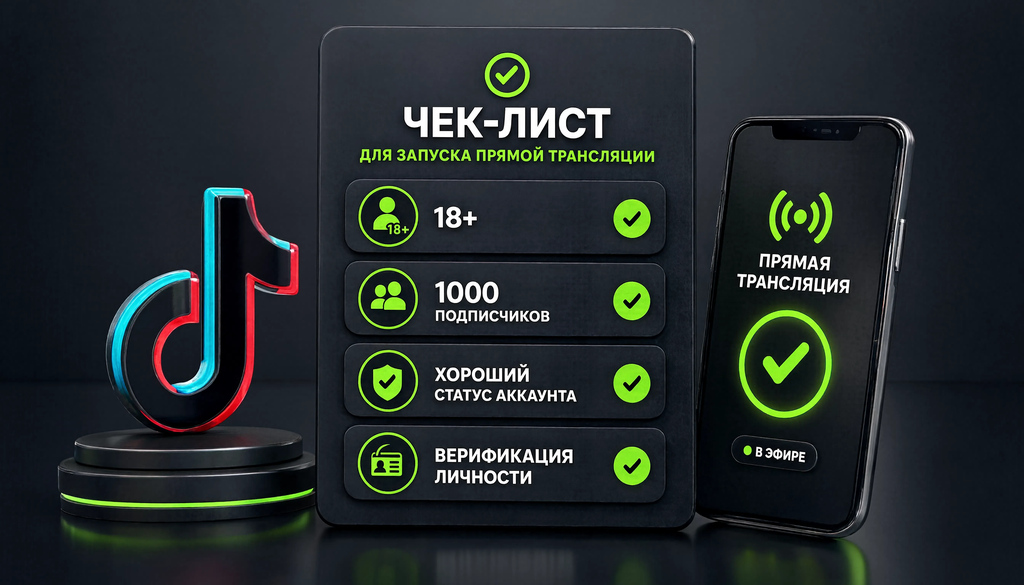
Для запуска прямой трансляции аккаунт должен соответствовать нескольким условиям: возраст автора от 18 лет, не менее 1000 подписчиков, аккаунт в хорошем статусе без блокировок и теневого бана. Доступ к функции LIVE нужно запрашивать отдельно — он не появляется автоматически даже при выполнении всех условий.
Требования к аккаунту:
- Возраст: от 18 лет для запуска LIVE и отправки/получения подарков. В некоторых регионах минимальный возраст для запуска эфира — 16 лет, но для монетизации всё равно нужно 18+.
- Подписчики: не менее 1000. Если количество упадёт ниже этой отметки, функция LIVE станет недоступной. В отдельных регионах порог может быть выше.
- Статус аккаунта: без активных блокировок, теневого бана и серьёзных нарушений правил сообщества.
- Верификация: иногда TikTok запрашивает верификацию личности — паспорт или другой документ.
Проверить доступ можно двумя способами. В мобильном приложении: откройте TikTok, нажмите «+», пролистайте влево до раздела «Эфир» — если кнопка «Получить доступ к трансляциям» доступна, нажмите её. В TikTok Live Studio: войдите в аккаунт, и если требования выполнены, нажмите «Получить доступ к трансляциям». Если что-то не выполнено — в верхней части появится список невыполненных пунктов.
Если подписчиков пока не хватает, фокусируйтесь на регулярной публикации коротких видео, трендовых звуках и хэштегах, взаимодействии с аудиторией через комментарии. Набрать первую 1000 подписчиков в TikTok реально за 2–4 недели при активной публикации.
Как запустить прямую трансляцию в TikTok с телефона
Запуск прямой трансляции с телефона занимает меньше минуты. Откройте приложение, нажмите «+», выберите режим LIVE, задайте заголовок и нажмите «Начать эфир». Подписчики получат push-уведомление, а на вашем аватаре появится значок эфира — пользователи, нажавшие на него, сразу попадут на трансляцию.
Пошаговая инструкция:
- Откройте приложение TikTok.
- Нажмите кнопку «+» в нижней части экрана.
- Пролистайте нижний бегунок влево до кнопки LIVE.
- Введите заголовок эфира — конкретный и привлекательный.
- При желании добавьте обложку (если не добавить — будет показан аватар).
- Выберите фильтры, эффекты или фон, если нужно.
- Нажмите «Начать эфир».
Ограничений по времени нет. Но на практике удержать внимание аудитории дольше 30–40 минут сложно — зрители начинают уходить. Если формат предполагает длинный эфир (игровой стрим, подкаст), планируйте контент так, чтобы каждые 10–15 минут был новый крючок: смена темы, вопрос из чата, интерактив.
Типичные ошибки при запуске с телефона: слабый заголовок («просто поболтаем» вместо «Разбираю 5 ошибок в продвижении — задавайте вопросы»), плохое освещение (тёмная комната, контровой свет из окна), нестабильный интернет, не зафиксированный телефон. Держите аппарат на штативе.
Как настроить эфир перед запуском
Перед запуском доступны несколько настроек: заголовок, обложка, фильтры, эффекты, фон, настройки конфиденциальности и модерации. Заголовок — самый важный элемент: именно он виден подписчикам в уведомлении и на аватаре. Делайте его конкретным, с указанием темы и пользы для зрителя.
Настройки конфиденциальности позволяют ограничить круг зрителей — например, только подписчики или только пользователи старше 18 лет. Модерация включает фильтры комментариев: можно автоматически скрывать сообщения с определёнными словами или от пользователей без верификации.
Во время эфира доступны дополнительные настройки через кнопку «More» → «Settings»: совместный эфир (Co-host), добавление гостей (Multi-guest), функция «Матч» (баттл с другим автором). Часть из этих функций доступна только при определённом количестве подписчиков или в отдельных регионах.
Что такое TikTok Live Studio и кому она подходит
TikTok Live Studio — официальная программа TikTok для прямых трансляций с компьютера. Она позволяет выводить на трансляцию захват экрана, веб-камеру, игровой процесс, графику, несколько источников звука и видео одновременно. По сути, это аналог OBS, но заточенный под TikTok: со встроенным чатом, поддержкой подарков, уведомлений и автоматической настройкой параметров под платформу.
Кому подходит:
- Игровым стримерам — транслирование процесса игры с экрана компьютера с наложением веб-камеры и графики.
- Обучающим блогерам — показ презентаций, скринкастов, экрана с кодом, Figma, PowerPoint.
- Подкастерам — запись разговоров с гостями в высоком качестве, несколько микрофонов, смены сцен.
- Музыкантам — хороший звук, несколько камер, хромакей для профессионального фона.
- Брендам и компаниям — демонстрация продукта, презентации, интервью с экспертами, прямой эфир с мероприятия.
Если ваши эфиры — это разговоры с подписчиками, ответы на вопросы или бэкстейдж, телефона достаточно. Если нужен захват экрана, несколько камер, профессиональный звук или игровая трансляция — нужен Live Studio.
Системные требования для TikTok Live Studio
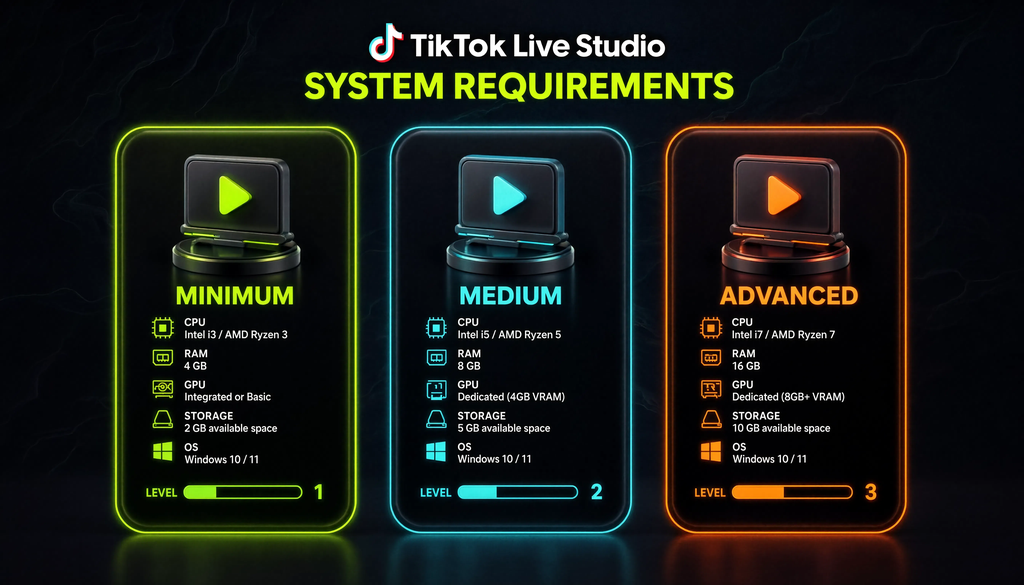
TikTok Live Studio работает на Windows 10+ и macOS. Программа предъявляет три уровня требований к компьютеру — минимальный, средний и продвинутый — в зависимости от типа контента.
| Параметр | Минимальный | Средний | Продвинутый (игры) |
|---|---|---|---|
| Процессор (Windows) | Intel Core i3 9-го поколения / AMD Ryzen 5 3000 | Intel Core i5 11-го поколения / AMD Ryzen 5 6000 | Intel Core i7 12-го поколения / AMD Ryzen 5 7000 |
| Процессор (Mac) | Apple M1 / Intel i7–i9 (2019+) | Apple M1 / Intel i7–i9 (2019+) | Apple M2 Pro+ |
| Видеокарта | NVIDIA GTX 10 / AMD Radeon | NVIDIA RTX 20 / AMD RX 5000 | NVIDIA RTX 30 / AMD RX 6000 |
| Оперативная память | 8 ГБ | 16 ГБ | 16 ГБ |
| ОС | Windows 10+ / macOS | Windows 10+ / macOS | Windows 10+ / macOS |
Для разговорных эфиров и презентаций достаточно минимального уровня. Для эффектов, совместных эфиров и функции «Улучшение» лучше иметь средний. Для игровых стримов с высоким FPS и профессиональным оборудованием нужен продвинутый.
Требования к интернету: минимальная скорость загрузки — 10 Мбит/с, для игр и динамичного контента — 20 Мбит/с и выше. Проводное подключение предпочтительнее Wi-Fi: оно снижает риск прерывания трансляции и задержек.
Как установить и настроить TikTok Live Studio
Установка занимает несколько минут. Скачайте программу с официального сайта tiktok.com/studio/download, запустите установочный файл, войдите в аккаунт TikTok и выполните первичную настройку. После этого программа готова к запуску первой трансляции.
Пошаговая установка:
- Убедитесь, что аккаунт соответствует требованиям: 1000+ подписчиков, 18+, доступ к LIVE с телефона.
- На компьютере откройте браузер и перейдите на tiktok.com/studio/download.
- Скачайте установочный файл (около 200–300 МБ).
- Запустите установку и следуйте инструкциям установщика.
- После установки запустите TikTok Live Studio.
- Войдите в аккаунт TikTok — отсканируйте QR-код через приложение на телефоне или введите логин и пароль.
- Подтвердите доступ к трансляции.
Если доступа к эфирам нет, программа это покажет. В этом случае нажмите «Получить доступ к трансляциям» и дождитесь одобрения. Если аккаунт не соответствует требованиям — появится список того, что нужно выполнить.
При первичной настройке Live Studio предлагает выбрать тип контента (игры, общение, музыка, обучение) и автоматически подбирает оптимальные настройки. Если вы вели эфиры на других платформах, можно импортировать настройки из OBS или другой программы — Live Studio перенесёт часть конфигурации.
Типичные ошибки на этапе установки: антивирус или брандмауэр блокирует программу (добавьте Live Studio в исключения), устаревшая версия Windows (обновите до 10+), вход в аккаунт без доступа к LIVE (сначала получите доступ в мобильном приложении).
Интерфейс TikTok Live Studio: сцены, источники, микшер
Интерфейс Live Studio состоит из нескольких ключевых зон. Сцена — основное поле, где вы собираете трансляцию из источников. По умолчанию создаётся одна сцена, но можно добавить несколько и переключаться между ними во время эфира горячими клавишами.
Источники — то, что вы показываете на сцене:
- Веб-камера — захват видео с камеры.
- Захват экрана — весь экран или отдельное окно приложения.
- Игровой захват — специальный режим для игр с высоким FPS.
- Изображение — статические картинки, логотипы, фоны.
- Текст — надписи, титры.
- Видео — заранее записанные ролики.
- Аудио — микрофон, системный звук, отдельные аудиодорожки.
Окно предпросмотра показывает, как будет выглядеть трансляция перед выходом в эфир. Панель управления содержит кнопку «Начать трансляцию», настройки битрейта, разрешения и FPS. Чат TikTok встроен в программу — комментарии зрителей видны прямо во время стрима, можно модерировать сообщения и блокировать пользователей. Микшер звука позволяет регулировать громкость каждого источника отдельно.
Как настроить первую трансляцию в Live Studio
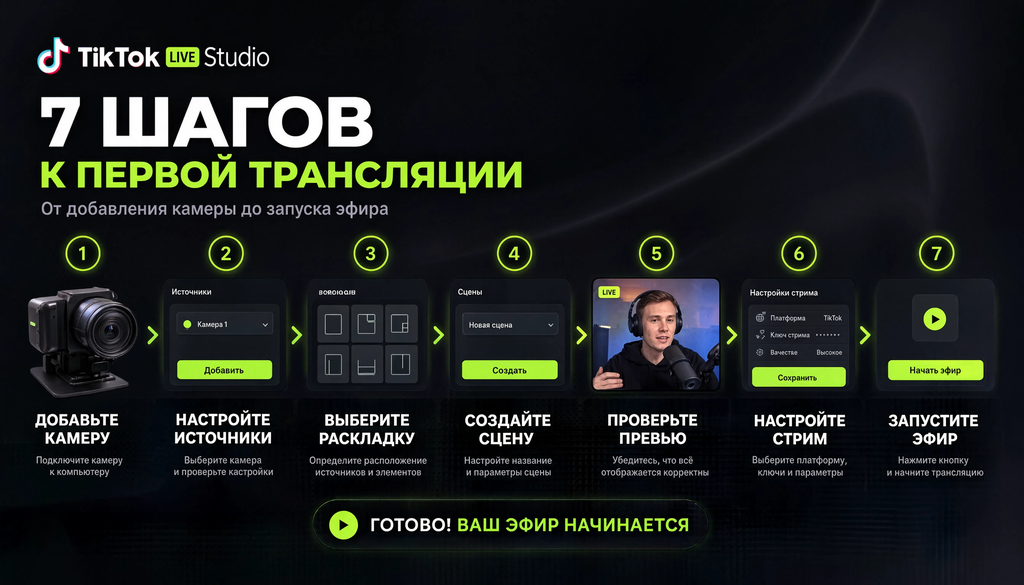
Настройка первой трансляции — семь шагов от добавления источников до запуска эфира. Каждый шаг занимает минуту-две, а тестовый стрим помогает избежать технических проблем во время настоящей трансляции.
- Добавьте веб-камеру. В разделе «Источники» нажмите «+», выберите «Видеозахват», выберите камеру из списка. Отрегулируйте размер и положение кадра. При необходимости добавьте фильтры: цветокоррекцию, размытие фона, хромакей.
- Добавьте захват экрана (если нужно). Нажмите «+» → «Захват экрана» или «Захват окна». Выберите, что показывать: весь экран или конкретное окно.
- Настройте звук. Выберите микрофон в настройках аудио. Отрегулируйте громкость, чтобы не было перегруза. Добавьте системный звук, если нужно (звук игры, презентации, видео).
- Запустите тестовый стрим. Live Studio позволяет запустить тестовую трансляцию, которую видите только вы. Проверьте качество, звук, задержки.
- Проверьте качество видео. В настройках выберите разрешение (обычно 1920×1080) и битрейт (2500–6000 Кбит/с — зависит от скорости интернета). FPS: 30 для разговоров, 60 для игр и динамичного контента.
- Настройте чат и уведомления. Встроенное окно чата TikTok показывает комментарии во время трансляции. Можно настроить звуковые уведомления о новых сообщениях и подарках.
- Начните трансляцию. Нажмите «Начать трансляцию», введите название эфира, выберите категорию (игры, общение, обучение). Через несколько секунд эфир идёт.
Продвинутые функции TikTok Live Studio
TikTok Live Studio предлагает функции, которых нет в мобильных лайвах: несколько сцен с горячими клавишами, хромакей, фильтры, переключение камер, совместные трансляции с гостями и двойной экран. Эти возможности позволяют создавать профессиональные трансляции, сопоставимые по качеству с Twitch и YouTube.
Несколько сцен. Создайте разные сцены — с веб-камерой, с игрой, с заставкой — и переключайтесь между ними горячими клавишами. Нажали кнопку — и вместо вашего лица зрители видят полный экран игры. Удобно для игровых стримов и подкастов, где нужна смена ракурсов.
Зелёный экран (хромакей). Если у вас есть зелёный фон, программа убирает его и заменяет на любое изображение или видео. Можно поставить любой фон, не отходя от компьютера.
Переключение камер. Подключите несколько веб-камер и переключайтесь между ними: крупный план, общий план, камера с другого ракурса. Для подкастов и шоу это даёт динамику, которую невозможно получить с одной камерой.
Совместные трансляции с гостями. В Live Studio можно пригласить до 4 гостей через ссылку. Гость подключается через браузер, без установки программы. Вы видите их лица в отдельных окнах на сцене. Удобно для интервью, дискуссий, совместных разборов.
Двойной экран. Режим, при котором эфир идёт одновременно в портретной и альбомной ориентации. Зрители на телефоне видят вертикальный формат, на компьютере — горизонтальный.
Импорт настроек. Если вы вели эфиры через OBS или Streamlabs, Live Studio может импортировать часть настроек — сцены, источники, горячие клавиши. Это экономит время при переходе с другой программы.
TikTok Live Studio или OBS: что выбрать для стрима
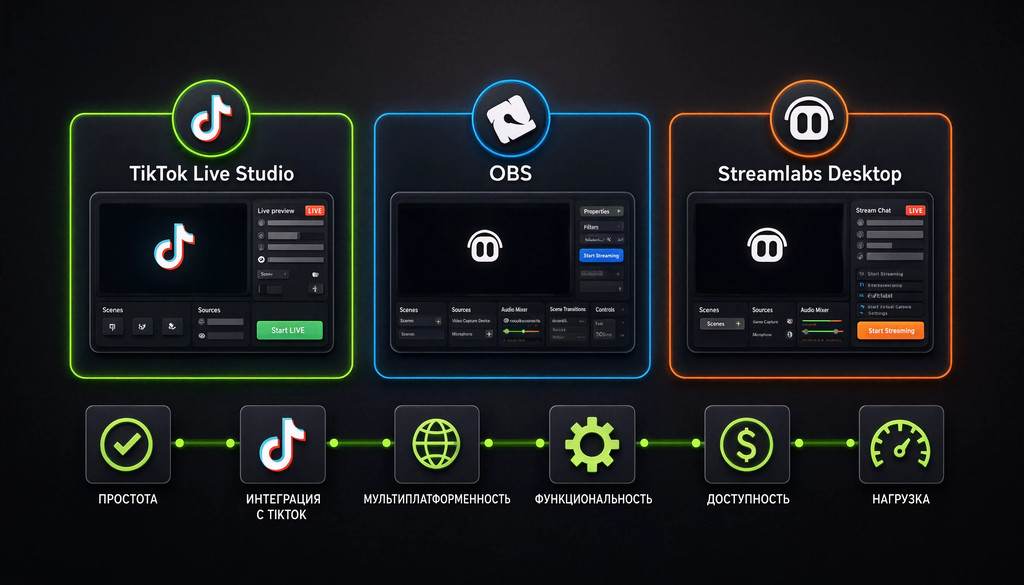
Выбор зависит от задач. Если вы стримите только в TikTok и цените простоту — берите Live Studio. Если нужна мультиплатформенность и сложная кастомизация — OBS. Streamlabs Desktop занимает промежуточное положение, предлагая готовые темы и виджеты.
| Критерий | TikTok Live Studio | OBS | Streamlabs Desktop |
|---|---|---|---|
| Простота настройки | Просто, автоподбор настроек | Сложно, много ручных параметров | Средне, есть мастер настройки |
| Интеграция с TikTok | Полная: чат, подарки, уведомления | Через сторонние плагины | Через подключение платформы |
| Мультиплатформенность | Только TikTok | Любые платформы (YouTube, Twitch, Facebook) | Мультистрим в Ultra-тарифе |
| Функциональность | Базовая + продвинутые функции | Максимальная, плагины, скрипты | Высокая, виджеты, темы, алерты |
| Доступность | Требования к аккаунту (1000+) | Свободно, без требований | Свободно, Ultra — платно |
| Нагрузка на систему | Ниже, оптимизация под TikTok | Выше с плагинами | Выше из-за виджетов |
На практике большинство стримеров, которые работают только с TikTok, выбирают Live Studio — проще настройка, встроенный чат, не нужно разбираться в RTMP-ключах. Если вы ведёте трансляции одновременно на YouTube и TikTok — OBS или Streamlabs с функцией multistream будут удобнее.
Важный нюанс: с июля 2025 года TikTok ужесточил правила для сторонних стриминговых инструментов. Стримеры, использующие Streamlabs и транслирующие менее 50% игрового контента, могут лишиться доступа к трансляциям в TikTok. Live Studio такого ограничения не имеет — это ещё один аргумент в пользу официального приложения.
Как подготовиться к прямой трансляции: чек-лист
Подготовка к прямой трансляции — это проверка техники, контента и анонса. Чем лучше подготовка, тем меньше шанс технических проблем и тем больше зрителей придёт на эфир.
- Интернет: проверьте скорость (минимум 10 Мбит/с на загрузку). Если возможно — подключите кабель вместо Wi-Fi. Закройте торренты и другие программы, грузящие канал.
- Камера: протрите объектив. Проверьте кадр — что видно на фоне. Расположитесь напротив источника света, чтобы лицо было освещено, а не в тени.
- Микрофон: проверьте уровень громкости. Включите шумоподавление в Live Studio, если есть фоновый шум. Наденьте наушники, чтобы не было эха.
- Освещение: дневной свет от окна — минимум. Для регулярных эфиров рекомендуется кольцевая лампа или софтбокс.
- План эфира: запишите 3–5 ключевых тем или вопросов. Сделайте карточки-подсказки (можно в Canva) и откройте их на втором мониторе или ноутбуке.
- Анонс: опубликуйте короткое видео перед эфиром — на аватаре появится значок, и подписчики увидят, что вы в эфире. Напишите заголовок, который привлекает внимание.
- Тестовый стрим: запустите тестовую трансляцию в Live Studio. Проверьте звук, видео, задержки. Только после этого начинайте настоящий эфир.
Оптимальная длительность эфира зависит от формата: для разговорных — 30–40 минут, для игровых — 1–2 часа, для обучающих — 45–60 минут. Главное — не затягивать. Лучше закончить на высокой ноте, чем держать зрителей, которые уже устали.
Типичные ошибки при запуске прямых трансляций в TikTok
Большинство проблем с прямыми трансляциями возникают из-за недостаточной подготовки. Слабый заголовок, плохой звук, нестабильный интернет и отсутствие плана эфира — самые частые причины низкого качества стримов. Каждую из этих ошибок можно избежать заранее.
Слабый заголовок. «Просто поболтаем» не привлекает внимания. Формула хорошего заголовка: конкретная тема + польза для зрителя. Пример: «Разбираю 5 ошибок в продвижении — задавайте вопросы».
Плохое освещение. Тёмная комната, контровой свет из окна, жёлтые лампы — всё это портит картинку. Расположитесь напротив окна или используйте кольцевую лампу. Белый свет (5500K) даёт естественную картинку.
Фоновый шум. Шум вентилятора, клавиатуры, улицы. Включите шумоподавление в Live Studio: «Микшер аудио» → «Настройки» → «Изменить шумоподавление». Переместите микрофон подальше от источников шума.
Нестабильный интернет. Wi-Fi может терять пакеты, особенно если кто-то в сети смотрит видео. Если эфир прерывается — переключитесь на кабель. Если кабеля нет — снизьте битрейт до 2000–2500 Кбит/с.
Отсутствие плана. Без плана эфир превращается в неловкую паузу. Запишите несколько тем, подготовьте вопросы для чата. Если зрителей мало — рассказывайте контент, а не ждите вопросов.
Игнорирование чата. Зрители приходят на лайв ради взаимодействия. Если вы не отвечаете на комментарии — они уходят. Назначьте модера или следите за чатом сами. Благодарите за подарки и подписки.
Слишком долгий эфир. Долго удерживать внимание сложно. Если после 40 минут у вас нет новой темы или интерактива — завершайте эфир. Лучше 30 минут качественного контента, чем час пустоты.
Неправильный битрейт или разрешение. Если картинка пикселит — битрейт слишком низкий для разрешения. Если эфир лагает — битрейт слишком высокий для вашего интернета. Стартовые значения: 1080p, 3000–4000 Кбит/с, 30 FPS для разговорных; 720p, 2500 Кбит/с, 60 FPS для игр на слабом интернете.
Частые проблемы и их решение в TikTok Live Studio
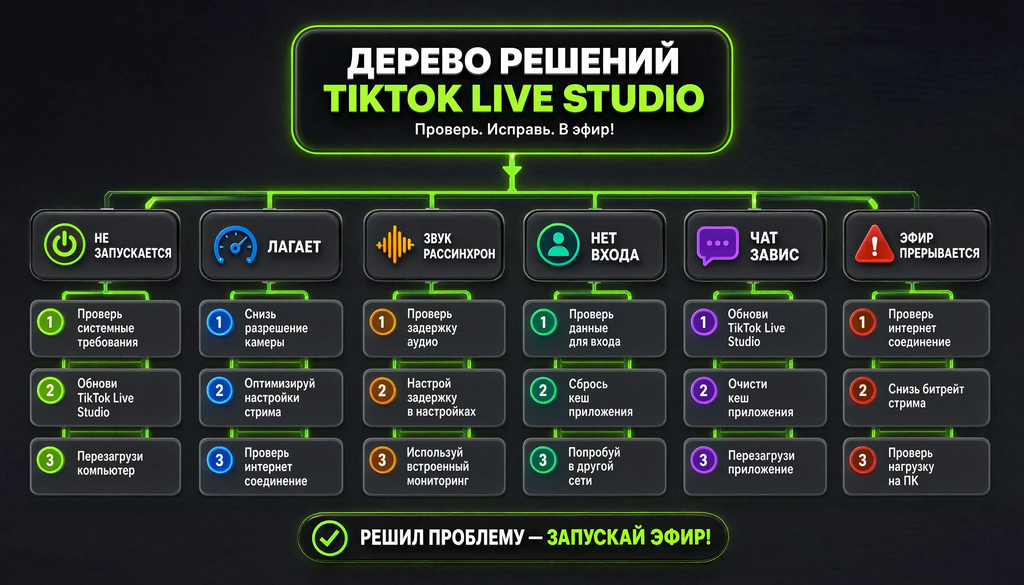
Большинство технических проблем в TikTok Live Studio решаются за 5–10 минут. Программа не запускается, зависает видео, рассинхрон звука, не работает чат — для каждой ситуации есть конкретный алгоритм диагностики и исправления.
Программа не запускается. Обновите Windows до последней версии. Проверьте, что антивирус или брандмауэр не блокируют Live Studio — добавьте программу в исключения. Запустите от имени администратора. Если не помогает — переустановите программу.
Зависает видео, не хватает FPS. Снизьте разрешение до 1280×720. Уменьшите битрейт. Закройте другие ресурсоёмкие программы (браузер с десятками вкладок, рендеринг видео). Обновите драйверы видеокарты — часто проблема именно в устаревших драйверах.
Звук не синхронизирован с видео. В настройках аудио найдите «Sync Offset» и добавьте задержку микрофона. Обычно 100–300 мс решают проблему. Если звук отстаёт — уменьшите значение, если опережает — увеличьте.
Не могу войти в аккаунт. Проверьте, что аккаунт соответствует требованиям (1000+ подписчиков, 18+, доступ к LIVE). Попробуйте войти через QR-код — в программе есть такая опция. Обновите Live Studio до последней версии.
Чат не отображается. Проверьте в настройках, что чат подключён к вашему аккаунту. Перезапустите программу. Проверьте интернет-соединение. Если чат завис во время полноэкранной игры — перейдите в оконный режим без рамки и открепите окно чата.
Трансляция прерывается. Нестабильный интернет — самая частая причина. Переключитесь на проводное подключение. Снизьте битрейт. Закройте торренты, облачные синхронизации и другие программы, грузящие канал. Если проблема повторяется — проверьте скорость через speedtest.net.
Потеряли доступ к эфирам. Если вы использовали пробную версию и не провели 2 эфира по 25 минут в первую неделю — доступ отзовут. Для восстановления выполните требования и подайте заявку повторно на tiktok.com/studio/download. Если аккаунт заблокирован за нарушение — подайте апелляцию через приложение или Live Studio. Решение приходит в течение 24 часов.
Монетизация прямых трансляций в TikTok
Монетизация прямых трансляций в TikTok работает через виртуальные подарки. Зрители покупают монеты за реальные деньги, отправляют подарки во время эфира, а автор конвертирует их в деньги и выводит через PayPal. Дополнительно доступны фан-клубы, матчи (баттлы) и кампании трансляций.
Как работают подарки:
- Зритель пополняет кошелёк TikTok (покупает монеты).
- Во время эфира нажимает на значок «Подарок» и выбирает подарок.
- Подарок отображается на экране трансляции.
- Автор получает монеты, которые конвертируются в бриллианты.
- Бриллианты выводятся на PayPal (минимум 100 долларов).
Для отправки и получения подарков нужно быть совершеннолетним (18+). Платёжная система берёт комиссию за перевод. Вывод доступен не во всех регионах — проверьте поддержку PayPal в вашей стране.
Как стимулировать подарки: называйте имена отправителей, благодарите вслух, выполняйте небольшие задания за подарки («станцую за подарок», «отвечу на любой вопрос за розовую розу»). Не выпрашивайте подарки — это отталкивает зрителей. Естественная благодарность работает лучше.
Матчи (баттлы) — это соревнование двух авторов в эфире. Зрители голосуют подарками за того, кто им больше нравится. Победитель получает больше монет. Матчи подходят авторам с активной аудиторией и хорошо поднимают вовлечённость.
Фан-клуб автора трансляций — платная подписка на эксклюзивный контент. Подписчики платят ежемесячно и получают доступ к закрытым эфирам, значку фан-клуба и другим привилегиям. Подходит авторам с постоянной аудиторией, которые готовы регулярно создавать контент для подписчиков.
Идеи и форматы для прямых трансляций в TikTok
Формат прямой трансляции зависит от ниши и аудитории. Разговорные эфиры подходят для общения, обучающие — для экспертизы, игровые — для стримеров, интерактивные — для вовлечения. Выбор формата определяет оборудование, длительность и стиль подачи.
Разговорные эфиры (Q&A). Самый простой формат: общение с аудиторией на заданную тему. Подходит для блогеров с активной аудиторией. Оборудование: телефон или веб-камера, микрофон. Длительность: 30–40 минут.
Обучающие эфиры. Показ презентаций, скринкастов, мастер-классов. Подходит для экспертов, преподавателей, консультантов. Оборудование: Live Studio, захват экрана, микрофон. Длительность: 45–60 минут. Делайте регулярными — зрители привыкают к расписанию.
Игровые стримы. Трансляция процесса игры с компьютера. Оборудование: Live Studio, игровой захват, веб-камера для оверлея, микрофон. Длительность: 1–3 часа. Показывайте и игрока, и игровой процесс — это удерживает внимание.
Музыкальные выступления. Концерты, караоке, живая музыка. Оборудование: хороший микрофон или аудиоинтерфейс, несколько камер. Длительность: 30–60 минут.
Кулинарные лайвы. Приготовление блюд в реальном времени. Оборудование: телефон на штативе, хорошее освещение, внешний микрофон. Длительность: 30–45 минут.
Интерактивные эфиры. Викторины, игры, «угадай фильм по эмодзи», ответы на вопросы. Оборудование: телефон или Live Studio, карточки-подсказки. Длительность: 20–30 минут.
Совместные эфиры. Дуэты, гости, баттлы. Подходит для кросс-промо — вы обмениваетесь аудиторией с другим автором. Оборудование: Live Studio с гостями через ссылку или мобильный Co-host. Длительность: 30–60 минут.
Для брендов и компаний форматы могут быть другими: анонс продукта с демонстрацией, интервью с экспертом, закулисье производства, прямой эфир с мероприятия. В таких случаях Live Studio даёт профессиональное качество, которое с телефона не получить.
Часто задаваемые вопросы
Сколько подписчиков нужно для прямой трансляции в TikTok?
Для запуска прямой трансляции в TikTok нужно не менее 1000 подписчиков. Это требование может варьироваться в зависимости от региона. Если количество подписчиков упадёт ниже 1000, функция LIVE станет недоступной.
Можно ли стримить в TikTok Live Studio с Mac?
Да, TikTok Live Studio доступна для macOS и Windows. Для Mac с процессором Apple silicon (M1 и выше) нужна соответствующая версия программы. Для Mac с процессором Intel требуется модель не ранее 2019 года с i7 или i9.
Чем TikTok Live Studio отличается от OBS?
TikTok Live Studio — официальное приложение TikTok со встроенным чатом, подарками и интеграцией с платформой, но работает только с TikTok. OBS — универсальная программа для стримов на любые платформы (YouTube, Twitch, Facebook), с большими возможностями кастомизации, но без встроенной интеграции с TikTok.
Как получить доступ к эфирам в TikTok Live Studio?
Нужно скачать Live Studio с официального сайта, войти в аккаунт TikTok и нажать «Получить доступ к трансляциям». Если аккаунт соответствует требованиям (1000+ подписчиков, 18+, хороший статус), доступ откроется автоматически. Если нет — список невыполненных требований появится в верхней части страницы.
Почему пропал доступ к эфирам в TikTok Live Studio?
Доступ может быть отозван из-за окончания пробного периода, невыполнения требований (2 эфира по 25 минут в первую неделю) или нарушений правил сообщества. Для восстановления нужно выполнить требования и подать заявку повторно через сайт TikTok Live Studio.
Какой интернет нужен для стрима в TikTok Live Studio?
Минимальная скорость загрузки — 10 Мбит/с, но рекомендуется проводное подключение для стабильности. Для игр и динамичного контента желательно 20 Мбит/с и выше. Wi-Fi можно использовать, но проводное подключение снижает риск прерывания трансляции.
Можно ли стримить в TikTok одновременно на другие платформы?
TikTok Live Studio поддерживает только трансляции в TikTok. Для мультиплатформенного стрима (одновременно в TikTok, YouTube, Twitch) нужно использовать OBS или Streamlabs Desktop с функцией multistream.
Сколько гостей можно добавить в трансляцию TikTok Live Studio?
В TikTok Live Studio можно пригласить до 4 гостей через ссылку. Гости подключаются через браузер без установки программы. В мобильном приложении доступна функция совместного эфира (Co-host) и Multi-guest с несколькими участниками.

