


Создать видео в TikTok можно двумя путями — снять прямо в приложении или загрузить готовый файл из галереи. Учтите: публикация новых видео для пользователей из России ограничена платформой с марта 2022 года. Нарезки и эдиты — два популярных формата, которые стабильно набирают просмотры и не требуют съёмки с лицом.
Как создать видео в TikTok: базовые способы и инструменты
В TikTok есть два способа создать видео: записать через встроенную камеру приложения или загрузить готовый файл из галереи смартфона. Оба варианта дают доступ к редактору TikTok, где можно обрезать клипы, добавить музыку, текст, эффекты и стикеры перед публикацией.
Чтобы начать съёмку, откройте приложение и нажмите кнопку «+» в нижней панели. Выберите длительность — 15, 60 или 180 секунд. Если загружаете готовое видео, ограничение увеличивается до 10 минут. Короткое видео — основной формат TikTok, и алгоритм ленты «Для вас» чаще продвигает ролики до 60 секунд.
Технические требования к загружаемым файлам:
- Формат: вертикальный, 9:16
- Разрешение: 1080×1920 пикселей
- Расширения: MP4, MOV, WebM, AVI, MPEG, MKV, GIF
- Максимальный размер: до 287 МБ для мобильной версии, до 1 ГБ для веб-версии
На практике чаще всего снимают напрямую в приложении — это быстрее и даёт доступ к трендовой музыке, эффектам и шаблонам. Загрузка из галереи удобна, когда видео смонтировано в стороннем редакторе: CapCut, InShot, Canva или VEED. Чем отличается съёмка в приложении от загрузки готового видео? При съёмке в TikTok вы получаете доступ к встроенным эффектам в реальном времени, а при загрузке — работаете с уже готовым материалом, который можно только обрезать и дополнить текстом.
Как правильно делать видео в TikTok: съёмка по частям и управление камерой
Правильная съёмка в TikTok — это запись короткими отрывками с последующей склейкой прямо в приложении. Нажмите кнопку записи, снимите 3–5 секунд, остановите — и снова нажмите для следующего фрагмента. Каждый отрывок можно удалить по отдельности, если не понравился.
Боковая панель камеры содержит ключевые инструменты:
- Переключение камеры: фронтальная/задняя
- Скорость: 0.3x, 0.5x, 1x, 2x, 3x — замедление или ускорение записи
- Фильтры: портретный, ландшафтный, винтажный, чёрно-белый
- Бьюти-эффект: сглаживание кожи, увеличение глаз, изменение черт
- Таймер: отсрочка записи на 3, 5, 10 или 15 секунд
- Вспышка: подсветка при съёмке в темноте
- Эффекты: AR-маски, трендовые эффекты, селфи-фильтры, зелёный экран
Чтобы сделать красивое видео в TikTok, соблюдайте несколько правил. Располагайте объекты по центру кадра — нижняя часть экрана занята описанием и кнопками лайков, поэтому важный контент держите в верхней и средней трети. Протирайте объектив перед съёмкой — это звучит банально, но половина «мутных» видео страдает именно от отпечатков пальцев. Используйте заднюю камеру вместо фронтальной: качество выше, а для стабильного кадра подойдёт штатив или подручные предметы.
Где делать видео для TikTok: встроенный редактор против сторонних приложений
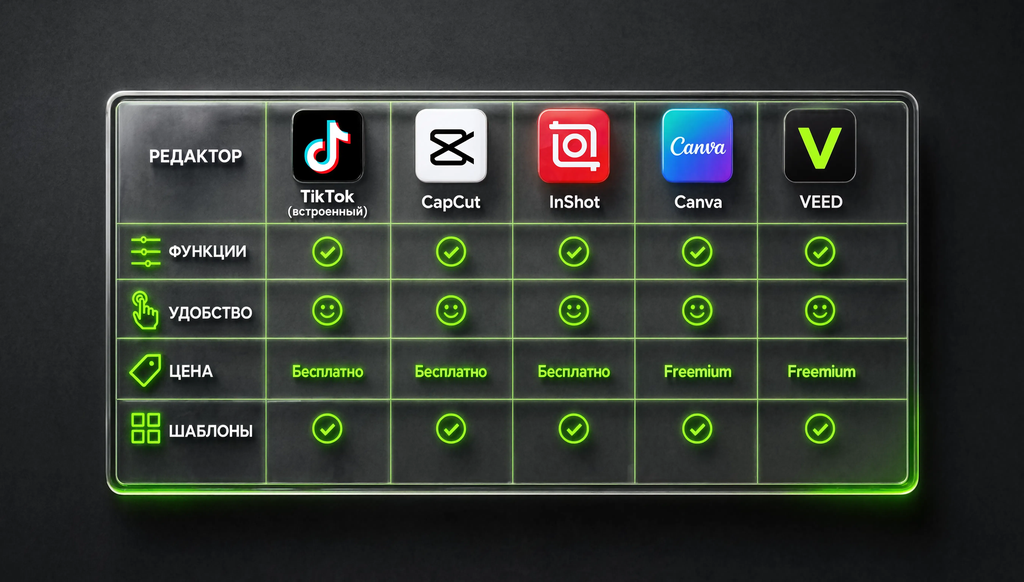
Выбор редактора зависит от сложности монтажа и устройства. Встроенный редактор TikTok покрывает базовые задачи — обрезка, музыка, текст, эффекты. Сторонние приложения дают больше свободы: шаблоны, продвинутые переходы, цветокоррекцию, автоматические субтитры.
Какой редактор лучше для TikTok — зависит от задачи:
| Редактор | Платформа | Сильные стороны | Ограничения |
|---|---|---|---|
| Встроенный TikTok | iOS, Android | Бесплатный, трендовая музыка, эффекты в реальном времени | Ограниченные шрифты, нет шаблонов, мало инструментов цветокоррекции |
| CapCut | iOS, Android, ПК | Бесплатный, автоматические субтитры, ключевые кадры, beat sync | Некоторые эффекты платные, водяной знак в бесплатной версии |
| InShot | iOS, Android | Простой интерфейс, много фильтров, работа со слоями | Водяной знак в бесплатной версии, ограниченный экспорт |
| Canva | Веб, iOS, Android | Готовые шаблоны для TikTok, брендинг, стоковые видео и музыка | Меньше инструментов для точного монтажа |
| VEED | Веб | AI-инструменты, автосубтитры, изменение размера под TikTok одним кликом | Работает только онлайн, бесплатный план ограничен |
Можно ли монтировать видео вне приложения? Да, и во многих случаях это удобнее. Если нужен сложный монтаж с переходами, цветокоррекцией и субтитрами — CapCut или InShot справятся лучше встроенного редактора. Если важны шаблоны и брендинг — Canva. Для тех, кто работает на компьютере, VEED позволяет редактировать видео прямо в браузере и экспортировать в формате TikTok.
Как монтировать видео в TikTok: эффекты, музыка, текст и переходы
Монтаж в TikTok включает обрезку клипов, добавление музыки из фонотеки, озвучку, голосовые эффекты, текст с настройкой хронометража, стикеры с привязкой к объектам и переходы между фрагментами. Все инструменты доступны после записи или загрузки видео — на этапе редактирования перед публикацией.
Основные инструменты встроенного редактора:
- Обрезка (Trim): укорачивание начала и конца видео
- Разделение (Split): разрезание видео на фрагменты в выбранной точке
- Скорость: ускорение или замедление отдельных фрагментов
- Музыка: добавление трека из фонотеки TikTok или оригинального звука
- Озвучка (Voiceover): запись голоса поверх видео
- Голосовые эффекты: изменение голоса (робот, эхо, белка, синтезатор)
- Переходы: эффекты между клипами — растворение, вспышка, скольжение
- Текст: надписи с выбором шрифта, цвета, фона и хронометража
- Стикеры: эмодзи, опросы, упоминания, привязка к объекту (пин-код)
- Overlays: наложение дополнительных видео поверх основного
- AI Create и Magic Tool: автоматическая генерация эффектов и шаблонов
Как добавить текст на видео в TikTok — нажмите иконку «Аа» в редакторе, введите текст, выберите шрифт, размер и цвет. При необходимости добавьте подложку для читаемости. Нажмите «Установить длительность», чтобы задать момент появления и исчезновения текста. Это полезно, когда надпись нужна только на части видео.
Как сделать переход в TikTok — после разделения видео на фрагменты нажмите на стык между клипами и выберите переход из списка. Встроенные переходы проще, но в CapCut доступны более эффектные варианты: zoom, glitch, shake, match cut. На практике лучше не использовать больше 2–3 переходов на 30-секундный ролик — избыток эффектов отвлекает от содержания.
Как делать видео в TikTok с текстом: субтитры, анимация и хронометраж
Добавление текста на видео в TikTok — это не только оформление, но и инструмент доступности. Многие пользователи смотрят видео без звука, и без субтитров они просто пролистают ролик. Текст на экране удерживает внимание и повышает досмотр.
В TikTok доступны несколько шрифтов, выбор цвета, фоновая подложка и выравнивание. Для более сложного оформления — анимации, контурного текста, эффектных шрифтов — лучше использовать CapCut или Canva. В CapCut есть функция автоматических субтитров: приложение распознаёт речь и генерирует текст с таймингами, остаётся только поправить ошибки.
Практические советы по тексту:
- Не перегружайте экран — 1–2 строки за раз
- Используйте контрастные цвета: белый текст на тёмной подложке или чёрный на светлой
- Держите текст в верхней и средней трети — нижняя перекрывается интерфейсом
- Для историй с повествованием используйте текстовые блоки по 2–3 секунды
- Проверьте читаемость на маленьком экране — шрифт должен быть крупным
Истории для видео текст — формат, в котором повествование строится через надписи на экране. Например: кадр 1 — текст «Когда решил начать вести TikTok», кадр 2 — текст «А потом понял, сколько это занимает времени», кадр 3 — реакция. Такие видео работают, потому что зритель читает текст и досматривает до конца.
Как сделать красивое видео в TikTok: освещение, композиция и звук
Качество видео в TikTok зависит от трёх факторов: освещение, стабильность кадра и чистый звук. Даже снятое на бюджетный смартфон видео выглядит профессионально, если соблюдены эти три условия.
Освещение. Лучший вариант — естественный свет у окна днём. Если снимаете вечером, используйте кольцевую лампу для равномерного освещения лица. Избегайте съёмки против света — объект превратится в силуэт. Свет должен падать на объект спереди или сбоку, не сзади.
Стабильность кадра. Трясущееся видео раздражает зрителей. Используйте штатив, компактный настольный держатель или просто обоприте телефон о стопку книг. Если снимаете на ходу — включите стабилизацию в настройках камеры смартфона.
Звук. Встроенный микрофон смартфона справляется в тихой комнате, но в шумной обстановке нужен внешний микрофон — петличка или направленный. Держите расстояние до микрофона 30–50 см. Перед записью проверьте, нет ли фонового шума: кондиционера, телевизора, разговоров.
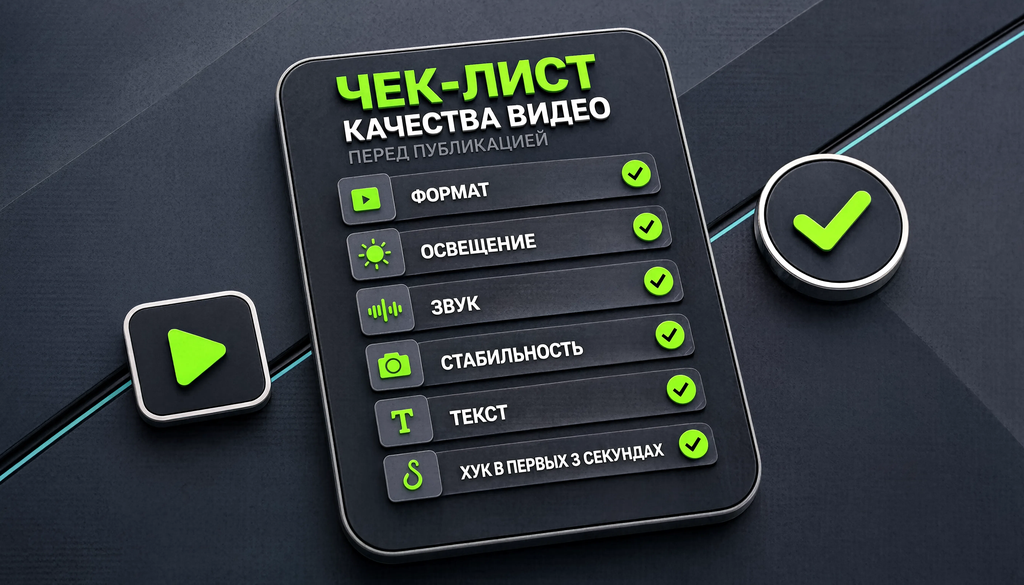
Чек-лист перед съёмкой:
- Протёрть объектив
- Проверить освещение — нет ли теней на лице
- Убедиться, что звук чистый — без эха и фонового шума
- Закрепить телефон — штатив или опора
- Проверить формат — вертикальный 9:16
- Подготовить хук для первых 2–3 секунд
- Проверить заряд и свободное место на телефоне
Нарезки и эдиты для TikTok: как делать и зачем они работают
Нарезка — это компиляция фрагментов из фильмов, сериалов, YouTube-видео или чужих TikTok под общую тему. Эдит — короткий музыкальный клип с быстрой сменой кадров, синхронизированных под бит трека. Оба формата популярны в TikTok, потому что они залипательны и не требуют съёмки оригинального контента.
Чем отличается нарезка от эдита: нарезка собирает фрагменты по смыслу или настроению, а эдит — по ритму музыки. В нарезке важна логика подбора кадров, в эдите — точность синхронизации с битом. Нарезка может длиться 30–60 секунд, эдит обычно короче — 10–20 секунд.
Почему эти форматы набирают просмотры: они вызывают эмоциональный отклик. Зритель видит знакомые сцены из любимого сериала или красивую смену кадров под трендовый трек — и досматривает до конца. Высокий досмотр сигнализирует алгоритму TikTok, что видео стоит продвигать.
Можно ли зарабатывать на нарезках в TikTok? Да, но есть риски. Нарезки из чужих видео могут нарушать авторские права. Чтобы минимизировать риски: используйте короткие фрагменты (5–15 секунд), добавляйте свой комментарий или реакцию, используйте royalty-free контент или видео с открытой лицензией.
Как делать нарезки видео для TikTok: инструменты и процесс
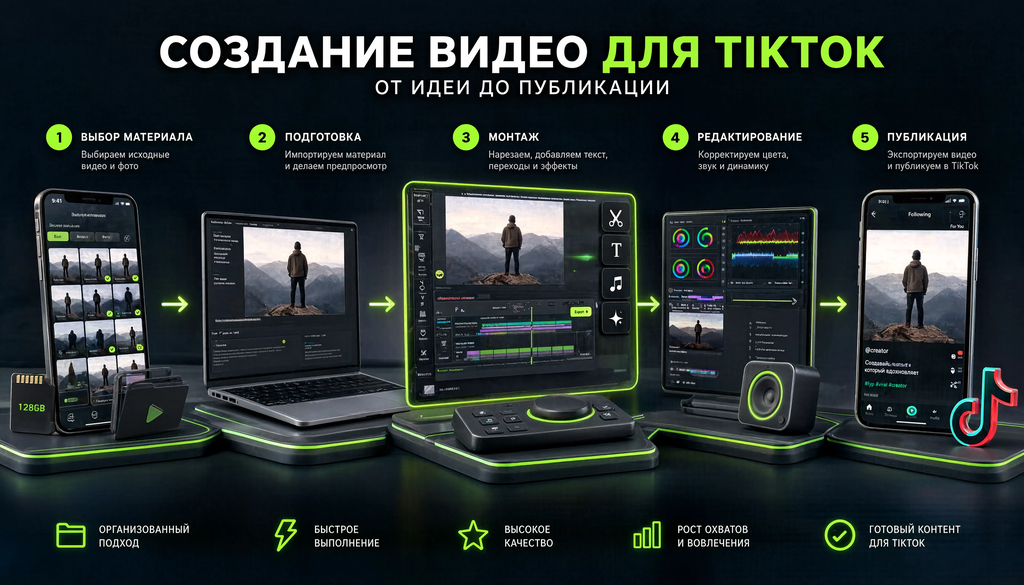
Создание нарезки для TikTok состоит из пяти шагов: выбор источника → нарезка фрагментов → добавление музыки → монтаж под ритм → экспорт и публикация. Основной инструмент — CapCut, потому что он бесплатный и поддерживает вертикальный формат 9:16.
Пошаговая инструкция:
- Выберите источник. Это может быть фильм, сериал, YouTube-видео, чужой TikTok или несколько источников сразу. Скачайте видео на устройство.
- Нарежьте фрагменты. Откройте CapCut, создайте проект 9:16, добавьте исходное видео. Разрежьте его на фрагменты по 2–5 секунд, оставив самые яркие моменты.
- Добавьте музыку. Нажмите «Аудио» → «Звуки» и выберите трендовый трек. В CapCut можно загрузить свой звук или выбрать из библиотеки.
- Смонтируйте под ритм. Включите функцию «Beat sync» — CapCut расставит маркеры на битах трека. Подгоните границы фрагментов под маркеры.
- Добавьте эффекты и текст. При необходимости — zoom, переходы, цветокоррекцию. Добавьте заголовок или надписи.
- Экспортируйте. Нажмите «Экспорт», выберите разрешение 1080p, формат MP4. Сохраните в галерею.
- Опубликуйте. Откройте TikTok, нажмите «+», загрузите видео, добавьте описание и хэштеги, нажмите «Опубликовать».
Типичный сценарий: нарезка из сериала с 5–7 фрагментами под трендовый звук. Например, «лучшие моменты из [название сериала]» — каждый фрагмент 3–4 секунды, общая длительность 20–30 секунд. В конце — призыв: «А какая серия ваша любимая? Пишите в комментариях».
Инструменты для нарезок: CapCut (бесплатный, самый популярный), InShot (мобильный, простой), VN Editor (бесплатный, без водяных знаков). Для работы на компьютере — VEED или Canva.
ТикТок-эдиты: как синхронизировать видео под музыку
Эдит — это короткий музыкальный клип, в котором смена кадров происходит точно на биты трека. Структура типичного эдита: 10–20 кадров по 0.3–1 секунде, каждый начинается на ударный момент трека. Эдит выглядит динамично и «залипательно» — зритель не успевает заскучать.
Как сделать эдит в CapCut:
- Создайте проект 9:16 и добавьте музыкальный трек
- Включите отображение бит-маркеров — CapCut автоматически расставит точки на ударах
- Добавьте видео-фрагменты и подгоните их границы под маркеры
- Добавьте эффекты: zoom (наезд камеры), glitch (искажение), shake (тряска), flash (вспышка)
- Примените цветокоррекцию — единый тон для всех фрагментов
- Добавьте текст с названием трека или исполнителя
- Экспортируйте в 1080p и опубликуйте в TikTok
Практический совет: используйте функцию «Match Cut» в CapCut — она помогает выровнять переходы так, чтобы движение в одном фрагменте плавно продолжалось в следующем. Это создаёт ощущение непрерывного действия, хотя кадры из разных источников.
Трендовые эффекты для эдитов: zoom on beat (наезд на бите), speed ramp (замедление с последующим ускорением), flash transition (вспышка между кадрами), shake on drop (тряска на дропе). Не комбинируйте все сразу — выберите 1–2 эффекта и используйте их последовательно.
Идеи для контента в TikTok: форматы, которые набирают просмотры
Популярные форматы контента в TikTok включают перевоплощения, мемы, эстетичные видео, лайфхаки, реакции, дуэты, сшивание и челленджи. Каждый формат работает на определённый тип вовлечённости и подходит для разных ниш — от личного блога до брендового канала.
Какие видео набирают больше просмотров в TikTok — те, которые вызывают эмоцию в первые секунды и удерживают до конца. Формат вторичен: даже простой разговор на камеру может залететь, если хук сильный. Но некоторые форматы работают стабильнее других.
Обзор популярных форматов:
- Перевоплощения (до/после): смена образа на бите музыки. Снимите 2–3 фрагмента в разных образах, склейте на переходе. Популярно в бьюти- и модной нишах.
- Мемы: видео по трендовому сценарию, адаптированное под свою ситуацию. Например, «по мнению мамы, проходит мой день» — формат, который можно адаптировать под любую тему.
- Эстетичные видео: красивые кадры природы, города, интерьера под атмосферную музыку. Не требуют лица — только хороший визуал и звук.
- Лайфхаки и туториалы: пошаговые инструкции, как что-то сделать. Аудитория сохраняет такие видео и пересматривает, что повышает досмотр.
- Реакции: видеоответ на чужой ролик через функцию Stitch (сшивание) или Duet (дуэт). Помогает получить охват от аудитории оригинального видео.
- Челленджи: выполнение трендового задания под хэштег. Подключаясь к челленджу, вы получаете шанс попасть в ленту «Для вас».
- Видеоответы на комментарии: ответ текстом на экране + реакция. Создаёт ощущение диалога с аудиторией.
Истории для видео в TikTok: как рассказывать истории коротко
История в TikTok — это короткий нарратив на 15–60 секунд с чёткой структурой: завязка → конфликт → развязка. Зритель досматривает, потому что хочет узнать, чем закончится. Истории работают в любой нише: личный опыт, бизнес-кейс, бытовая ситуация.
Структура короткой истории:
- Хук (первые 2 секунды): интригующая фраза или кадр. «Я чуть не потерял аккаунт с 50 тысячами подписчиков» — лучше, чем «Сегодня я расскажу вам историю».
- Завязка (3–10 секунд): контекст. Что произошло, где, когда.
- Конфликт (10–30 секунд): проблема, напряжение, неожиданный поворот.
- Развязка (30–45 секунд): решение, вывод или открытый финал.
- Призыв (последние 5 секунд): «А у вас было такое? Пишите в комментариях».
Истории для видео в TikTok можно рассказывать через текст на экране — без голоса. Снимите серию кадров с надписями: «Ситуация» → «Что я сделал» → «Чем это закончилось» → «Вывод». Такой формат подходит, если не хотите говорить на камеру или снимаете в шумном месте.
Примеры сюжетов: «как я набрал первые 10 000 подписчиков за месяц», «день из жизни SMM-специалиста», «как я нашёл клиента через TikTok», «самая дорогая ошибка в моей карьере». Неожиданный финал — ключ к высокому досмотру. Если зритель не предвидит концовку, он пересматривает видео и делится им.
ТикТок-сторис: как публиковать временные видео
TikTok Stories — это короткие видео, которые исчезают через 24 часа после публикации. Они видны только подписчикам и не попадают в ленту «Для вас». Функция доступна при создании поста — рядом с кнопкой «Опубликовать» есть кнопка «Your Story».
Чем отличаются сторис от обычных видео в TikTok: сторис видят только подписчики, они исчезают через 24 часов и не участвуют в алгоритмической рекомендации. Обычные видео остаются в профиле навсегда и могут попасть в ленту «Для вас» даже спустя недели.
Для чего подходят сторис:
- Закулисье и процессы, которые не тянут на полноценный пост
- Анонсы предстоящих видео или событий
- Быстрые мысли и реакции на новости
- Тестовые форматы — проверьте, зайдёт ли идея, перед полноценным видео
- Вопросы к аудитории через стикер-опрос
Сторис не заменяют основной контент, а дополняют его. На практике стоит публиковать 1–2 сторис в день, чтобы поддерживать связь с подписчиками между основными постами.
Контент для TikTok без лица: форматы и идеи
Вести TikTok, не показывая лица — реально. Многие крупные каналы с сотнями тысяч подписчиков работают без лица автора. Это подходит для стеснительных авторов, нишевых каналов и брендов, где важен контент, а не личность.
Как вести TikTok не показывая лица — выберите формат, где лицо не нужно:
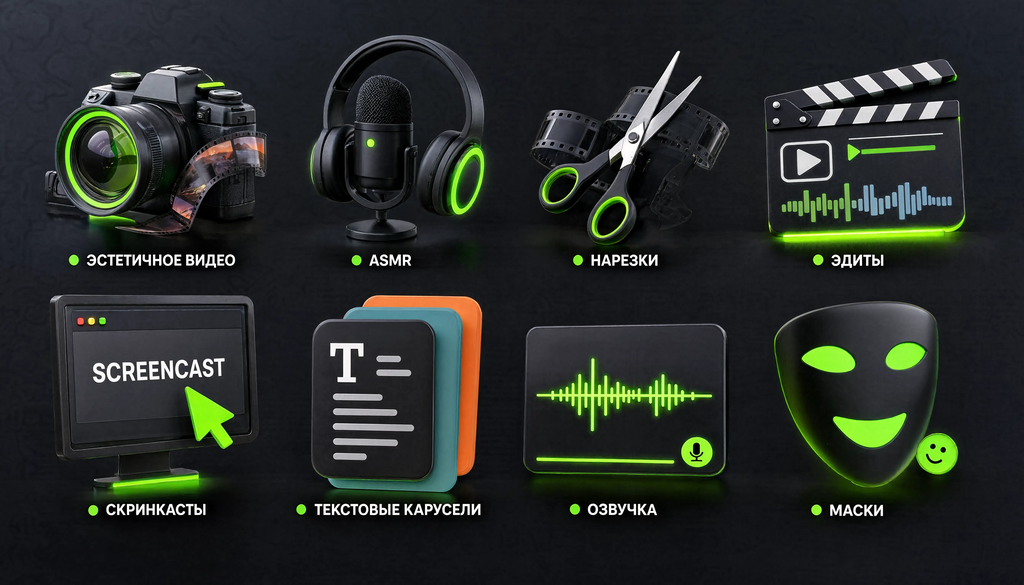
- Эстетичные видео: природа, предметы, процессы. Красивые кадры под музыку — и ничего больше.
- ASMR: звуки действий — резка мыла, перебирание бусин, лепка из глины. Нужен только хороший звук и руки.
- Нарезки и эдиты: компиляции из фильмов, сериалов, видео. Лицо автора не появляется вообще.
- Скринкасты: запись экрана с инструкцией. Подходит для туториалов по приложениям и сервисам.
- Текстовые карусели: серия изображений с текстом под музыку. Формат «5 фактов о [тема]» или «3 способа сделать [что-то]».
- Озвучка без видео: голос поверх стоковых видео или фотографий. Можно использовать бесплатные видео из Canva или Pexels.
- Видео с масками и фильтрами: AR-маски скрывают лицо, оставляя видимой мимику.
Практический сценарий: канал с нарезками интересных фактов. Структура — текст на экране с фактом + стоковое видео + озвучка. Например: «Вы знали, что [факт]?» → кадр из стоковой библиотеки → голосовое объяснение. Инструменты: Canva для шаблонов, CapCut для монтажа, VEED для AI-аватаров.
Как сделать вирусное видео в TikTok: что влияет на охваты
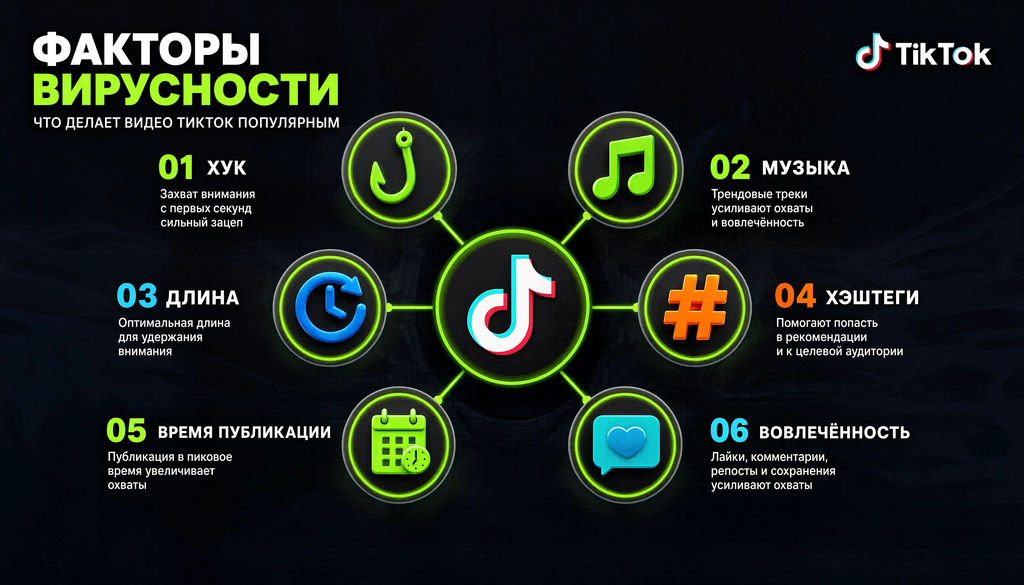
Вирусность видео в TikTok зависит от шести факторов: хук в первых 2–3 секундах, трендовая музыка, оптимальная длина, хэштеги, время публикации и вовлечённость аудитории. Алгоритм ленты «Для вас» оценивает досмотр, лайки, комментарии, сохранения и репосты — и решает, показывать ли видео более широкой аудитории.
Как попасть в рекомендации TikTok — обеспечите высокий процент досмотра. Если зрители досматривают видео до конца, алгоритм продвигает его дальше. Если отключают на 3-й секунде — видео перестаёт получать охваты. Досмотр важнее количества лайков.
Факторы, которые влияют на охваты:
- Хук: первые 2–3 секунды решают, продолжит ли зритель смотреть. Начните с вопроса, интригующего кадра или неожиданного заявления.
- Трендовая музыка: видео с трендовыми звуками получают приоритет в ленте. Проверяйте вкладку «Тренды» в TikTok.
- Длина: 15–30 секунд — оптимально для максимизации досмотра. Длинные видео работают, если контент удерживает внимание.
- Хэштеги: 2–3 трендовых + 3–5 нишевых, не более 10–12. Слишком много хэштегов выглядят как спам.
- Призыв к действию: «Ставь лайк, если согласен», «Поделись в комментариях» — прямые просьбы повышают вовлечённость.
- Время публикации: публикуйте, когда ваша аудитория активна. Проверьте аналитику в TikTok Pro.
Что делает видео вирусным — комбинация сильного хука, эмоционального отклика и актуальности. Видео, которое вызывает удивление, смех или спор, делится чаще. На практике вирусные видео часто строятся на неожиданном повороте: зритель думает, что видит одно, а получает другое.
Как выложить видео в TikTok: описание, хэштеги, обложка
Чтобы выложить видео в TikTok, после монтажа нажмите «Далее», добавьте описание, хэштеги, выберите обложку и нажмите «Опубликовать». Процесс занимает меньше минуты, но от правильного оформления зависит, увидит ли видео аудитория.
Пошаговая инструкция публикации:
- После редактирования нажмите «Далее»
- Введите описание — краткое и интригующее, 1–2 предложения
- Добавьте хэштеги — 2–3 трендовых и 3–5 нишевых, без переспама
- Отметьте друзей, если уместно — это уведомит их и может принести первые просмотры
- Нажмите «Обложка» и выберите кадр с эмоцией или интригующим моментом
- Добавьте короткий текст на обложку — 2–4 слова
- Настройте приватность: «Все» для публичного видео, «Друзья» или «Только я» для приватного
- Нажмите «Опубликовать» — или «Черновики», чтобы сохранить и опубликовать позже
Как выбрать обложку: выберите кадр, где видна эмоция, действие или интригующий момент. Добавьте короткий текст — 2–4 слова, которые вызывают любопытство. Обложка — это первое, что видит зритель в ленте, и от неё зависит, откроет ли он видео.
Черновики (Drafts) сохраняются в профиле и видны только вам. В любой момент можно вернуться, отредактировать и опубликовать. Если нужно скачать видео без публикации — выберите «Кто может просматривать — Только я» и «Сохранить на устройство», затем опубликуйте и удалите.
В какое время лучше публиковать видео в TikTok
Время публикации влияет на первые просмотры, которые определяют, попадёт ли видео в рекомендации. Лучшее время — когда ваша аудитория активна, и это зависит от её состава.
Для русскоязычной аудитории пик активности приходится на вечер: 18:00–22:00 в будни и 12:00–22:00 в выходные. Если целевая аудитория в США или Европе, нужно учитывать разницу часовых поясов — для Америки публикуйте поздно ночью по московскому времени.
Как проверить лучшее время для вашего канала: откройте TikTok Pro-аккаунт (бесплатно в настройках), перейдите в «Аналитика» → «Аудитория» → «Время активности подписчиков». Там показано, в какие часы ваши подписчики чаще всего заходят в TikTok. Ориентируйтесь на эти данные, а не на усреднённые советы.
Публикация видео в TikTok в России в 2026 году: правовой статус
С марта 2022 года TikTok ограничил публикацию новых видео для пользователей из России — официальное приложение с российской SIM-картой позволяет только смотреть архивный контент. Легального способа публиковать видео из РФ нет.
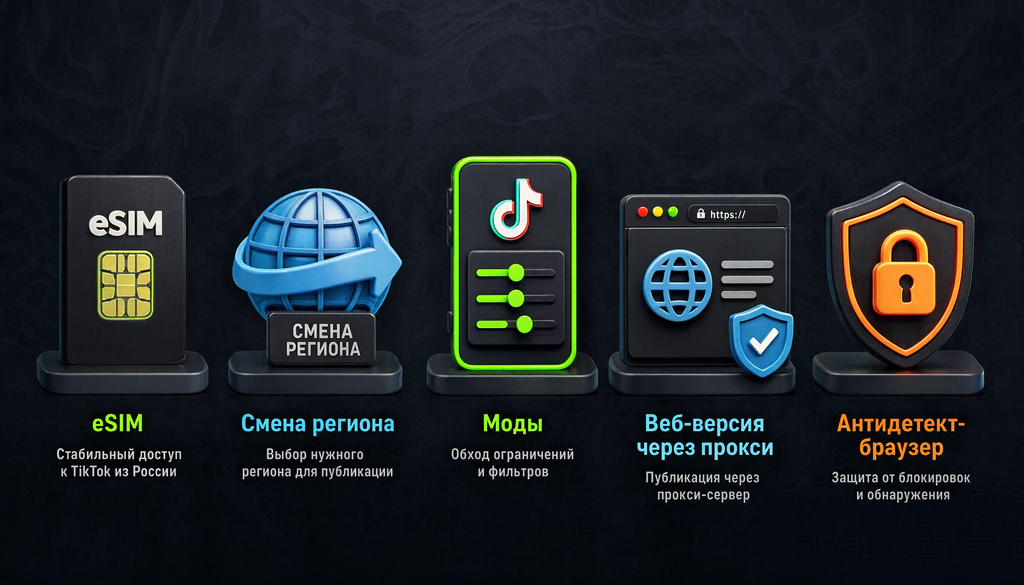
В интернете описывают методы обхода ограничений — иностранные SIM/eSIM, смену региона устройства, модифицированные версии приложения, прокси и антидетект-браузеры. Мы не рекомендуем их использовать:
- Блокировка аккаунта — при обнаружении несоответствия региона TikTok блокирует аккаунт навсегда, вместе с подписчиками и контентом;
- Безопасность — модифицированные приложения от неизвестных разработчиков часто содержат вредоносный код и крадут данные;
- Нестабильность — платформа регулярно усиливает проверки, обходные схемы перестают работать;
- Потеря доступа — аккаунты на чужие номера и данные сложно восстановить.
Рабочие варианты для авторов из России: публикация на альтернативных платформах (VK Клипы, Дзен, Telegram Video) или работа из страны без ограничений при фактическом там нахождении.
Типичные ошибки при создании и публикации видео в TikTok
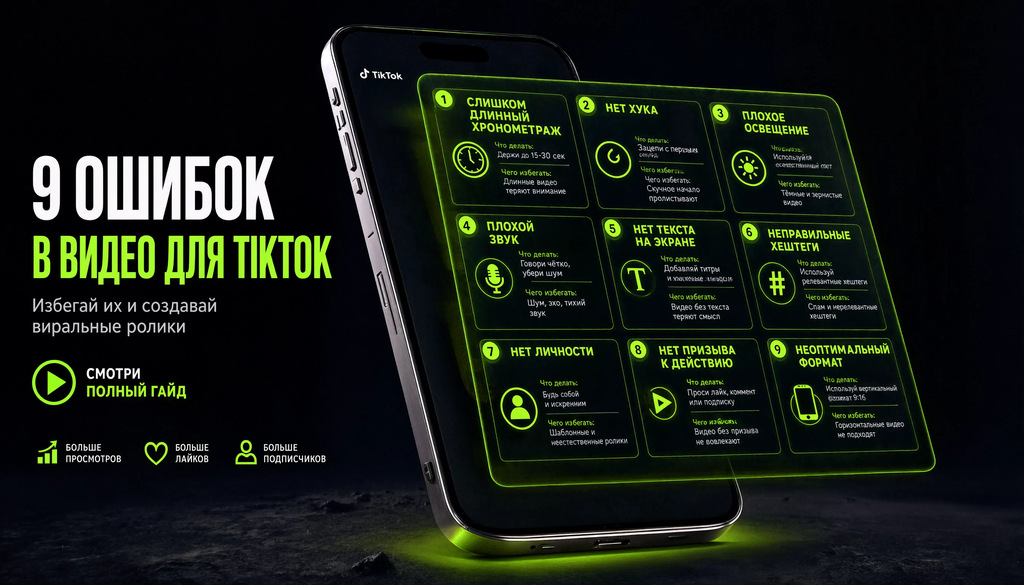
Чаще всего видео в TikTok не набирает просмотры из-за слабого хука, плохого освещения, неправильного формата или перегруза эффектами. Эти ошибки можно исправить до публикации, если знать, на что обращать внимание.
Почему видео не набирает просмотры в TikTok — вот частые причины и как их исправить:
- Слабый хук в первых секундах. Зритель пролистывает за 1–2 секунды, алгоритм снижает охват. Начните с вопроса, интригующего кадра или неожиданного заявления.
- Слишком длинное вступление. 10 секунд «привет, меня зовут...» — зритель уже ушёл. Переходите к сути в первые 3 секунды.
- Плохое освещение. Тёмное видео с шумом выглядит непрофессионально. Снимайте у окна днём или используйте кольцевую лампу.
- Горизонтальный формат. Видео 16:9 в вертикальной ленте выглядит мелко и некрасиво. Всегда снимайте в 9:16.
- Перегруз текстом и эффектами. Слишком много стикеров, надписей и переходов отвлекают от содержания. Ограничьтесь 1–2 эффектами и 1–2 строками текста за раз.
- Игнорирование трендовой музыки. Видео с нетрендовым звуком получает меньше охватов. Проверяйте вкладку «Тренды» и используйте популярные звуки.
- Неправильные хэштеги. 20 хэштегов или нерелевантные теги — спам. Достаточно 2–3 трендовых + 3–5 нишевых, не более 10–12.
- Публикация без описания. Пустое описание — упущенная возможность для контекста и ключевых слов. Напишите 1–2 предложения с интригой и хэштегами.
- Игнорирование аналитики. Без TikTok Pro вы не знаете, когда активна аудитория и какие видео работают. Подключите бесплатный Pro-аккаунт и проверяйте аналитику раз в неделю.
Что делать, если видео не залетает — не удаляйте его. Удаление видео сбрасывает статистику аккаунта. Лучше проанализируйте, что пошло не так: слабый хук, длинное вступление, нетрендовая музыка. Внесите корректировки в следующее видео. На практике одно из десяти видео набирает больше остальных — это нормально, задача в том, чтобы регулярно публиковать и тестировать форматы.
Часто задаваемые вопросы
Как сделать видео в TikTok с телефона?
Откройте приложение TikTok, нажмите «+» в нижней панели, выберите длительность, запишите видео или загрузите из галереи. После записи отредактируйте: добавьте музыку, текст, эффекты. Введите описание и хэштеги, выберите обложку и нажмите «Опубликовать».
Как выложить видео в TikTok в России в 2026 году?
Легального способа нет — публикация новых видео из РФ заблокирована платформой с марта 2022 года. Попытки обхода ведут к блокировке аккаунта и риску вредоносного кода. Используйте альтернативные платформы: VK Клипы, Дзен, Telegram Video.
Чем отличается нарезка от эдита в TikTok?
Нарезка — это компиляция фрагментов из разных источников под общую тему или настроение. Эдит — короткий музыкальный клип с быстрой сменой кадров, синхронизированных под бит трека. В нарезке важна логика подбора, в эдите — точность синхронизации с музыкой.
Какие видео набирают больше просмотров в TikTok?
Видео с сильным хуком в первых 2–3 секундах, трендовой музыкой, оптимальной длиной 15–30 секунд, чёткой структурой и призывом к действию. Алгоритм TikTok оценивает процент досмотра — чем больше зрителей досматривают до конца, тем выше охваты.
Можно ли вести TikTok не показывая лица?
Да, через эстетичные видео, ASMR, нарезки, эдиты, скринкасты, текстовые карусели и озвучку поверх стоковых видео. Многие каналы с сотнями тысяч подписчиков работают без лица автора — контент важнее личности.
Какой редактор лучше для монтажа видео в TikTok?
Для простого монтажа — встроенный редактор TikTok. Для продвинутого — CapCut: бесплатный, с автоматическими субтитрами, beat sync и эффектами. Для шаблонов и брендинга — Canva. Для мобильного монтажа — InShot. Для работы на компьютере — VEED.
Что такое TikTok Stories и чем они отличаются от обычных видео?
TikTok Stories — это временные видео, которые исчезают через 24 часа. Они видны только подписчикам и не попадают в ленту «Для вас». Подходят для закулисья, анонсов и тестовых форматов, но не заменяют основной контент.
Как добавить текст на видео в TikTok?
В режиме редактирования нажмите иконку «Аа», введите текст, выберите шрифт, размер и цвет. Нажмите «Установить длительность», чтобы задать момент появления и исчезновения текста. Для автоматических субтитров используйте CapCut — приложение распознаёт речь и генерирует текст с таймингами.

