



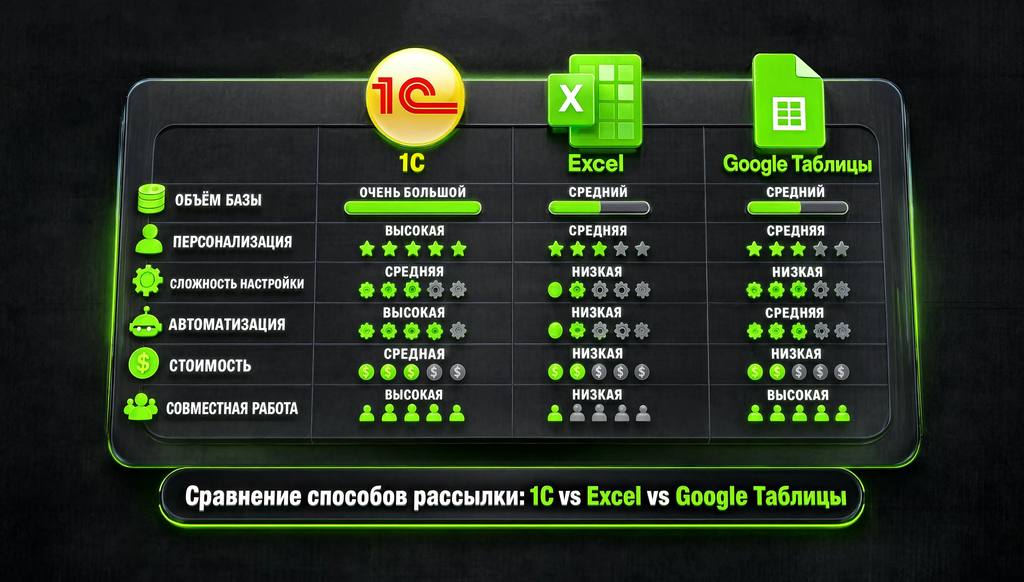
Массовая рассылка писем из 1С, Excel и Google Таблиц — это автоматическая отправка персонализированных email по списку получателей из базы данных или таблицы. В 1С рассылка настраивается через модули «Рассылки отчетов» или «Рассылка электронных писем» (УТ 11, УНФ, 1С:CRM). В Excel — через VBA-макросы с Outlook, надстройку FillDocuments или XLTools. В Google Таблицах — через скрипты Apps Script и FormEmailer. Для больших баз рекомендованы специализированные сервисы: UniSender, SendPulse, SendGrid, MailChimp.
Чем отличается рассылка из 1С, Excel и Google Таблиц и что выбрать
Три источника данных для рассылки — 1С, Excel и Google Таблицы. Выбор зависит от того, где хранится база контактов и зачем нужна рассылка.
1С — для компаний, которые ведут учёт в 1С и хотят отправлять отчёты, документы и уведомления контрагентам. Рассылка настраивается в пользовательском интерфейсе, без программирования. Интеграция с UniSender и SendPulse расширяет возможности для маркетинговых рассылок.
Excel — для небольших баз и разовых рассылок с персонализацией. Подходит, когда база контактов ведётся в таблице и нужно отправить 50–500 писем с индивидуальным обращением. Требует VBA-макросов или надстроек.
Google Таблицы — для облачной работы и совместного доступа. База доступна с любого устройства, рассылка — через Apps Script или надстройку FormEmailer. Лимит Gmail — 500 писем в день.
Специализированные сервисы (UniSender, SendPulse, SendGrid, MailChimp) — для больших баз и регулярных маркетинговых рассылок. Обеспечивают аналитику, управление отписками, конструктор писем, высокая доставляемость.
- 1С — для учёта и отправки отчётов контрагентам, интеграция с UniSender и SendPulse
- Excel — для небольших баз, VBA-макросы и надстройки (FillDocuments, XLTools)
- Google Таблицы — для облачной работы, Apps Script и FormEmailer
- Специализированные сервисы — для больших баз и маркетинговых рассылок
Как настроить массовую рассылку писем из 1С
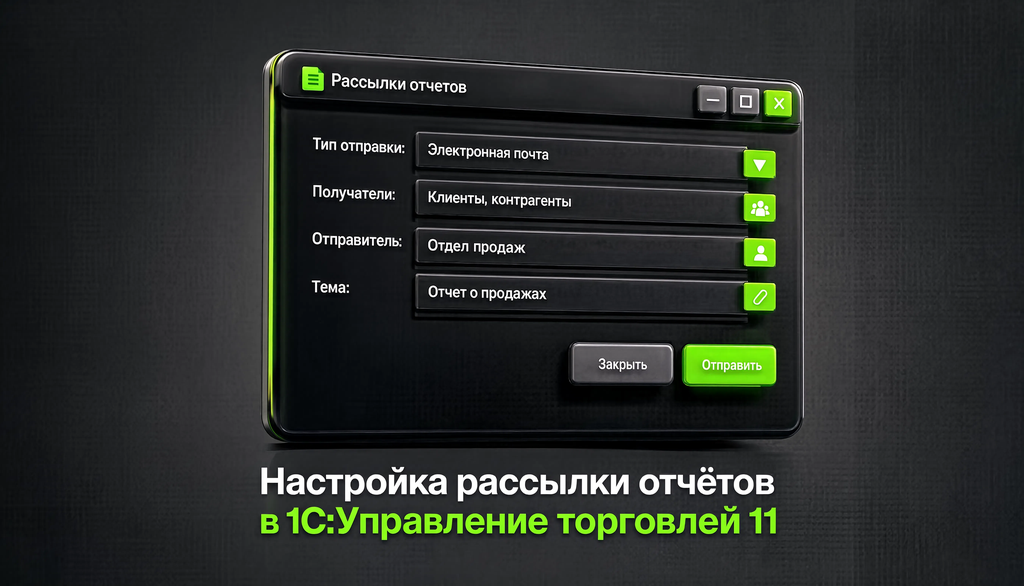
В 1С рассылка настраивается через модули «Рассылки отчетов» или «Рассылка электронных писем». Процесс — из двух этапов: настройка учётной записи почты и создание рассылки.
Шаг 1. Настройка учётной записи. Перейдите в НСИ и администрирование → Администрирование → Органайзер → Почта → Настройка почты. Создайте новую учётную запись: введите адрес, пароль и имя отправителя. Выберите, кому доступна учётная запись. Проверьте настройки подключения — обычно хватает параметров по умолчанию.
Шаг 2. Создание рассылки. Перейдите в Печатные формы, отчеты и обработки → Рассылки отчетов. Нажмите «Создать». Заполните наименование. Добавьте отчёт через подбор — например, «Задолженность клиентов».
Шаг 3. Выбор типа отправки. Два варианта: «Свой отчёт для каждого получателя» — индивидуальный отчёт с отбором по клиенту. «Отчёты указанным получателям» — единый отчёт всем. Второй вариант подходит для прайс-листов и остатков.
Шаг 4. Настройка получателей. На вкладке «Доставка» выберите получателей — партнёров с заполненным email. Укажите отправителя. Тему и текст оставьте по умолчанию или настройте с параметрами.
Шаг 5. Формат и запуск. На вкладке «Дополнительно» выберите формат — PDF или Excel. Запустите рассылку вручную или настройте расписание.
Пример: в 1С:УТ 11.5.8.295 рассылка «Задолженность клиентов» отправляется партнёру «Ассоль» в PDF. В отборе отчёта подставляется получатель — отчёт формируется индивидуально.
- Настроить учётную запись почты — адрес, пароль, имя отправителя
- Создать рассылку — Печатные формы → Рассылки отчетов
- Выбрать тип — «Свой отчёт для каждого получателя» или «Отчёты указанным получателям»
- Указать получателей — партнёров с заполненным email
- Настроить отчёт — отбор по клиенту для индивидуальной рассылки
- Выбрать формат — PDF, Excel
- Запустить рассылку — вручную или по расписанию
Как отправить рассылку через сервисы UniSender и SendPulse из 1С
1С:УНФ интегрируется с UniSender и SendPulse. Для настройки: Настройки → Интеграции → Почта, рассылки и SMS. По ссылке «Настройки интеграции» выберите сервис и настройте подключение — пара минут без специальных навыков.
Перед созданием рассылки подготовьте сервис: зарегистрируйте отправителя, подтвердите email, создайте шаблон, создайте адресную книгу. Затем в 1С: CRM → Массовые рассылки → Создать → Рассылка SendPulse/UniSender. Укажите отправителя, тему, шаблон, адресную книгу. Отправьте сразу или запланируйте.
При нажатии «Отправить» задача передаётся в сервис — ставится в очередь или планируется. Сервисы предоставляют статистику и аналитику. SendPulse недоступен на территории РФ — для российских компаний актуален UniSender.
Как настроить рассылку электронных писем в 1С:CRM
В 1С:CRM инструмент «Рассылка электронных писем» доступен через Настройки → Маркетинг → Рассылки электронных писем. Преимущество перед встроенным почтовым клиентом: каждому получателю — отдельное письмо, а не скрытая копия. Это снижает риск блокировки спам-фильтрами.
Список получателей заполняется четырьмя способами: вручную через «Подобрать», по параметрам (например, директоры IT-компаний), по сегменту клиентов, по данным отчёта. Также доступна загрузка из файла. После загрузки проверьте email командой «Выполнить проверку email».
Персонализация через автотекст: в тему и содержание добавляются поля ФИО. Для корректного заполнения в карточке контактного лица должны быть указаны фамилия, имя и отчество. Поддерживаются HTML-макеты и вложения.
Как сделать рассылку писем из Excel
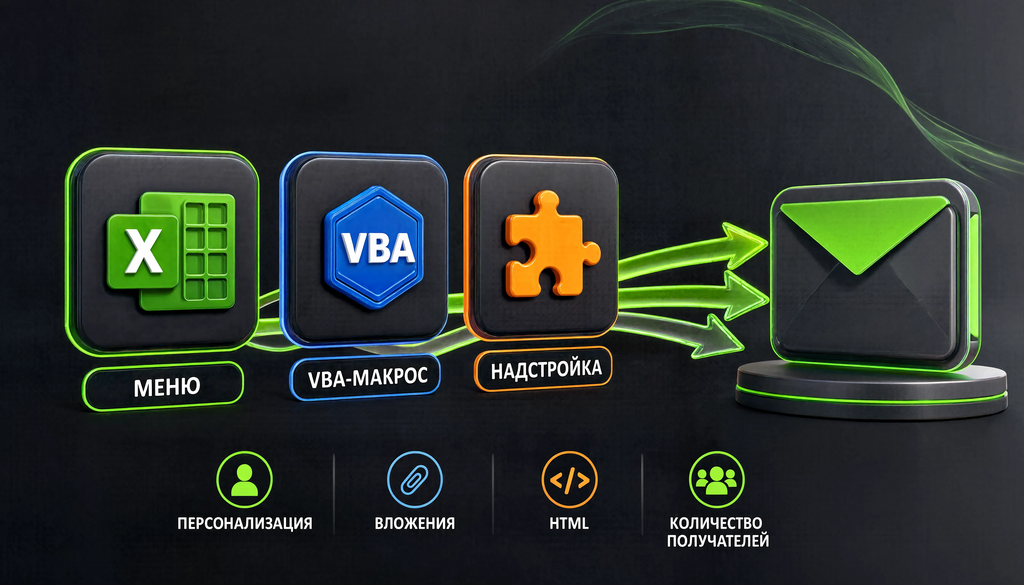
Рассылка из Excel — тремя способами: встроенное меню, VBA-макросы и надстройки.
Встроенное меню. Файл → Сохранить и отправить → Отправить. Варианты: «Как вложение» — письмо с файлом книги, «Как PDF» — файл в PDF. Способ простой, но не подходит для массовой рассылки — каждое письмо отправляется вручную.
VBA-макросы. Макрос перебирает строки, формирует письмо для каждого получателя и отправляет через Outlook. Подходит для массовой рассылки с персонализацией. Требует установленного Outlook и базового знания VBA.
Надстройки. FillDocuments — заполнение шаблонов и рассылка через Outlook, TheBAT! или Unisender. XLTools — слияние почты, отправка через Outlook или SMTP (Gmail, Yandex, SendGrid). Надстройки упрощают процесс: визуальные настройки, HTML-шаблоны, вложения.
Как написать VBA-макрос для массовой рассылки из Excel через Outlook
Макрос создаётся через Вид → Макросы → Создать. Укажите имя, например send_email. В редакторе VBA вставьте код.
Логика: создаётся объект Outlook.Application, цикл перебирает строки. Для каждой строки формируется письмо: получатель из первой колонки, ФИО из второй, дополнительные поля из третьей и четвёртой. Тема и текст — с подстановкой значений из ячеек. Отправка — через olMailItm.Send.
Структура таблицы: Email | ФИО | Доп. поле 1 | Доп. поле 2. Файл сохраняется в формате .xlsm.
На компьютере должен быть установлен Outlook. Для отладки замените olMailItm.Send на MsgBox strBody — макрос покажет текст без отправки.
Как использовать надстройку FillDocuments для рассылки из Excel
FillDocuments — надстройка для заполнения шаблонов и рассылки писем. На вкладке «Письма» выбирается способ: Outlook, TheBAT! или Unisender. Поддерживаются HTML-письма, вложения, персонализация через коды полей.
Исходная таблица — список получателей с полями. Шаблоны в форматах Word, Excel или текстовые. Надстройка заполняет шаблон данными из каждой строки и отправляет. Доступны формулы: сумма прописью, дата прописью, склонение ФИО по падежам.
Режим MultiRow создаёт один документ с данными из нескольких строк — например, счёт с таблицей товаров. Для рассылки используется отдельный режим: одно письмо на строку.
Как использовать надстройку XLTools для email-рассылок из Excel
XLTools «Email рассылки» — слияние почты со списком в Excel. Подключение через Outlook или SMTP (Gmail, Yandex, SendGrid). Шаблоны TXT или HTML с метками персонализации. Вложения любого формата.
Настройка: «Настройки» на вкладке XLTools → «Email рассылки». Выберите «Отправлять через Outlook» или SMTP. Для SMTP укажите сервер, порт, email, имя отправителя, пароль. При необходимости — SSL/TLS.
Процесс: создайте список получателей, создайте шаблон с метками, нажмите «Отправить». Каждое письмо — одному получателю, контакты не раскрываются в строке «КОМУ».
XLTools — не сервис рассылок, а надстройка для продуктивности. Лимиты устанавливает почтовый домен. Для массовых маркетинговых рассылок рекомендованы SendGrid, MailChimp.
Как сделать рассылку email из Google Таблиц
Рассылка из Google Таблиц — через скрипты Apps Script и надстройку FormEmailer. Оба варианта используют Gmail, ограничение — 500 писем в день.
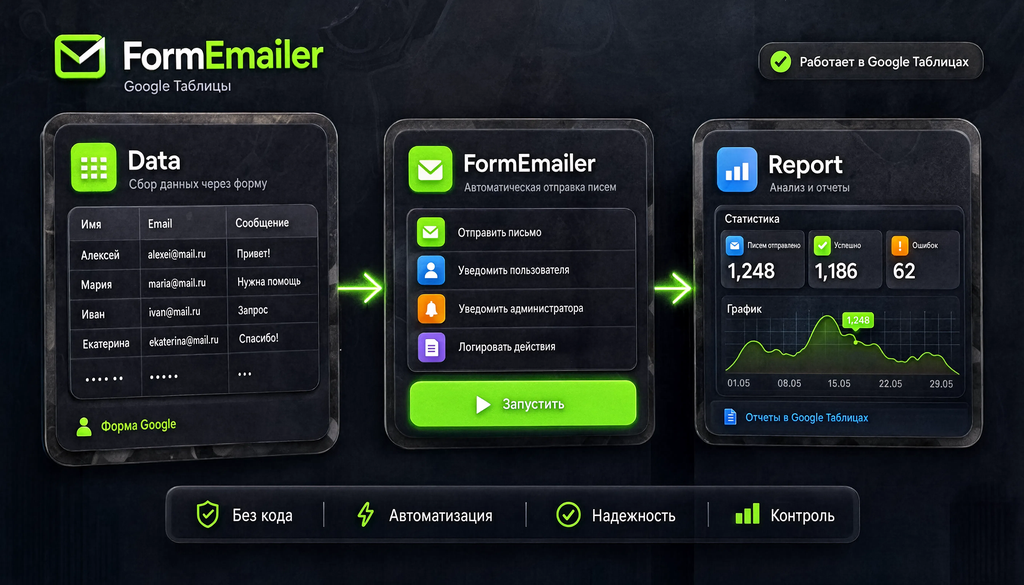
FormEmailer — скрипт-шаблон. Установка: Вставка → Скрипт → поиск FormEmailer от hgabreu → Install. В меню появится пункт Form Emailer. Нажмите Install — выберите язык и лист с данными.
Структура таблицы: лист Data — база получателей (Email, Имя, доп. поля). Лист FormEmailer — шаблон и настройки. Лист Report — отчёт об отправке. Лист архива — история.
Настройка: в листе FormEmailer укажите тему, текст с полями персонализации, столбцы для подстановки. Нажмите Form Emailer → Process — скрипт переберёт строки и отправит письмо каждому.
Лимит Gmail — 500 писем в день. Не используйте максимальный лимит — риск бана. Для баз больше пары тысяч — дополнительные аккаунты или сервис.
Альтернатива — Albato. Сервис автоматизирует передачу данных из почты в Google Sheets: извлекает данные из писем через JavaScript и записывает в таблицу. Это обратная задача — сбор данных, а не рассылка.
- Создать таблицу с базой — Email, Имя, доп. поля
- Установить FormEmailer — Вставка → Скрипт → поиск
- Настроить шаблон — тема, текст, поля персонализации
- Выбрать лист данных — список получателей
- Запустить — Form Emailer → Process
- Проверить отчёт — лист Report
Какие ограничения есть у рассылок из 1С, Excel и Google Таблиц
Рассылки из 1С, Excel и Google Таблиц — это отправка через ваш почтовый аккаунт. У подхода есть ограничения, которых нет у специализированных сервисов.
Лимиты почтовых серверов. Gmail — 500 писем в день. Outlook — 100–1000 в час, зависит от провайдера. Превышение — блокировка. В 1С встроенный почтовый клиент ограничен сервером.
Спам-фильтры. Письма из 1С и Excel отправляются через ваш сервер без SPF, DKIM и DMARC. Массовая отправка с превышением лимитов — блокировка. Письма с вложениями и одинаковым текстом — в спам.
Отсутствие аналитики. Нет open rate, CTR, конверсии. Вы не знаете, сколько открыли и перешли. Сервисы дают детальную аналитику.
Нет управления отписками. Получатель не может отписаться одним кликом. Это нарушение требований провайдеров и закона о рекламе. Жалобы — блокировка.
Технические требования. Для VBA — Outlook и включённые макросы. Для Apps Script — доступ к скриптам. Для 1С — настроенная учётная запись.
- Лимиты почтовых серверов — Gmail 500/день, Outlook зависит от провайдера
- Спам-фильтры — письма из 1С и Excel часто блокируются
- Отсутствие аналитики — нет open rate, CTR, конверсии
- Нет управления отписками — риск жалоб и блокировки
- Технические требования — Outlook, VBA, Apps Script
Когда лучше использовать специализированный сервис рассылок вместо 1С, Excel или Google Таблиц
Сервисы (UniSender, SendPulse, SendGrid, MailChimp) нужны, когда база больше 500–1000 контактов, нужна аналитика, управление отписками, доставляемость. 1С, Excel и Google Таблицы — для внутренних рассылок и небольших баз.
Когда достаточно 1С, Excel или Google Таблиц: внутренние рассылки (отчёты контрагентам, уведомления сотрудникам), базы до 100–500 контактов, разовые рассылки, аналитика не нужна. 1С:УТ 11 отправляет отчёты по задолженности — внутренняя задача, сервис не нужен.
Когда нужен сервис: база больше 500–1000, регулярные маркетинговые рассылки, нужна аналитика, управление отписками, HTML-шаблоны с конструктором, доставляемость. 1С интегрируется с UniSender — лучший вариант для компаний на 1С.
Компромисс. XLTools и FillDocuments упрощают рассылку из Excel, но не решают проблему лимитов и спам-фильтров. FormEmailer удобен для Google Таблиц, но ограничен 500 письмами. Если рассылка критична для бизнеса — переходите на сервис.
- База больше 500–1000 контактов — нужен сервис
- Нужна аналитика — open rate, CTR, конверсия
- Управление отписками — обязательно для маркетинговых рассылок
- HTML-шаблоны и конструктор — в сервисах
- Доставляемость — сервисы работают с репутацией домена и спам-фильтрами
Типичные ошибки при массовой рассылке из 1С, Excel и Google Таблиц
Большинство ошибок — превышение лимитов, нарушение правил рассылок и технические сбои.
- Ошибки персонализации. Неправильные имена, пустые поля, обращение «Уважаемый » без имени. Проверяйте базу: в 1С:CRM — «Выполнить проверку email», в Excel — проверяйте ячейки на пустоту.
- Превышение лимитов. 1000 писем через Gmail за день — блокировка. Разделите на несколько дней или используйте сервис.
- Отсутствие тестирования. Ошибки в макросе, неверные адреса, сломанные вложения. Отправьте тестовое письмо себе.
- Рассылка без согласия. Маркетинговые письма без согласия — нарушение закона о рекламе. Для транзакционных (отчёты, уведомления) согласие не требуется.
- Скрытая копия для массовой рассылки. 200 писем в скрытой копии — спам. В 1С:CRM каждому получателю — отдельное письмо.
- Отсутствие проверки email. Невалидные адреса — жёсткие отказы, снижение репутации.
- Письма в «Черновиках» в 1С. Часть писем остаётся в черновиках. Причина — настройка ограничения отправки. Проверьте настройки учётной записи.
Чек-лист: как подготовить массовую рассылку из 1С, Excel или Google Таблиц
Перед запуском прогоните по чек-листу. 5 минут — и 90% проблем предотвращены.
- База проверена — email валиден, имена заполнены
- Согласие получателей получено — для маркетинговых рассылок
- Учётная запись почты настроена — адрес, пароль, SMTP
- Шаблон письма создан и протестирован на себе
- Персонализация работает — поля подставляются корректно
- Вложения подготовлены и доступны
- Лимиты отправки учтены — не превышать дневной лимит
- Время отправки выбрано — рабочие часы, не выходные
- Тестовое письмо отправлено и проверено
- Аналитика подключена — если используется сервис
Часто задаваемые вопросы
Как отправить массовую рассылку из 1С?
В 1С настройте учётную запись почты (НСИ → Администрирование → Почта), затем создайте рассылку через Печатные формы → Рассылки отчетов. Выберите тип «Свой отчёт для каждого получателя», укажите партнёров, формат PDF и запустите. Для маркетинговых рассылок используйте интеграцию с UniSender.
Как сделать рассылку писем из Excel через Outlook?
Создайте VBA-макрос: Вид → Макросы → Создать. Макрос перебирает строки, формирует письмо для каждого получателя и отправляет через Outlook. На компьютере должен быть установлен Outlook. Файл сохраняется в .xlsm. Для рассылки без программирования — FillDocuments или XLTools.
Можно ли отправить рассылку из Google Таблиц?
Да, через Apps Script или FormEmailer. Установите FormEmailer через Вставка → Скрипт, настройте шаблон и лист данных. Лимит Gmail — 500 писем в день. Для больших баз — дополнительные аккаунты или сервис.
Чем отличается рассылка из Excel от рассылки через сервис?
Excel — макрос или надстройка для отправки через ваш аккаунт с лимитами провайдера и без аналитики. Сервис (UniSender, SendPulse) — платформа с конструктором, аналитикой, отписками и работой с репутацией домена. До 500 контактов — Excel, больше — сервис.
Почему письма из 1С или Excel попадают в спам?
Письма отправляются через ваш сервер без SPF, DKIM и DMARC. Массовая отправка с превышением лимитов — блокировка. Для маркетинговых рассылок используйте сервисы с настроенной доставляемостью.
Сколько писем можно отправить из Excel или Google Таблиц?
Gmail — 500 в день, Outlook — 100–1000 в зависимости от аккаунта. Превышение — блокировка. Для большего количества — UniSender, SendPulse, SendGrid, MailChimp.
Как персонализировать рассылку из Excel?
В VBA-макросе — переменные из ячеек: имя, ФИО, доп. поля. В XLTools — метки в шаблоне TXT или HTML. В FillDocuments — коды полей для подстановки. Каждое письмо — с индивидуальным обращением.
Как отправить отчёты контрагентам из 1С автоматически?
В 1С:УТ 11 создайте рассылку через Печатные формы → Рассылки отчетов. Тип «Свой отчёт для каждого получателя», в отборе подставьте получателя. Формат PDF, запуск. В 1С:CRM — «Рассылка электронных писем» с заполнением по сегментам.

