


Google Мой Бизнес: регистрация, настройка и оптимизация профиля
Google Мой Бизнес (ныне Google Business Profile) — это бесплатный инструмент для управления карточкой компании в Google Поиске и на Картах. Регистрация занимает 10–15 минут, подтверждение — от нескольких минут до 14 дней. Оптимизация профиля включает выбор категорий, заполнение описания, загрузку фото, работу с отзывами и публикацию постов.
Что такое Google Мой Бизнес и зачем он нужен компании
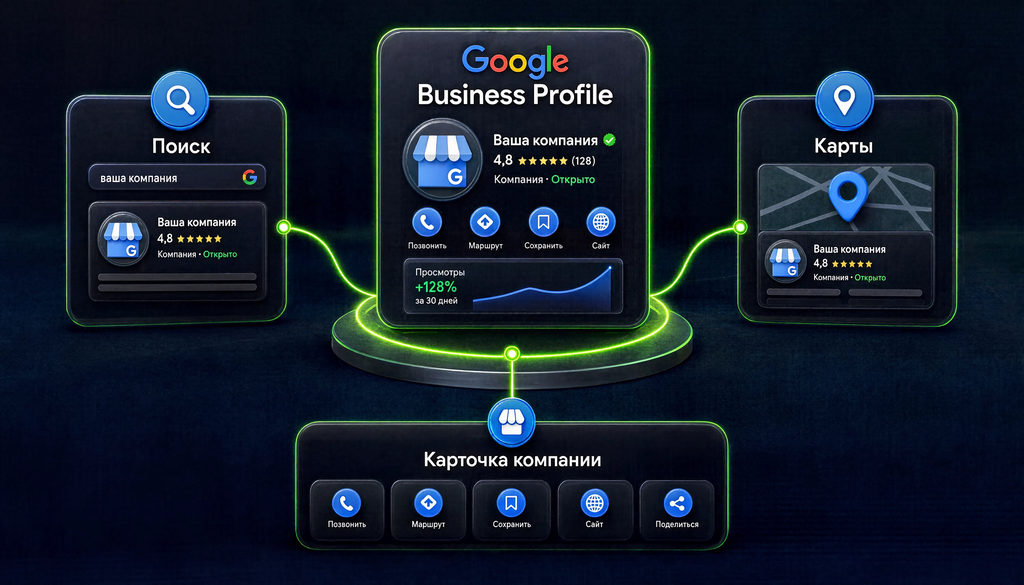
Google Business Profile (бывший Google Мой Бизнес) — это бесплатный сервис Google, который позволяет управлять информацией о компании в Google Поиске и на Google Картах. Профиль отображается в виде карточки справа от результатов поиска на десктопе и в верхней части экрана на мобильных устройствах.
Когда пользователь ищет компанию по названию или услуге поблизости, Google показывает карточку с названием, адресом, телефоном, часами работы, рейтингом, отзывами и фотографиями. Прямо из карточки можно позвонить, построить маршрут, перейти на сайт или написать сообщение. Профиль работает даже без сайта — кнопки «Позвонить» и «Маршрут» доступны прямо в выдаче.
В 2021 году сервис переименовали: вместо «Google Мой бизнес» он стал «Google Business Profile». Основное управление перешло из отдельного интерфейса в прямое редактирование из Google Поиска и Карт, но для полного функционала по-прежнему нужна панель администратора.
Что даёт профиль компании:
- Бесплатное размещение в Google Поиске и на Картах.
- Отображение в локальном пакете — блоке с картой и тремя компаниями над органической выдачей.
- Кнопки для прямого контакта — звонок, маршрут, сообщение, сайт.
- Аналитику просмотров, действий и поисковых запросов.
- Возможность публиковать посты, акции и новости.
- Управление отзывами и репутацией.
Чем отличается Google Business Profile от обычного аккаунта Google
Обычный аккаунт Google — это личный профиль пользователя для Gmail, YouTube, Google Drive и других сервисов. Business Profile — это карточка компании, которая привязывается к аккаунту Google. Создавать отдельный «бизнес-аккаунт» не нужно: профиль компании создаётся из обычного аккаунта Google.
Если у компании несколько филиалов, каждый можно добавить в один аккаунт. Для сетевых компаний с более чем 10 филиалами доступна массовая загрузка через таблицу XLS, XLSX или CSV.
На практике я рекомендую использовать для управления профилем корпоративный email, а не личный. Если сотрудник с личным email уволится, доступ к профилю будет потерян — восстановление через поддержку занимает недели.
Для кого нужен Google Мой Бизнес, а для кого — нет
Google Business Profile нужен трём типам компаний:
- Офлайн-бизнесы с физическим адресом — рестораны, магазины, клиники, салоны, фитнес-центры. Для них профиль — основной канал локального трафика. Адрес и часы работы указываются обязательно.
- Сервисные компании с выездом — сантехники, электрики, курьеры, репетиторы. Вместо адреса указывается зона обслуживания (город или район). Профиль показывает компанию пользователям в нужной зоне.
- Интернет-магазины с точками самовывоза — если есть хотя бы одна физическая точка выдачи, профиль полезен. Чистый интернет-магазин без физических точек создавать профиль не может — это нарушает правила Google.
Если бизнес полностью онлайн и не имеет точек выдачи, профиль создавать нельзя. Но можно использовать Google Ads для рекламы в Поиске и на Карт без Business Profile — через расширение «Адреса» это не сработает, но поисковая реклама доступна.
Как создать бизнес-аккаунт в Google: пошаговая регистрация
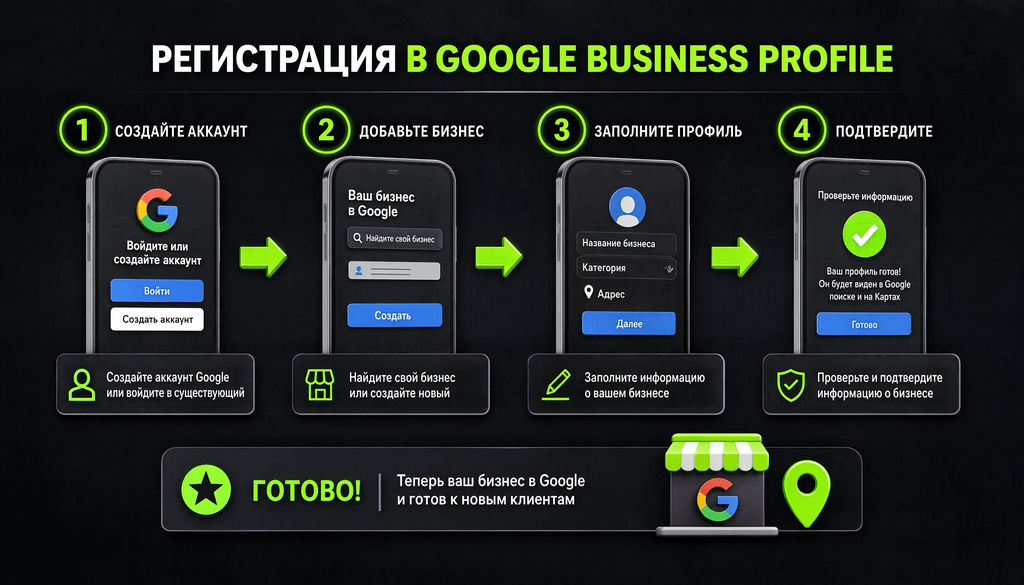
Регистрация Google Business Profile бесплатна и занимает 10–15 минут. Для создания профиля нужен аккаунт Google, адрес компании (или зона обслуживания) и контактный телефон. Процесс состоит из 4 шагов: создание аккаунта, ввод названия и адреса, выбор категории, добавление контактов.
Перед регистрацией проверьте, нет ли вашей компании уже в Google. Иногда профиль создают клиенты или партнёры. Введите название и город в Google Поиск или Карты. Если профиль уже есть — заявите права на него, а не создавайте дубликат. Дубликаты путают клиентов и могут привести к блокировке.
Шаг 1. Создание аккаунта Google для бизнеса
Если у вас нет аккаунта Google, создайте его на accounts.google.com. При регистрации выберите тип «Для работы или бизнеса». Если аккаунт уже есть — используйте его, но лучше корпоративный, а не личный.
Типичные ошибки на этом этапе:
- Использование личного email. Сотрудник увольняется — доступ потерян. Решение: создайте отдельный корпоративный аккаунт для управления профилем.
- Создание нескольких аккаунтов для одного бизнеса. Путаница в доступах. Решение: один аккаунт, несколько филиалов внутри.
Шаг 2. Ввод названия компании и адреса
Название компании указывайте в том виде, в котором оно используется официально и известно клиентам. Добавлять ключевые слова, слова «лучший», «недорого», «No1» в название нельзя — за это Google блокирует профиль.
Адрес должен быть точным и соответствовать реальности. Именно по этому адресу компания будет отображаться на Google Картах. Если компания работает с выездом к клиенту и не имеет офиса для посетителей — выберите опцию «Нет местоположения» и укажите зону обслуживания (город, район или радиус).
Типичные ошибки:
- Добавление ключевых слов в название. «Стоматология Имплант Стоматология» — блокировка. Решение: только официальное название.
- Несуществующий адрес. Указывают адрес, где компании нет. Решение: указывайте реальный адрес или зону обслуживания.
- Дубликат профиля. Создают второй профиль, когда первый уже есть. Решение: заявите права на существующий профиль.
Шаг 3. Выбор категории бизнеса
Основная категория — самая важная настройка профиля. Она определяет, по каким запросам Google будет показывать компанию и какие поля и атрибуты будут доступны. Выбирайте категорию максимально точно: «Кофейня» лучше, чем «Ресторан», если вы продаёте кофе.
Дополнительные категории — 2–5 категорий для смежных направлений. Например, для кофейни можно добавить «Кондитерская» и «Пекарня». Но не добавляйте нерелевантные категории — это не поможет, а может снизить релевантность.
От категории зависят доступные атрибуты: для ресторана — Wi-Fi, парковка, летняя терраса; для магазина — доставка, оплата картой; для клиники — запись онлайн, доступность для инвалидов.
Шаг 4. Добавление телефона, сайта и зоны обслуживания
Укажите рабочий телефон, по которому клиенты могут связаться с компанией. Не используйте личный номер — после смены сотрудника вы потеряете доступ к номеру. Если есть сайт — укажите его URL. Если сайта нет — Google позволяет создать простую одностраничную лендинг-страницу внутри профиля на основе данных карточки.
Для сервисных компаний с выездом укажите зону обслуживания — город, район или радиус в километрах. Это позволит показывать профиль пользователям, которые ищут услуги в вашей зоне.
На практике я рекомендую добавить UTM-метки на ссылку сайта в профиле: ?utm_source=google&utm_medium=organic&utm_campaign=gbp_profile. Это поможет отслеживать трафик из профиля в Google Analytics.
Как подтвердить профиль компании в Google
Подтверждение (верификация) — обязательный этап, без которого профиль не активируется. Google предлагает несколько способов подтверждения, но их доступность зависит от категории бизнеса, региона и истории профиля.
Способы подтверждения: сравнение
| Способ | Как работает | Когда доступен | Сроки |
|---|---|---|---|
| Телефон / SMS | Код приходит в SMS или автоматическом звонке | Не для всех. Чаще для существующих, но неподтверждённых профилей | Мгновенно |
| Письмо с кодом на email, связанный с профилем | Не для всех | Несколько минут | |
| Видеозапись | Короткое непрерывное видео (от 30 сек) с демонстрацией бизнеса | Часто для новых компаний или при смене адреса | До 5 рабочих дней |
| Почтовая открытка | Пин-код на физический адрес | Для большинства компаний с физическим адресом | До 14 дней |
| Search Console | Автоподтверждение, если сайт уже верифицирован в Search Console | Для сайтов с историей в Search Console. Редкий вариант | Мгновенно |
| Массовая проверка | Заявка на проверку 10+ филиалов через форму | Только для сетевых компаний | До 1 недели |
В России видеоверификация — самый частый способ для новых компаний. Подготовьтесь заранее: сфотографируйте вывеску, интерьер, подготовьте документы на адрес и юридические данные компании. Видео должно быть непрерывным — без склеек и пауз.
Что делать, если подтверждение не проходит
Причины, по которым подтверждение может не пройти:
- Несуществующий адрес. Google не находит адрес в своей базе. Решение: проверьте адрес на Google Картах, убедитесь, что он отображается.
- Дубликат профиля. По этому адресу уже есть подтверждённый профиль. Решение: запросите право собственности у текущего владельца.
- Несоответствие категории. Категория не соответствует заявленному адресу. Решение: выберите категорию, которая соответствует реальной деятельности.
- Нарушение правил. В названии есть ключевые слова или запрещённые формулировки. Решение: исправьте название и подайте повторно.
Если подтверждение не проходит, обратитесь в поддержку Google Business Profile через справочный форум или форму обращения в Справочном центре. Сроки ответа — от нескольких дней до 1–2 недель.
Оптимизация профиля Google Business Profile: чек-лист
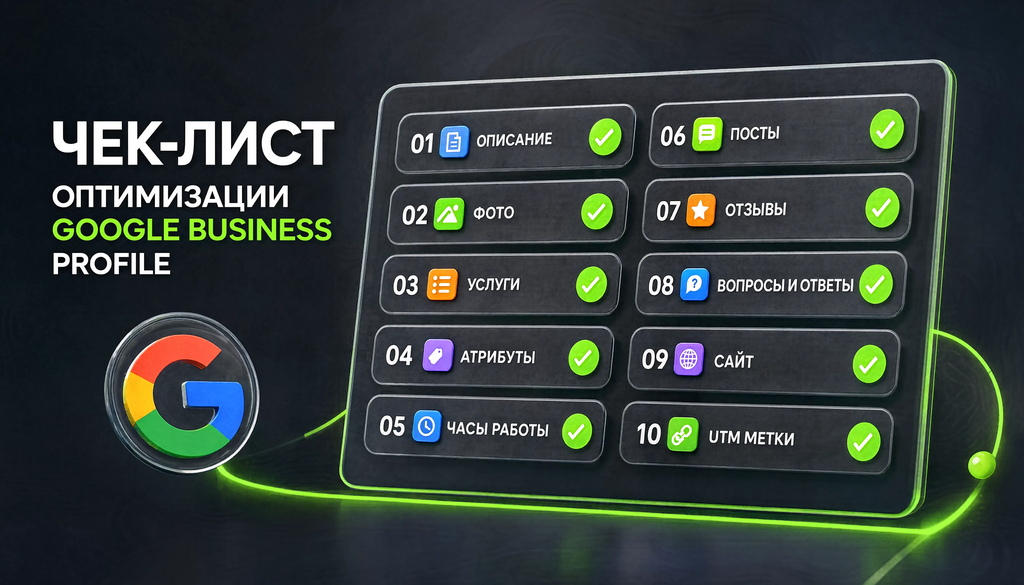
Оптимизация профиля повышает видимость в локальном поиске и конверсию из просмотра в действие. Ключевые элементы: описание (до 750 символов), фото (10–15 штук), услуги и товары с ценами, атрибуты, часы работы, посты, Q&A. Профиль, заполненный на 100%, ранжируется выше и конвертирует лучше.
Чек-лист оптимизации на 24–72 часа:
- Выбрать точную основную категорию и 2–5 дополнительных.
- Проверить NAP-консистентность: одинаковые название, адрес, телефон на сайте и в каталогах.
- Написать описание на 750 знаков с УТП и ключевыми словами.
- Заполнить часы работы и особые часы на праздники.
- Добавить атрибуты: доступность, оплата, удобства.
- Загрузить 10–15 фото: логотип, экстерьер, интерьер, команда, товары.
- Добавить услуги/товары с ценами.
- Попросить 3–5 клиентов оставить отзывы и ответить на них.
- Опубликовать первый пост (акция или новость).
- Настроить Q&A и привязать сайт с UTM-метками.
Описание компании: формула и ключевые слова
Описание — до 750 символов. Первые 250 символов — самые важные, они видны до разворачивания. Используйте ключевые слова естественно, без переспама. Google рекомендует использовать формулировки, которые клиенты вводят в поиске.
Универсальная формула описания: [УТП] + [ключевое слово] + предлагает + [продукт/услуга 1] + [продукт/услуга 2] + [продукт/услуга 3].
Пример: «Уютная пиццерия в центре Москвы предлагает тонкую пиццу из дровяной печи, домашние пироги и авторский кофе. Работаем с 2015 года, доставляем за 30 минут».
Чего нельзя делать в описании:
- Переспамить ключевыми словами — 10 повторений одного слова.
- Использовать ссылки — Google не поддерживает кликабельные ссылки в описании.
- Писать художественный текст — описание должно быть информативным.
- Указывать акции и цены — для этого есть отдельный раздел постов.
Фотографии и видео: что загружать и в каком количестве
Загрузите минимум 10–15 фотографий:
- Логотип — квадратное изображение, читаемое на маленьких экранах.
- Экстерьер — фасад здания с вывеской, чтобы клиент узнал здание.
- Интерьер — зал, рабочее пространство, атмосферу.
- Команда — сотрудники за работой.
- Товары/услуги — продукты, блюда, результаты работ.
Видео — 1–2 коротких ролика до 30 секунд. Покажите процесс работы, продукт или обзор заведения. Видео повышает вовлечённость и время просмотра карточки.
Типичные ошибки с фото:
- Стоковые фото. Google и пользователи распознают их. Решение: только реальные фото вашего бизнеса.
- Тёмные изображения. Сняты при плохом освещении. Решение: переснимите при дневном свете.
- Нет фото экстерьера. Клиент не может найти вход. Решение: добавьте фото фасада с вывеской.
Услуги, товары и атрибуты
Добавьте услуги с описанием и ценами. Для каждого товара — фото и цена. Это не только информирует клиента, но и даёт дополнительные ключевые слова для индексации.
Атрибуты зависят от категории бизнеса. Для ресторана: Wi-Fi, парковка, летняя терраса, доставка, веганские блюда. Для магазина: оплата картой, доставка, самовывоз. Для клиники: запись онлайн, доступность для инвалидов.
Атрибуты отображаются в карточке и влияют на фильтрацию: пользователь может отфильтровать рестораны с парковкой или клиники с онлайн-записью. Чем больше релевантных атрибутов заполнено, тем выше шанс попасть в отфильтрованную выдачу.
Часы работы и особые часы
Укажите точные часы работы для каждого дня недели. Перед праздниками добавьте особые часы — Google позволяет указать график для конкретных дат. Неточность часов — одна из главных причин негативных отзывов: клиент приходит, а закрыто.
На практике я рекомендую проверять часы работы перед каждым крупным праздником: Новый год, 8 марта, майские. Если часы изменились — обновите в профиле за несколько дней до праздника.
Как работает локальное SEO и ранжирование в Google Business Profile
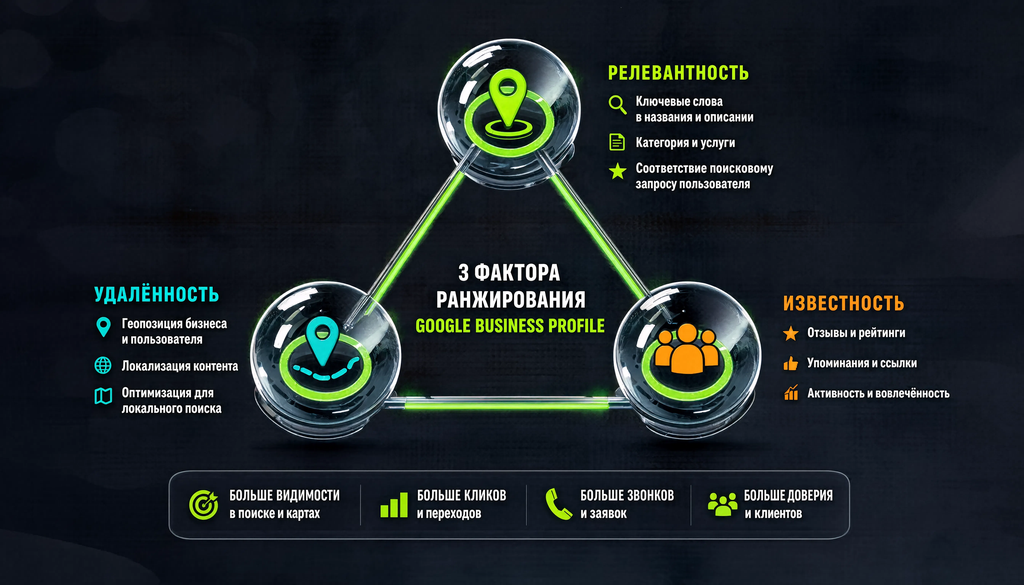
Google ранжирует профили компаний в локальном поиске по трём факторам: релевантность, удалённость и известность. Релевантность — соответствие категории и ключевых слов запросу пользователя. Удалённость — расстояние от компании до пользователя. Известность — отзывы, фото, посты, заполненность профиля. NAP-консистентность (Name, Address, Phone) на сайте и в каталогах усиливает доверие Google к профилю.
Локальный пакет (Local Pack) — это блок с картой и тремя компаниями, который отображается над органической выдачей при локальных запросах. Попадание в локальный пакет даёт максимум кликов и звонков — это самая ценная позиция в локальном поиске.
Три фактора ранжирования: релевантность, удалённость, известность
Релевантность — насколько профиль соответствует поисковому запросу. На релевантность влияют: основная категория, ключевые слова в названии (только естественные), описание, услуги и товары. Чем точнее категория и полнее описание, тем выше релевантность.
Удалённость — расстояние от компании до пользователя в момент поиска. На удалённость вы почти не можете влиять — она зависит от местоположения пользователя. Но вы можете указать зону обслуживания для сервисных компаний, и Google будет показывать профиль в нужной зоне.
Известность — насколько компания популярна и активна. На известность влияют: количество и качество отзывов, рейтинг, свежесть фотографий, регулярность постов, заполненность профиля, ответы на Q&A. Известность — фактор, на который вы можете влиять постоянно.
На практике я рекомендую работать с релевантностью и известностью — это то, что в ваших руках. Удалённость зависит от географии, но релевантность и известность можно улучшать системно.
NAP-консистентность и внешние ссылки
NAP (Name, Address, Phone) — название, адрес и телефон компании. Эти данные должны быть одинаковыми на сайте, в Google Business Profile и в других каталогах: Яндекс Карты, 2ГИС, Авито, отраслевые справочники. Расхождения в NAP снижают доверие Google к профилю и ухудшают ранжирование.
Проверьте NAP:
- На сайте — в подвале и на странице «Контакты».
- В Google Business Profile.
- В Яндекс Картах и 2ГИС.
- В отраслевых каталогах и справочниках.
Внешние ссылки с тематических каталогов, СМИ и отраслевых сайтов на ваш сайт усиливают локальное SEO. Google учитывает авторитетность доноров и релевантность ссылок. Качественные ссылки с региональных порталов и каталогов компаний работают лучше, чем ссылки с нерелевантных сайтов.
Отзывы в Google Мой Бизнес: как получать и отвечать
Отзывы — ключевой фактор ранжирования и конверсии в Google Business Profile. Минимум 5 отзывов с рейтингом от 3,5 звёзд — и звёзды начинают отображаться в поисковой выдаче. Отвечайте на все отзывы в течение 24 часов, и на позитивные, и на негативные. Ответы на негатив повышают доверие потенциальных клиентов.
По данным исследований, почти 9 из 10 покупателей доверяют бизнесу больше, если он активно работает с отзывами. Рейтинг и количество отзывов напрямую влияют на CTR карточки в выдаче и на конверсию в звонок или визит.
Как просить клиентов оставить отзыв
Просите отзыв после успешного действия — покупки, визита, оказания услуги. Клиент доволен — он скорее оставит положительный отзыв. Используйте прямую ссылку на форму отзыва из профиля: её можно отправить в SMS, мессенджере или email.
Как получить ссылку на отзыв:
- Откройте Google Business Profile.
- Перейдите в раздел «Отзывы».
- Нажмите «Поделиться» → скопируйте ссылку.
- Отправьте ссылку клиенту с просьбой оставить отзыв.
Нельзя покупать отзывы — Google выявляет накрутку и удаляет фейковые отзывы. За систематическую накрутку профиль могут заблокировать. Используйте только органические отзывы от реальных клиентов.
Ответы на отзывы: правила и примеры
Правила ответов на отзывы:
- Отвечайте персонально, без шаблонов. «Спасибо за отзыв, Иван!» лучше, чем «Спасибо за отзыв».
- На позитив — благодарность и упоминание детали: «Спасибо, рады, что вам понравилась пицца Маргарита!»
- На негатив — извинение и предложение решения: «Извините за долгое ожидание. Напишите нам на info@... — разберёмся и предложим решение».
- Не спорьте с клиентом публично. Переведите диалог в личный канал.
- Отвечайте быстро — в течение 24 часов.
Пример плохого ответа: «Спасибо за отзыв.» — шаблон, без имени, без детали.
Пример хорошего ответа: «Анна, спасибо за отзыв! Рады, что визит к нам прошёл комфортно. Будем ждать вас снова — запишитесь онлайн через профиль.»
Реклама в Google Картах: как настроить и сколько стоит
Реклама в Google Картах — это расширение поисковой рекламы Google Ads, а не отдельный инструмент. Показы в Картах доступны через кампании Performance Max или поисковые кампании с расширением «Адреса». Стоимость — оплата за клик (CPC), зависит от ниши, региона и конкуренции. Показ рекламы только в Картах без поисковой сети невозможен.
Для запуска рекламы в Google Картах нужно: подтверждённый профиль Google Business Profile, аккаунт Google Ads и привязка профиля к рекламному аккаунту.
Типы рекламы в Google Картах
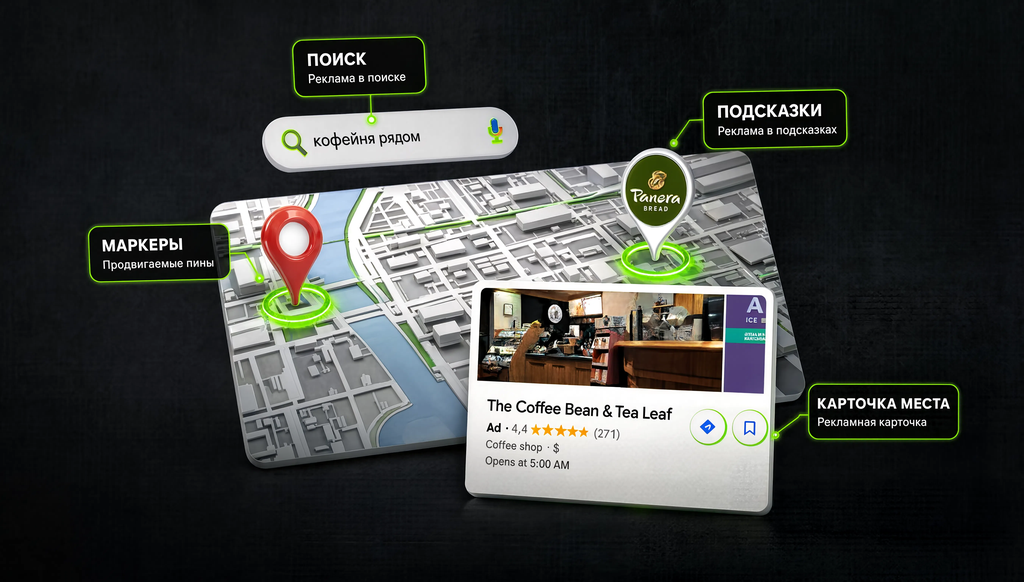
В Google Картах доступны 4 типа объявлений:
- Рекламные маркеры. Квадратные маркеры на карте с логотипом компании. Появляются при просмотре карты, поиске и в режиме навигации. Отличаются от обычных круглых маркеров.
- Объявления в поиске на Картах. Показываются вверху результатов поиска в Google Картах. Содержат адрес, контакты, маршрут.
- Объявления в подсказках. Появляются в автозаполнении при вводе запроса в мобильном приложении Google Карт. Доступны только на мобильных.
- Объявления на карточке места. Показываются в карточке другой компании. Например, модуль бронирования на карточке гостиницы или реклама магазина в карточке торгового центра.
Как запустить рекламу в Google Картах через Google Ads
- Создайте аккаунт Google Ads. Зарегистрируйтесь на ads.google.com.
- Привяжите Google Business Profile. В Google Ads перейдите в «Связанные аккаунты» → «Адреса» → привяжите профиль.
- Включите расширение «Адреса». Без него реклама в Картах не показывается.
- Выберите тип кампании. Performance Max — для охвата всех сетей Google. Поисковая кампания — для точечного таргетинга.
- Настройте геотаргетинг. Укажите радиус 2–5 км вокруг компании. Для PMax — радиус больше, для поисковой — меньше.
- Загрузите креативы. Минимум 3–5 объявлений с разными заголовками и изображениями.
- Запустите кампанию. Дождитесь обучения алгоритма — 5–7 дней.
Для поисковой кампании обязательно отметьте галочкой «Поисковую сеть» — это включает показы в Google Картах. Без этой настройки реклама будет показываться только в Google Поиске.
Типичные ошибки при запуске:
- Не привязали Business Profile. Расширение «Адреса» не работает. Решение: привяжите профиль до запуска.
- Слишком узкий радиус. 500 метров — мало аудитории. Решение: начните с 2–3 км, сузьте после анализа.
- Мало креативов. 1 объявление — алгоритму не из чего выбирать. Решение: минимум 3–5 креативов.
Стоимость рекламы в Google Картах
Оплата за клики 4 типов:
- Получить сведения о местоположении — пользователь кликнул по объявлению и развернул его.
- Маршрут проезда — пользователь нажал «Маршруты».
- Звонок — пользователь нажал «Позвонить» на мобильном.
- Переход на сайт — пользователь перешёл на ваш сайт.
CPC зависит от ниши и конкуренции в радиусе. Ресторан в спальном районе — дешевле. Юрист в центре города — дороже. На практике я рекомендую начинать с бюджета 500–1000 рублей в день и анализировать стоимость клика и конверсии в течение первой недели.
В Google Analytics трафик с Карт часто считывается как прямые заходы. Чтобы корректно отслеживать, используйте UTM-метки и сегментацию по «Месту клика» в Google Ads.
Продвижение в Google Картах: бесплатные и платные методы
Продвижение в Google Картах включает бесплатную оптимизацию профиля и платную рекламу через Google Ads. Бесплатные методы: ASO-оптимизация профиля, отзывы, посты, фото, Q&A. Платные: Performance Max, поисковые кампании, Local Services Ads. Без оптимизации профиля платная реклама работает хуже — пользователь приходит по рекламе, видит пустую карточку и уходит.
Бесплатные методы продвижения в Картах
- Полная оптимизация профиля. Заполните все поля: описание, фото, услуги, атрибуты, часы.
- Регулярные посты. Публикуйте акции, новости, события. Посты живут 7 дней — публикуйте еженедельно.
- Сбор отзывов. Просите каждого довольного клиента оставить отзыв. Отвечайте на все.
- Ответы на Q&A. Отвечайте на вопросы пользователей в карточке. Это показывает активность.
- Свежие фото. Добавляйте новые фото раз в 1–2 недели. Google учитывает свежесть.
- NAP-консистентность. Одинаковые данные на сайте, в GBP и каталогах.
- Ссылки с каталогов. Разместите компанию в Яндекс Картах, 2ГИС, отраслевых справочниках.
Бесплатные методы не дают мгновенных результатов — это долгосрочная стратегия. Первые улучшения видны через 2–4 недели системной работы.
Платные методы: когда подключать рекламу
Подключайте рекламу после оптимизации профиля. Запуск рекламы на неоптимизированную карточку — слив бюджета.
- Performance Max — для охвата всех сетей Google: Поиск, Карты, YouTube, КМС, Gmail. Бюджет распределяется автоматически. Подходит для большинства локальных бизнесов.
- Поисковая кампания — для точечного таргетинга по ключевым словам. Радиус 2–3 км. Подходит для бизнесов с высокой конкуренцией в радиусе.
- Local Services Ads — отдельный сервис вне Google Ads. Google проверяет документы компании и даёт значок «Проверено Google». В России часто недоступен.
На практике я рекомендую начинать с поисковой кампании в радиусе 3 км — это даёт контролируемый трафик и понятную стоимость клика. После оптимизации — расширять на Performance Max.
Особенности Google Business Profile в России
В России Google Business Profile работает, но с ограничениями. Часть функций и интеграций может быть недоступна. Видеоверификация используется чаще, чем в других странах. Сроки модерации и ответов поддержки варьируются. Оплата Google Ads для российских компаний возможна через посредников.
Вход и управление профилем из России
Вход в Google Мой Бизнес — через business.google.com. Личный кабинет доступен на русском языке. Часть функций доступна прямо из Google Поиска — редактирование часов, ответ на отзывы, публикация постов. Для полного управления нужна панель администратора.
Мобильное приложение Google Business Profile ранее было доступно в Google Play. Сейчас в России оно может быть недоступно для скачивания — используйте веб-версию или альтернативные магазины приложений.
Поддержка Google Мой Бизнес в России
Поддержка доступна через:
- Справочный форум Google — сообщество пользователей и экспертов Google. Ответы — от нескольких часов до нескольких дней.
- Форму обращения в Справочном центре — для проблем с верификацией, доступом, блокировкой. Ответ — от 1 до 2 недель.
- Email-поддержку — для некоторых типов обращений. Доступность зависит от типа проблемы.
Прямая поддержка по телефону в России ограничена. На практике я рекомендую начинать со справочного форума — там часто отвечают Product Experts, которые могут эскалировать проблему в Google.
Создание сайта через Google Мой Бизнес
Google Business Profile позволяет создать простую одностраничную лендинг-страницу на основе данных профиля: название, описание, фото, часы работы, контакты. Сайт создаётся бесплатно и автоматически генерируется из карточки компании.
Что включает лендинг Google:
- Название компании и логотип.
- Описание из профиля.
- Фотографии из профиля.
- Часы работы и адрес.
- Кнопки «Позвонить», «Маршрут», «Сообщение».
- Ссылки на соцсети (если указаны в профиле).
Ограничения лендинга Google:
- Нельзя добавить кастомный контент, блог, формы.
- Нельзя изменить структуру и дизайн.
- Нет возможности подключения интернет-магазина.
- URL вида sites.google.com/view/название — не брендовый.
Для серьёзного бизнеса нужен отдельный сайт. Лендинг Google подходит как временное решение, если сайта пока нет, или как дополнительная точка входа. Но не как замена полноценного сайта.
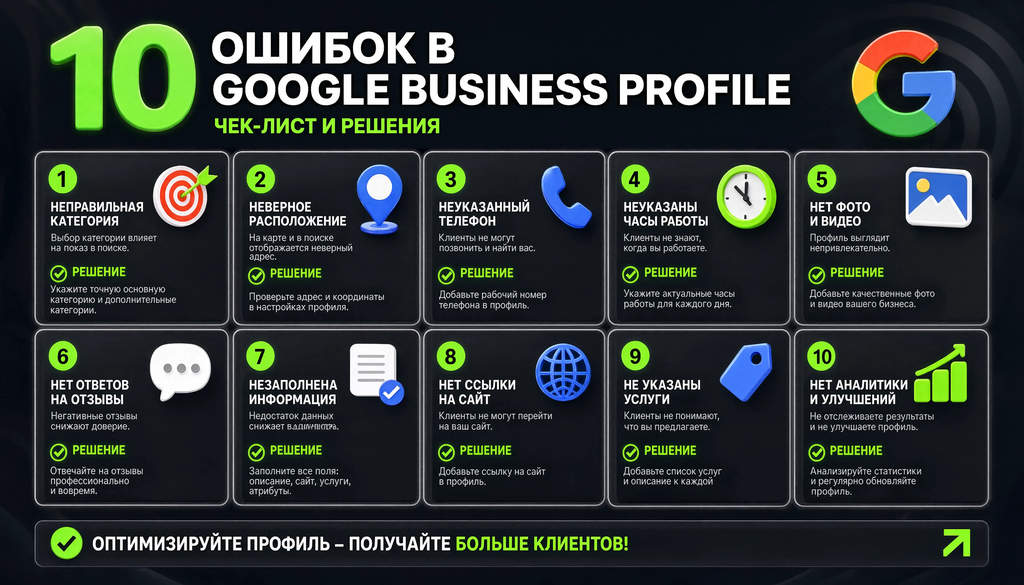
Типичные ошибки при настройке Google Business Profile
Ошибки при настройке Google Business Profile чаще всего возникают из-за попыток обмануть алгоритм или неполного заполнения профиля.
- Ключевые слова в названии. «Пиццерия Лучшая Пицца Москва Доставка» — блокировка. Решение: только официальное название.
- Несуществующий адрес. Указывают адрес, где компании нет. Решение: реальный адрес или зона обслуживания.
- Дубликат профиля. Создают второй профиль, когда первый уже есть. Решение: заявите права на существующий.
- Неполное заполнение. Указали только название и адрес — остальное пусто. Решение: заполните все поля по чек-листу.
- Нет ответов на отзывы. Негатив без ответов снижает доверие. Решение: отвечайте в течение 24 часов.
- Стоковые фото. Загружают картинки из интернета. Решение: только реальные фото бизнеса.
- Неточные часы работы. Клиент приходит — закрыто. Решение: обновляйте часы перед праздниками.
- Отсутствие постов. Профиль выглядит мёртвым. Решение: публикуйте посты еженедельно.
- NAP-расхождения. На сайте один телефон, в профиле — другой. Решение: приведите NAP к единому виду.
- Запуск рекламы без оптимизации. Трафик приходит на пустую карточку. Решение: сначала оптимизация, потом реклама.
Часто задаваемые вопросы
Сколько стоит размещение в Google Мой Бизнес?
Размещение в Google Business Profile бесплатно. Создание и ведение профиля компании не требует оплаты. Платной является только реклама через Google Ads, если вы её используете.
Как подтвердить профиль в Google Мой Бизнес?
Подтверждение проходит через SMS, email, видеозапись или почтовую открытку с пин-кодом. Способ зависит от категории бизнеса и региона. В России чаще всего используется видеоверификация — нужно записать короткое видео с демонстрацией бизнеса.
Можно ли добавить ключевые слова в название компании в Google?
Нет, добавление ключевых слов в название нарушает правила Google. За это профиль могут заблокировать или приостановить. Используйте ключевыми словами в описании и услугах — там они разрешены.
Нужен ли сайт для Google Мой Бизнес?
Сайт не обязателен. Google позволяет создать простую лендинг-страницу внутри профиля на основе данных карточки. Но для серьёзного бизнеса рекомендуется отдельный сайт — лендинг Google имеет ограниченный функционал и не брендовый URL.
Сколько отзывов нужно для отображения звёзд в Google?
Минимум 5 отзывов с рейтингом от 3,5 звёзд — после этого звёзды начинают отображаться в поисковой выдаче и на Картах. Чем больше отзывов и выше рейтинг, тем выше кликабельность карточки.
Работает ли Google Мой Бизнес в России?
Да, Google Business Profile работает в России, но с ограничениями. Часть функций может быть недоступна, видеоверификация используется чаще, сроки модерации могут быть дольше. Оплата Google Ads возможна через посредников.
Сколько стоит реклама в Google Картах?
Реклама в Google Картах работает по модели оплаты за клик. Стоимость клика зависит от ниши, региона и конкуренции — от нескольких десятков до нескольких сотен рублей. Показ только в Картах невозможен — реклама показывается и в Поиске, и на Картах одновременно.
Как попасть в локальный пакет Google?
Оптимизируйте профиль по трём факторам ранжирования: релевантность (точная категория, ключевые слова в описании), удалённость (правильный адрес или зона обслуживания), известность (отзывы, фото, посты, заполненность профиля). Локальный пакет — топ-3 компании на карте над органической выдачей.

