

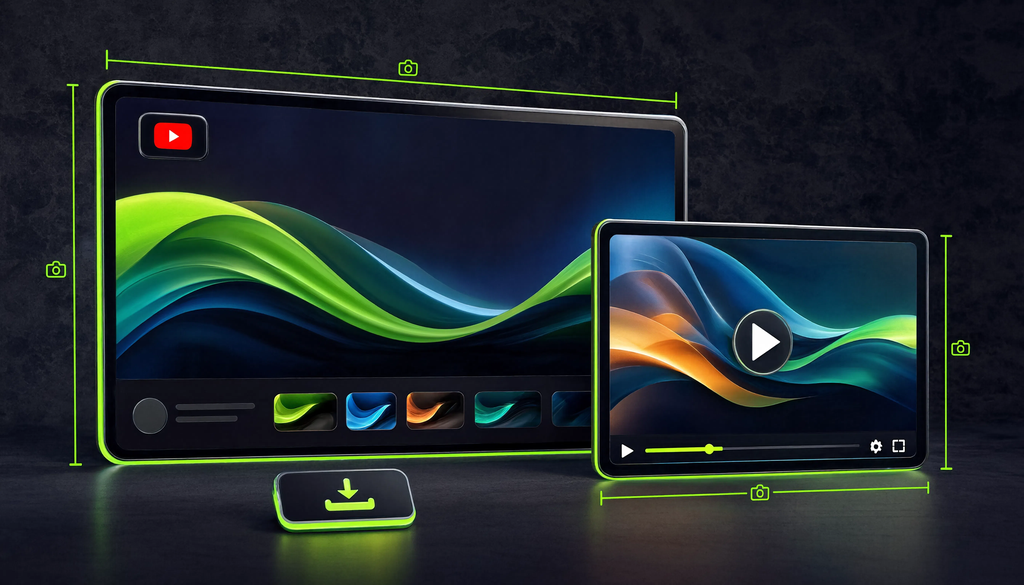

Баннер, обложка и превью для YouTube канала: размеры, создание и заказ онлайн
Баннер YouTube — 2560×1440px (адаптивный). Превью видео — 1280×720px, до 2 МБ. Создание: Canva (бесплатно), Photoshop (профессионально), фриланс (Kwork — от 500 ₽). Превью влияет на CTR: яркая обложка с текстом и эмоцией — CTR 5–10%.
Размеры баннера для YouTube-канала
| Устройство | Видимый размер |
|---|---|
| Десктоп (полный) | 2560×1440px |
| Десктоп (минимальный) | 2048×1152px |
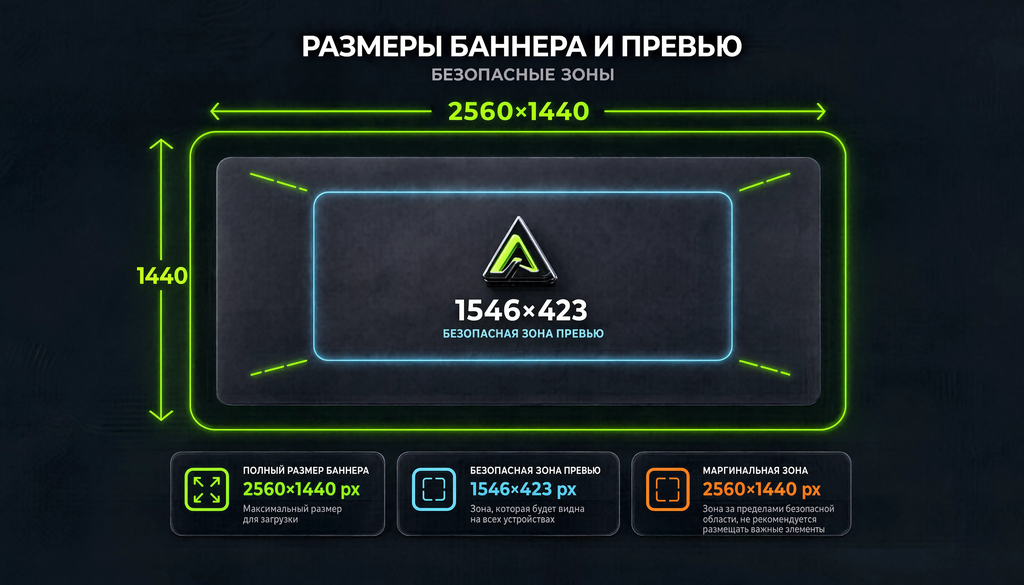
| Безопасная зона | 1546×423px |
| Планшет | 1280×350px |
| Мобильный | 1546×423px (центр) |
Безопасная зона — центр 1546×423px. Текст и логотип — только в ней. Всё остальное обрезается на мобильном.
Баннер 2560×1440 с логотипом в центре — виден на всех устройствах. Текст «Финансы для начинающих» — в центре, читается везде.
Текст за пределами безопасной зоны обрезается. Размещайте только в центре.
Как создать баннер для YouTube онлайн
5 способов:
1. Canva. Бесплатно, шаблоны, drag-and-drop. 100+ шаблонов.
2. Crello. Бесплатно, аналогично Canva.
3. Photoshop. Платно, профессионально.
4. Figma. Бесплатно, для дизайнеров.
5. Фриланс. Kwork — от 500 ₽, FL.ru — от 1000 ₽.
| Способ | Стоимость | Качество |
|---|---|---|
| Canva | Бесплатно | Среднее |
| Photoshop | Платно | Высокое |
| Figma | Бесплатно | Высокое |
| Фриланс | От 500 ₽ | Зависит |
Создание в Canva:
- Зарегистрируйтесь на canva.com.
- Введите «YouTube баннер» в поиске.
- Выберите шаблон.
- Замените текст — название, УТП.
- Загрузите логотип.
- Скачайте PNG, 2560×1440px.
Canva — 5 минут. Бесплатный шаблон, логотип, текст. Готово.
Бесплатные шаблоны — стандартные. Для уникальности — Canva Pro или Photoshop.
Размер обложки для YouTube-канала
«Обложка» — баннер канала или превью видео. Два размера:
| Тип | Размер | Назначение |
|---|---|---|
| Баннер канала | 2560×1440px | Шапка канала |
| Превью видео | 1280×720px | Обложка видео |
Баннер: 2560×1440, безопасная зона — 1546×423. Превью: 1280×720 (16:9), до 2 МБ, минимум — 640×360.
Превью меньше 640×360 не загружается. Баннер меньше 2048×1152 — низкое качество.
Превью для YouTube-видео: как создать и заказать
Превью — обложка видео. Влияет на CTR. Чем выше CTR, тем больше показов.
5 способов:
1. YouTube Studio. Автоматическое — 3 варианта из видео. Бесплатно.
2. Canva. Бесплатно, шаблоны 1280×720.
3. Photoshop. Платно, профессионально.
4. Thumbnail.me. Бесплатно, простой редактор.
5. Фриланс. Kwork — от 300 ₽.
7 принципов хорошего превью:
- Яркие цвета. Красный, жёлтый, оранжевый.
- Крупный текст. 3–5 слов. Читается на мобильном.
- Эмоция на лице. Удивление, восторг. Крупным планом.
- Контраст. Тёмный фон + светлый текст.
- Минимум деталей. 1–2 объекта.
- Соответствие содержанию. Не кликбейт.
- A/B тест. 2–3 варианта.
Превью с эмоцией и текстом «вы не поверите» — CTR 8%. Без — 2%. Разница в 4 раза. При 100K показов: 8000 vs 2000 просмотров.
Кликбейт — зрители уходят, удержание падает, алгоритм снижает охват.
Как заказать баннер и превью
| Источник | Стоимость | Сроки |
|---|---|---|
| Kwork | От 500 / 300 ₽ | 1–3 дня |
| FL.ru | От 1000 ₽ | 2–5 дней |
| Telegram | От 500 ₽ | 1–2 дня |
| Агентства | От 5000 ₽ | 5–10 дней |
| Fiverr | От 5 $ | 2–5 дней |
Kwork — баннер за 500 ₽, 2 дня, 3 правки. Логотип, текст, цвета бренда.
Дешёвые дизайнеры могут использовать шаблоны. Проверяйте портфолио.
Как загрузить баннер и превью на YouTube
Баннер:
- YouTube Studio → «Оформление».
- «Баннер» → загрузить.
- Файл 2560×1440px.
- Обрежьте — в безопасную зону.
- «Опубликовать».
Превью:
- YouTube Studio → «Контент».
- Выберите видео.
- «Превью» → загрузить.
- Файл 1280×720px, до 2 МБ.
- «Сохранить».
Баннер — 1 минута, превью — 30 секунд. Проверьте на мобильном: текст читается, логотип виден.
Превью — только после верификации по SMS. «Настройки» → «Канал» → «Проверка».
Как сделать баннер на телефон
На телефоне видна безопасная зона — 1546×423px. Текст — в центре.
3 способа:
1. Canva. Приложение → «YouTube баннер» → шаблон → редактировать → скачать.
2. PicsArt. Холст 2560×1440 → текст и изображения.
3. Adobe Express. «YouTube баннер» → шаблон → редактировать.
Canva на телефоне — 5 минут. Текст в безопасной зоне, логотип в центре.
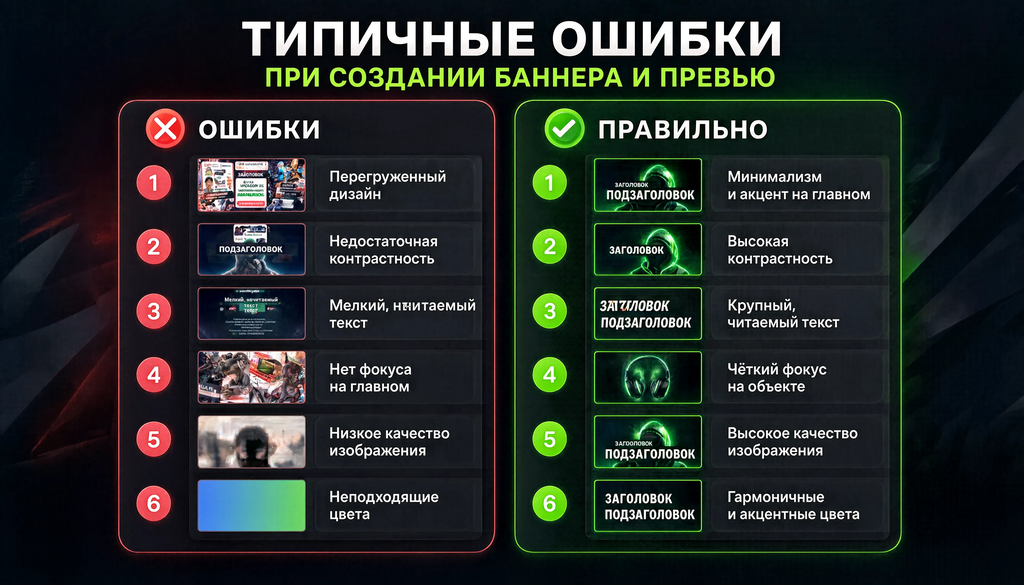
Типичные ошибки при создании баннера и превью
- Текст вне безопасной зоны. Решение: центр 1546×423.
- Низкое разрешение. Решение: 2560×1440 и 1280×720.
- Много текста. Решение: 3–5 слов.
- Нет логотипа. Решение: в центре баннера.
- Кликбейт. Решение: соответствует содержанию.
- Нет эмоции. Решение: лицо с эмоцией.
- Тёмные цвета. Решение: яркие, контрастные.
- Мелкий шрифт. Решение: крупный, читается на мобильном.
- Нет контраста. Решение: тёмный фон + светлый текст.
- Нет A/B теста. Решение: 2–3 варианта.
Превью с 10 словами — CTR 1%. С 3 словами и эмоцией — 8%. Разница в 8 раз.
Превью читается за 1 секунду на мобильном. 3–5 слов максимум.
Чек-лист: как создать баннер и превью
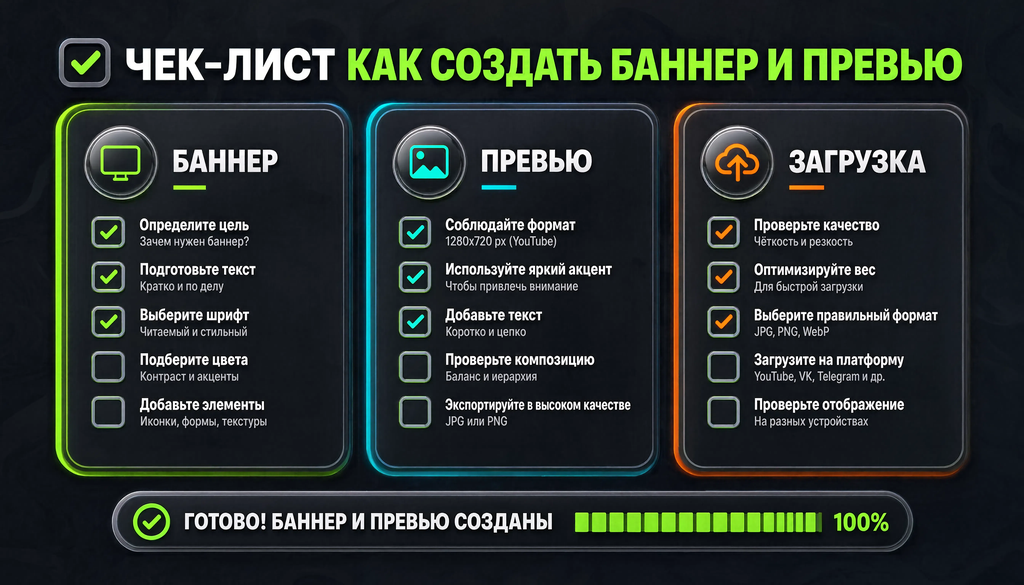
Если 3+ не закрыты — оформление неэффективно.
- Размер баннера 2560×1440
- Безопасная зона учтена
- Логотип в центре
- Текст в безопасной зоне
- Цвета бренда
- Размер превью 1280×720
- Эмоция на превью
- Текст 3–5 слов
- Контраст
- A/B тест
- Загружено на канал
- Проверка на мобильном
Размер — от обрезки, эмоция — от низкого CTR, контраст — от нечитаемости.
Часто задаваемые вопросы
Какой размер баннера?
2560×1440px. Безопасная зона — 1546×423px. Минимум — 2048×1152px.
Какой размер превью?
1280×720px (16:9). JPG/PNG/WebP, до 2 МБ. Минимум — 640×360.
Как создать баннер бесплатно?
Canva — бесплатно, шаблоны. 5 минут. Crello — аналогично.
Как заказать превью?
Kwork — от 300 ₽, FL.ru — от 1000 ₽, Fiverr — от 5 $. Укажите ТЗ.
Какой размер для телефона?
Безопасная зона — 1546×423px. Текст и логотип — в ней.
Как загрузить баннер?
YouTube Studio → «Оформление» → «Баннер» → 2560×1440px → «Опубликовать».
Как загрузить превью?
YouTube Studio → «Контент» → видео → «Превью» → 1280×720px → «Сохранить». Нужна верификация.
Какое превью получает больше кликов?
Яркие цвета, 3–5 слов, эмоция, контраст, минимум деталей. CTR 5–10%.

