


Создание YouTube-канала — 5 шагов: Gmail, создание канала, аккаунт бренда, оформление, настройка. Аккаунт бренда — управление командой. Настройка: название, описание, ключевые слова, ссылки, водяной знак. Создание — 10–15 минут, оформление — 30–60 минут.
Как создать канал на YouTube в 2024 году
- Создайте Gmail. Если нет — зарегистрируйтесь. Типичная ошибка: личный аккаунт для бизнес-канала.
- Войдите на YouTube. «Приложения Google» → YouTube.
- Аватар → «Создать канал».
- Выберите название. С ключевым словом. Типичная ошибка: название без ключевого слова.
- Загрузите аватар и баннер. 800×800 и 2560×1440px. Типичная ошибка: пустой канал.
Канал создан за 5 минут — название «Финансы для начинающих», аватар, баннер. Готов к публикации.
Без аккаунта бренда канал привязан к личному Google — нельзя добавить менеджеров.
Аккаунт бренда YouTube: что это и зачем нужен
Аккаунт бренда — отдельный аккаунт Google для управления каналами. Не привязан к личному профилю.
- Несколько менеджеров. Каждый со своим доступом.
- Отдельный доступ. Не нужно давать личный пароль.
- Несколько каналов. Под одним аккаунтом.
- Безопасность. Сотрудник уходит — доступ отключается.
| Параметр | Личный | Аккаунт бренда |
|---|---|---|
| Менеджеры | 1 | Несколько |
| Доступ | Личный пароль | Раздельный |
| Каналы | 1 | Несколько |
| Безопасность | Низкая | Высокая |
Бренд создал аккаунт бренда — 3 менеджера: администратор, редактор, аналитик. Редактор уволился — доступ отключён в один клик.
Для бизнес-канала — обязательно.
Как создать аккаунт бренда на YouTube
- Войдите в Google. На youtube.com.
- Аватар → «Настройки».
- «Добавить или удалить каналы».
- «Создать канал».
- «Аккаунт бренда». Типичная ошибка: выбрать личный.
- Введите название бренда. С ключевым словом.
- «Создать».
Аккаунт бренда «BrandName» создан за 3 минуты.
Требует верификации по SMS.
Как сделать второй канал на YouTube
- Войдите в YouTube под тем же Google.
- Аватар → «Настройки».
- «Добавить или удалить каналы».
- «Создать канал».
- Выберите тип — аккаунт бренда.
- Введите название — «BrandName Shorts».
Второй канал для Shorts — алгоритм не путается. Основной — 50K, Shorts-канал — 200K.
Каждый канал — отдельная аналитика, настройки и монетизация.
Оформление YouTube-канала: пошаговая настройка
| Элемент | Размер | Назначение |
|---|---|---|
| Название | До 100 символов | SEO, узнаваемость |
| Аватар | 800×800px | Узнаваемость |
| Баннер | 2560×1440px | Первое впечатление |
| Описание | До 1000 символов | SEO, информация |
| Ключевые слова | 5–10 тегов | SEO |
| Ссылки | До 5 | Трафик на сайт |
| Водяной знак | 150×150px | Брендинг |
1. Название. С ключевым словом. «Финансы для начинающих» лучше «Finance Channel».
2. Аватар. 800×800px. Логотип или фото.
3. Баннер. 2560×1440px. Адаптивный. Типичная ошибка: текст обрезается на мобильном.
4. Описание. До 1000 символов. Первые 150 — в поиске. Типичная ошибка: пустое.
5. Ключевые слова. 5–10 тегов. «Творческая студия» → «Канал» → «Ключевые слова».
6. Ссылки. Сайт, соцсети. Типичная ошибка: нет ссылки на сайт.
7. Водяной знак. 150×150px. Логотип в углу видео — подписка в один клик.
Канал с оформлением — +30% подписок. Первое впечатление решает.
Как настроить описание
- Кто вы. «Канал о финансах для начинающих — простым языком».
- Польза. «Научу экономить, инвестировать, зарабатывать».
- Расписание. «Новое видео каждую среду и субботу».
- Ссылки. Сайт, Telegram, VK.
- Контакты. Email для сотрудничества.
Описание с ключевым словом — канал в поиске. Без — не находится.
Первые 150 символов видны в поиске — ключевое слово в начале.
Настройка YouTube-канала для бизнеса
- Аккаунт бренда. Командное управление.
- Верификация. Значок ✓ — 100K подписчиков.
- Монетизация. 1000 подписчиков + 4000 часов просмотра.
- Ссылки. Сайт и соцсети.
- Аналитика. YouTube Analytics — CTR, удержание.
- Google Ads. Запуск рекламы.
- Studio. Обложки, плейлисты, разделы.
Бизнес-канал с монетизацией — 50K подписчиков, доход 50 000 ₽/мес.
Верификация — 100K. Монетизация — 1000 + 4000 часов.
Как настроить плейлисты
Плейлисты — группировка по темам. Удобство, время просмотра, SEO.
- «Творческая студия» → «Плейлисты».
- «Новый плейлист». Типичная ошибка: название без ключевого слова.
- Название, описание, обложка.
- Добавьте видео.
Плейлист «Основы маркетинга» — 10 видео, 40 минут просмотра (vs 10 без плейлиста). В 4 раза больше.
Без описания — не индексируется.
Как настроить разделы
Разделы — блоки на главной: видео, плейлисты, популярные, новые.
- «Творческая студия» → «Разделы».
- «Добавить раздел».
- Выберите контент: плейлист, популярные, Shorts.
- Расположите.
Разделы «Популярное», «Новое», «Плейлисты», «Shorts» — главная структурирована.
Без разделов — хаос, зрители уходят.
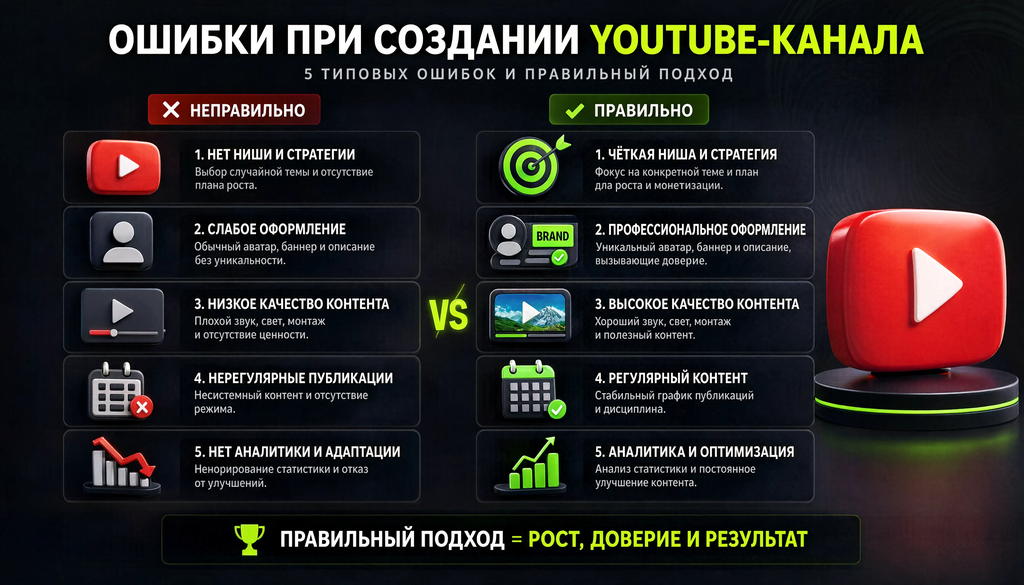
Типичные ошибки при создании канала
- Личный аккаунт. Решение: аккаунт бренда.
- Пустое описание. Решение: с ключевыми словами.
- Нет ключевых слов. Решение: 5–10 тегов.
- Нет баннера. Решение: 2560×1440px.
- Нет ссылок. Решение: сайт и соцсети.
- Нет плейлистов. Решение: по темам.
- Нет разделов. Решение: на главной.
- Нет водяного знака. Решение: логотип 150×150.
- Нет верификации. Решение: при 100K.
- Нет аналитики. Решение: YouTube Analytics.
Канал без описания и ключевых слов — 0 органического трафика. С ними — 30% из поиска.
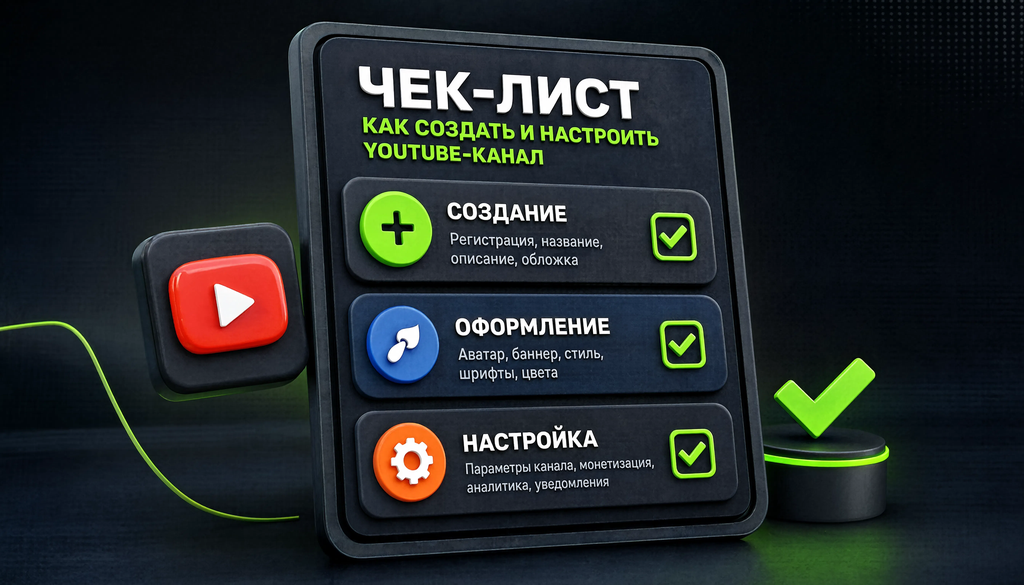
Чек-лист: как создать и настроить YouTube-канал
Если 3+ не закрыты — канал незаконченный.
- Gmail создан
- Канал создан
- Аккаунт бренда
- Название с ключевым словом
- Аватар загружен
- Баннер загружен
- Описание с ключевыми словами
- Теги добавлены
- Ссылки на сайт и соцсети
- Водяной знак
- Плейлисты созданы
- Разделы настроены
Аккаунт бренда — от потери доступа, описание — от нулевого SEO, плейлисты — от хаоса.
Часто задаваемые вопросы
Как создать канал на YouTube в 2024?
Gmail, YouTube, аватар → «Создать канал», название, аватар, баннер. 5 минут.
Что такое аккаунт бренда?
Отдельный аккаунт Google для каналов. Несколько менеджеров, раздельный доступ, несколько каналов.
Как создать аккаунт бренда?
«Настройки» → «Добавить или удалить каналы» → «Создать канал» → «Аккаунт бренда». 3 минуты.
Как сделать второй канал?
«Настройки» → «Добавить или удалить каналы» → «Создать канал». Отдельная аналитика.
Как оформить канал?
Название с ключевым словом, аватар, баннер, описание, теги, ссылки, водяной знак.
Как настроить описание?
Кто вы, польза, расписание, ссылки, контакты. Ключевые слова. До 1000 символов.
Зачем нужны плейлисты?
Навигация, время просмотра, SEO. Индексируются — зрители находят через поиск.
Личный vs аккаунт бренда?
Личный — один администратор. Бренда — несколько менеджеров, раздельный доступ.

