



Примечание: Instagram и Facebook принадлежат Meta Platforms Inc., деятельность которой признана экстремистской и запрещена в РФ; размещение рекламы на этих площадках для российских рекламодателей запрещено.
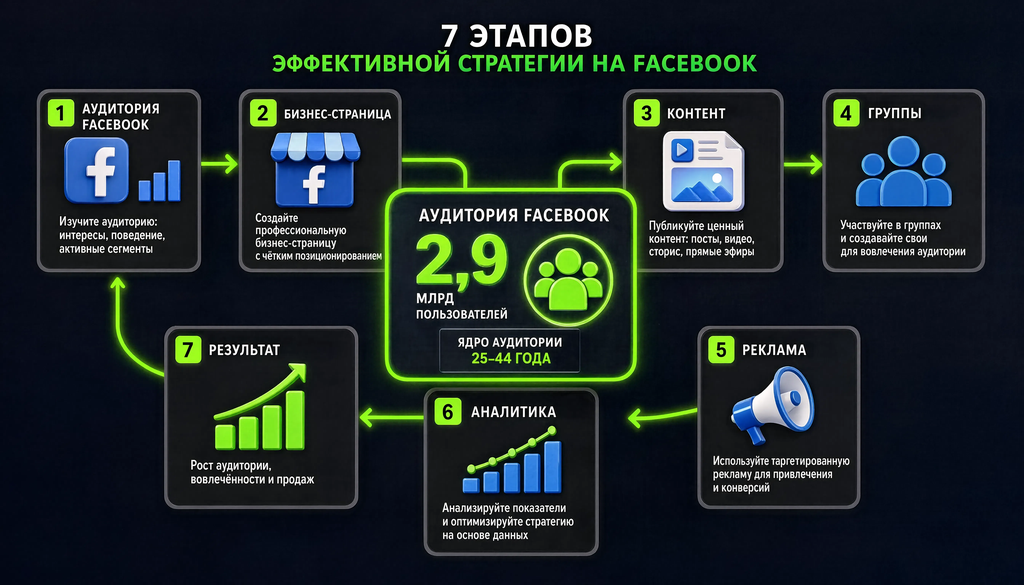
Продвижение в Facebook — это работа с бизнес-страницей, контентом, группами и таргетированной рекламой. Маркетинг здесь строится на органическом охвате, рекламе через Ads Manager и связке с Instagram, а управление страницей требует настройки ролей, аналитики и автоматизации через Meta Business Suite.
Что такое продвижение в Facebook и зачем оно нужно бизнесу
SMM-продвижение Facebook — работа с бизнес-страницей, контентом, группами и рекламой для привлечения целевой аудитории и роста продаж. Несмотря на ограничения в России, Facebook остаётся релевантной площадкой: здесь сидит платежеспособная аудитория 25–44 лет, есть развитый рекламный кабинет и тесная интеграция с Instagram через экосистему Meta.
На практике я вижу две категории компаний. Первые считают Facebook мёртвым, создают страницу, публикуют пару постов и ждут. Вторые выстраивают систему: контент-план, регулярные публикации, таргет, аналитика. Результат получают вторые.
Вот что делает Facebook полезным для бизнеса:
- Платежеспособная аудитория. Регистрация с 13 лет, отсутствие «мусорного» контента вроде пиратских фильмов — аудитория взрослая и с деньгами.
- Глубокий таргетинг. Ads Manager настраивает рекламу по гео, возрасту, интересам, поведению и конкретным страницам, которые лайкала аудитория.
- Связка с Instagram. Один рекламный кабинет, кросс-публикации, общая аналитика в Meta Business Suite.
- B2B-нетворкинг. В Facebook сосредоточена профессиональная тусовка: руководители, эксперты, ЛПР. Для B2B-сегмента это особенно ценно.
- Инструменты Meta. Business Suite объединяет управление страницей, Instagram, Messenger и рекламой в одном окне.
Но Facebook подходит не всем. Если ваша аудитория — люди 55+, которые почти не пользуются соцсетями, результата не будет. Перед запуском проверьте, есть ли ваша аудитория в Facebook хотя бы через поиск тематических групп.
Как создать и оформить бизнес-страницу Facebook: пошаговая инструкция
Бизнес-страница — основной инструмент SMM на платформе. Она видна всему интернету, поддерживает платную рекламу, расширенную аналитику и разграничение ролей. Использовать личный профиль для бизнеса нельзя — нарушаете правила, аккаунт блокируют.
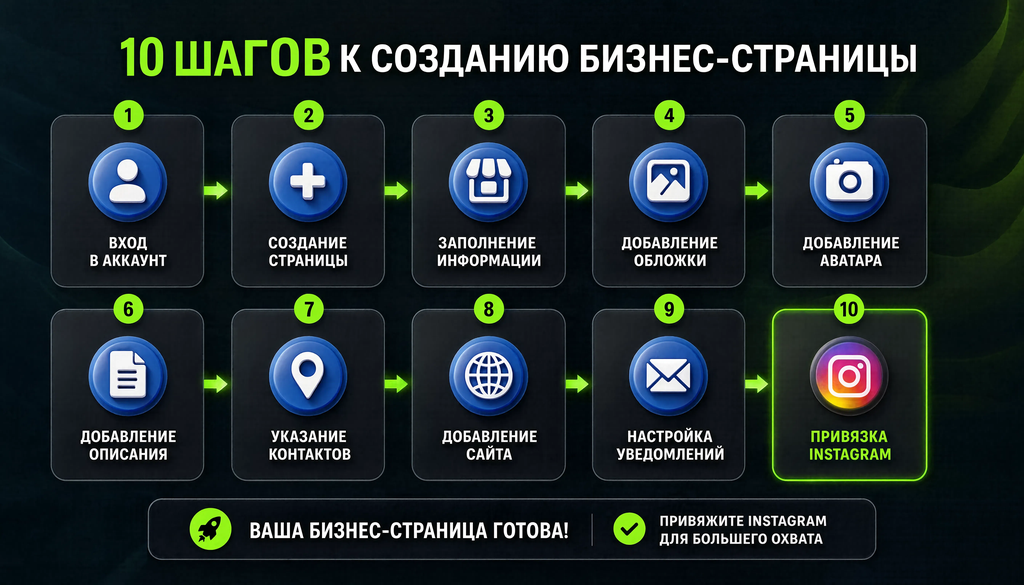
Создание занимает 15–20 минут, оформление под ключ — несколько дней. Пошаговый процесс:
- Войдите в Facebook под личным аккаунтом. Бизнес-страница всегда привязана к личному профилю.
- Перейдите в «Создать Страницу». Значок «Плюс» в верхнем меню → «Создать Страницу».
- Выберите категорию. «Компания или бренд» — для бизнеса, «Сообщество или публичная личность» — для блогеров.
- Заполните название. Понятное, с ключевыми словами. «Стоматология Дентал Студио» лучше, чем просто «Дентал».
- Добавьте аватар. Минимум 170×170 пикселей, формат PNG. Логотип или фото продукта. Аватар лучше не менять — это узнаваемое лицо бренда.
- Загрузите обложку. 820×312 пикселей, вес до 100 КБ. Можно менять под акции. Анимированная обложка — видео 20–90 секунд, 820×462.
- Заполните информацию. Миссия, услуги, контакты, часы работы. Чем больше актуальных данных — тем больше доверия.
- Настройте кнопку действия. «Отправить сообщение», «Позвонить», «Узнать цену», «Забронировать».
- Выберите шаблон страницы. Услуги, Покупки, Рестораны и кафе, Некоммерческая организация, Стандартный.
- Привяжите Instagram. Настройки страницы → «Instagram» → подключить аккаунт. Единый рекламный кабинет и кросс-публикации.
Типичные ошибки: слишком длинное название (обрезается в ленте), отсутствие аватара или обложки (страница выглядит пустой), неработающая кнопка. После создания добавьте 3–5 постов, чтобы посетитель увидел живую активность.
Как выбрать шаблон страницы и настроить вкладки
Шаблон определяет набор вкладок и навигацию. «Услуги» — с формой заявки, «Покупки» — с витриной товаров, «Рестораны и кафе» — с меню и бронированием, «Стандартный» — базовый набор.
Часто вижу, как компании выбирают «Стандартный» для интернет-магазина и теряют витрину товаров. Или «Услуги» для блога — и получают лишние вкладки. Выбор зависит от типа бизнеса:
| Тип бизнеса | Шаблон | Ключевая вкладка |
|---|---|---|
| Услуги (консультации, запись) | Услуги | Форма заявки |
| Интернет-магазин | Покупки | Витрина товаров |
| Ресторан, кафе | Рестораны и кафе | Меню, бронирование |
| Блог, медиа | Стандартный | Публикации |
| Некоммерческая организация | Некоммерческая организация | Пожертвования |
Изменить шаблон: «Настройки» → «Шаблоны и вкладки» → выбрать нужный. Порядок вкладок тоже настраивается — перетащите важные выше, лишние скройте.
Как настроить кнопку действия и способы связи
Кнопка действия — первый шаг к конверсии. Под обложкой страницы, побуждает к конкретному действию: «Отправить сообщение», «Позвонить», «Узнать цену», «Забронировать», «Купить билеты», «Связаться с нами».
Лайфхак: по умолчанию одна кнопка — «Отправить сообщение». Чтобы появилась вторая, измените первую на любую другую. После этого обе видны посетителям. Проверить вид со стороны: «Посмотреть как посетитель Страницы» — три точки справа от кнопки «Поделиться».
Кнопка «Отправить сообщение» работает лучше с подключённым чат-ботом. Пользователь попадает на автоматизированный сценарий, который обрабатывает простые вопросы — стоимость, наличие, время работы — и подключает менеджера для сложных.
Контент-стратегия для Facebook: что публиковать и как вовлекать аудиторию
Контент-стратегия — план публикаций, который балансирует полезный, продающий, вовлекающий и развлекательный контент. Без стратегии страница превращается в хаотичный поток постов, который не удерживает аудиторию.
Алгоритм ранжирования ленты выдвигает вперёд посты с высоким вовлечением — лайками, комментариями, репостами. Чем больше вовлечённость страницы, тем выше посты показываются в ленте подписчиков. Контент должен провоцировать реакцию, а не просто информировать.
Рекомендуемое соотношение типов постов:
- Полезные — 15%. Инструкции, советы, лайфхаки, карточки. Закрывают интент «узнать что-то новое».
- Продающие — 25%. Офферы, акции, товары, услуги. Закрывают интент «купить».
- Коммуникативные — 25%. Вопросы, опросы, обсуждения. Провоцируют комментарии и повышают вовлечённость.
- Новостные — 15%. Новости компании, отрасли, мероприятия.
- Развлекательные — 20%. Мемы, истории, закулисье. Создают эмоциональную связь.
По форматам: видео набирает больше всего отклика. Второе место — посты с качественными фото. Хуже всего — «голые» ссылки без визуала. Оптимальная длина текста — 160–1000 символов. Длиннее — разбивайте на абзацы.
Хештеги в Facebook работают плохо. Пользователи редко ищут контент по хештегам, а обилие хештегов платформа воспринимает как спам и занижает охват. Максимум — 1–2 уникальных для маркировки акции или рубрики.
Как составить контент-план на месяц
Контент-план — таблица, где заранее расписано, что, когда и зачем публиковать. Помогает видеть баланс и не improvisать каждый день.
Процесс:
- Определите рубрики. 4–6 постоянных: «совет недели», «кейс клиента», «вопрос аудитории», «новость», «закулисье», «акция».
- Задайте соотношение. Используйте пропорцию 15/25/25/15/20.
- Распределите по дням. Самый активный день — воскресенье, наименее активные — вторник и среда. Пик заходов — 9:00 и 16:00.
- Подготовьте материалы заранее. Минимум на неделю. Используйте Meta Business Suite для отложенных публикаций.
- Утвердите гайд. Шрифты, цвета, стиль фото, формат обложек — всё единообразно.
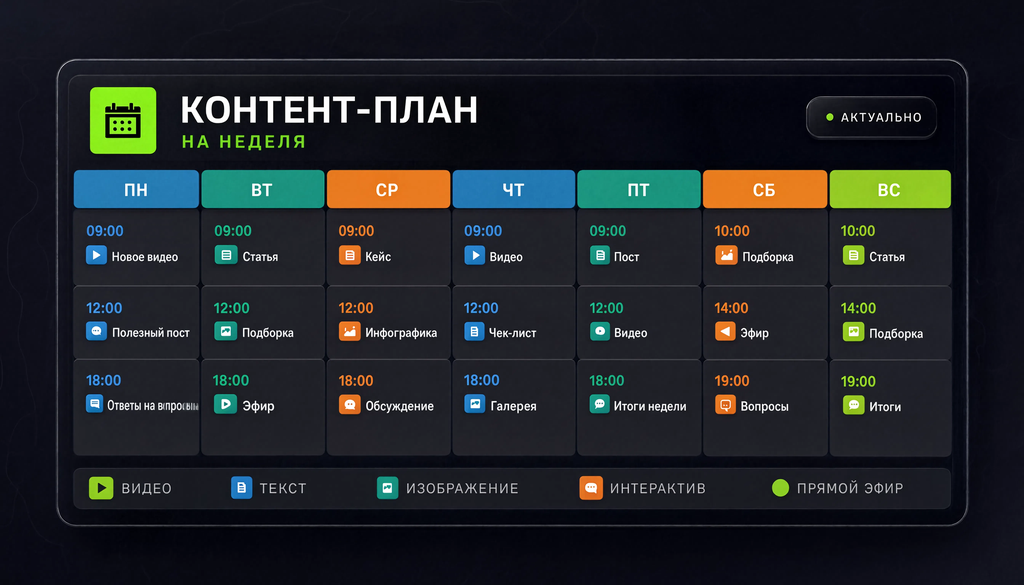
Пример распределения на неделю:
| День | Тип | Рубрика | Время |
|---|---|---|---|
| Понедельник | Полезный | Совет недели | 9:00 |
| Вторник | Продающий | Акция | 16:00 |
| Среда | Коммуникативный | Опрос | 12:00 |
| Четверг | Новостной | Новости компании | 9:00 |
| Пятница | Развлекательный | Закулисье | 16:00 |
| Суббота | Продающий | Кейс клиента | 12:00 |
| Воскресенье | Полезный | Карточки-инструкция | 9:00 |
Типичная ошибка — только продающие посты. Алгоритм реагирует падением охвата: платформа считает контент неинтересным. Чередуйте типы, и охват будет стабильнее.
Как получать подписчиков в Facebook бесплатно
Бесплатное продвижение может принести первую аудиторию, отзывы и заказы — особенно в B2B, где аккаунты есть у многих руководителей. Рабочие методы:
- Приглашение друзей и контактов. Попросите сотрудников поделиться страницей. На своей странице: «Сообщество» → введите имя → «Пригласить».
- Комментарии от имени страницы. Оставляйте содержательные комментарии в тематических группах. Если комментарий полезный — пользователи перейдут на страницу.
- Гостевые посты. Договоритесь с админами других сообществ о взаимном обмене. Выбирайте страницы с похожей аудиторией, но не прямых конкурентов.
- Репосты с личной страницы. Делайте репосты с подводкой. Контент на личной странице и странице должен отличаться.
- Кросс-промо. Ссылка на страницу в email-рассылке, подписи почты, сайте, других соцсетях.
- Полезный контент. Посты, которые решают конкретную проблему, репостят чаще всего. Каждый репост — бесплатный охват.
- Оптимизация под внутренний поиск. Укажите ключевые слова в названии, описании, информации о компании.
Сценарий из практики: эксперт в нише маркетинга собрал 1000 подписчиков за месяц через нетворкинг. Добавлял активных комментаторов из групп, публиковал 1–2 поста в день, комментировал посты коллег. На 300–500 друзей включилась функция рекомендаций — рост ускорился.
Чего делать нельзя: спам в личку незнакомым, автоматическое добавление друзей в группу, групповые чаты с рассылкой. В профессиональной тусовке Facebook это грубое нарушение этикета — за спам в личку банят, а скрины выкладят на всеобщее обсуждение.
Как продвигать публикации в Facebook: бесплатные и платные методы
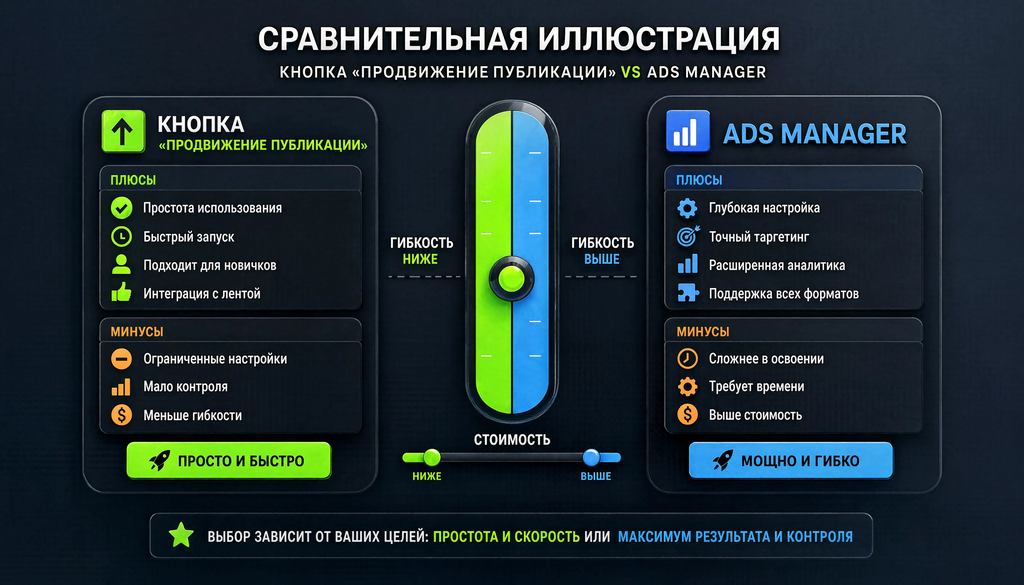
Продвижение публикаций делится на органическое (бесплатное) и платное. Платное доступно через кнопку «Продвижение публикации» — упрощённый формат с ограниченными настройками — и через Ads Manager — полноценный рекламный кабинет с детальным таргетингом.
Кнопка «Продвижение публикации» появляется под каждым постом при настроенном бизнес-аккаунте. Быстрый способ: нажал кнопку, выбрал бюджет, выбрал аудиторию — готово. Но ограничений много: три цели (вовлечение, трафик, звонки), ограниченный таргетинг, нет ретаргетинга, нет A/B-тестов, нет Audience Network.
Ads Manager — профессиональный инструмент. Поддерживает все цели (узнаваемость, трафик, вовлечение, лиды, продажи, продвижение приложения), детальный таргетинг по интересам и поведению, кастомные аудитории, lookalike, пиксель Facebook для отслеживания конверсий, A/B-тестирование и автоматические правила.
| Параметр | Кнопка «Продвижение» | Ads Manager |
|---|---|---|
| Цели | 3 (вовлечение, трафик, звонки) | 6+ (все категории) |
| Таргетинг | Базовый (гео, возраст, интересы) | Детальный + кастомные аудитории |
| Ретаргетинг | Нет | Да |
| Пиксель Facebook | Нет | Да |
| A/B-тесты | Нет | Да |
| Места размещения | Facebook, Instagram, Messenger | Все + Audience Network |
| Расписание показа | Нет | Да |
| Минимальный бюджет | От 1$ в день | От 5$ в день |
Я рекомендую использовать кнопку для быстрых тестов — проверить, какой пост резонирует с аудиторией. Если пост показал хорошую вовлечённость, переносим в Ads Manager и масштабируем. Так бюджет не уходит на неэффективные креативы.
Как настроить таргетированную рекламу в Facebook Ads Manager
Таргетированная реклама — показ объявлений пользователям, которые подходят под заданные характеристики: живут в нужной локации, интересуются определёнными темами, ведут подходящий образ жизни.
Пошаговый процесс:
- Создайте рекламный аккаунт. Перейдите на facebook.com/adsmanager. Примите политику недискриминации.
- Выберите цель. Три категории: узнаваемость (охват, узнаваемость бренда), рассмотрение (трафик, вовлечение, просмотры видео, сообщения), конверсия (лиды, продажи, продвижение приложения).
- Настройте аудиторию. Гео, возраст, пол, язык. Затем — детальный таргетинг: интересы, поведение, демография. Можно выбрать конкретные страницы, которые лайкала аудитория.
- Выберите места размещения. «Автоматические плейсменты» — Facebook сам распределит рекламу. Ручные — выберите сами: лента Facebook, Stories, Instagram, Messenger, Audience Network.
- Установите бюджет. Дневной — для непрерывной рекламы. На весь срок — для кампании с датой окончания.
- Создайте объявление. Заголовок, текст, креатив (фото или видео), кнопка CTA. Текст на картинке — не более 20% площади, разрешение — от 500×500.
- Пройдите модерацию. Facebook проверяет на запрещённый контент (алкоголь, табак, политика без спецкатегории), дискриминацию, недостоверные утверждения.
Пример: интернет-магазин настроил ретаргетинг через пиксель на тех, кто добавил товар в корзину, но не оформил заказ. Пиксель отслеживает действия на сайте — Ads Manager показывает этим пользователям рекламу с напоминанием. 15% возвращаются и завершают покупку.
Ошибки: слишком широкая аудитория (показ всем подряд = слив бюджета), отсутствие пикселя (невозможно отслеживать конверсии), нерелевантный креатив (красивая картинка, но не передаёт оффер), игнорирование A/B-тестов.
Сколько стоит продвижение в Facebook
Стоимость зависит от ниши, гео, аудитории, формата и конкуренции в аукционе. Чем больше рекламодателей борются за одну аудиторию — тем дороже показ.
| Метод | Стоимость | Для какого бизнеса |
|---|---|---|
| Кнопка «Продвижение публикации» | От 1$ в день | Малый бизнес, тесты |
| Ads Manager (самостоятельно) | От 5–10$ в день | Малый и средний бизнес |
| Ads Manager (через агентство) | От 15 000 до 100 000 ₽/мес | Средний и крупный бизнес |
| Ведение страницы (SMM) | От 15 000 до 80 000 ₽/мес | Все типы |
| Комплексное ведение + реклама | От 30 000 до 150 000 ₽/мес | Средний и крупный бизнес |
Важный нюанс: с февраля 2024 года при продвижении через приложение Facebook для iOS на iPad или iPhone взимается сервисный сбор Apple — 30% от суммы платежа. Эту плату получает Apple, не Facebook. Чтобы избежать сбора, запускайте рекламу через браузер на компьютере.
Рекомендация: начинайте с малого бюджета — 5–10$ в день на тесты. Проверьте 2–3 креатива на небольшой аудитории, определите победителя и масштабируйте. Сливать большой бюджет на непроверенную связку — частая ошибка новичков.
Как создать и продвигать группу в Facebook
Группа в Facebook — объединение людей по интересам, дополнение к бизнес-странице для создания комьюнити, сбора обратной связи и повышения лояльности. Посты видны только участникам, рекламу внутри площадки запустить нельзя — но органический охват выше, потому что алгоритм активнее показывает контент из групп.
| Параметр | Страница | Группа |
|---|---|---|
| Видимость | Видна всему интернету | Только участникам |
| Реклама внутри площадки | Да | Нет |
| Органический охват | Низкий | Высокий |
| Аналитика | Расширенная | Базовая (Group Insights) |
| Модерация | Контент от страницы | Контент от участников |
| Назначение | SMM, продажи | Комьюнити, обсуждения |
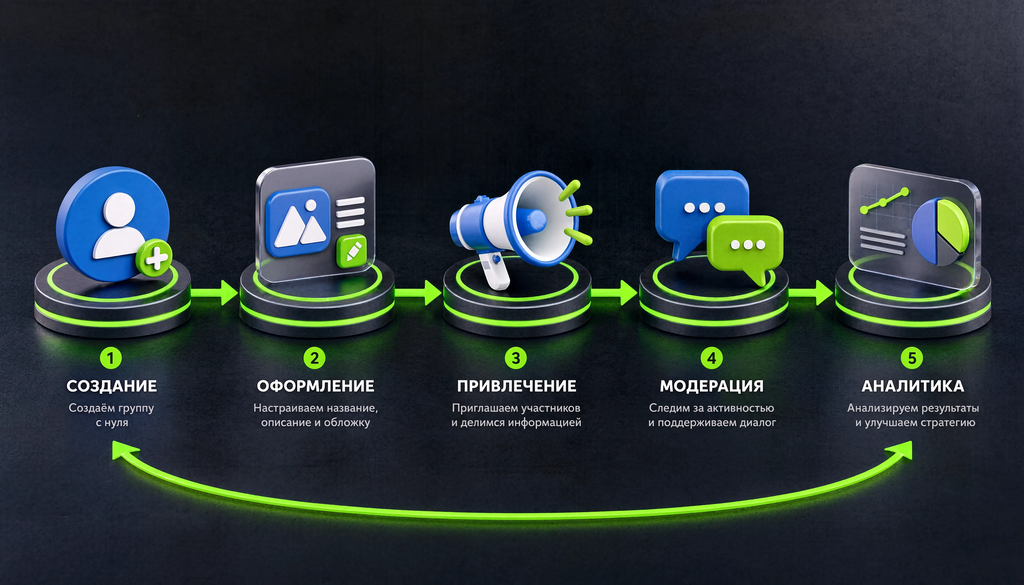
Создать группу можно с личного профиля или с бизнес-страницы. Если создать от имени страницы, посты публикуются от имени страницы — удобнее для бизнеса. Процесс: «Создать группу» → название → приватность (открытая или закрытая) → обложка и описание → пригласить участников.
Сценарий: бренд фитнес-питания создал закрытую группу для клиентов. Внутри — эксклюзивные рецепты, акции только для участников, челленджи и разборы питания. За полгода — 3000 участников, повторные продажи выросли на 35%. Участники группы покупали чаще, чем обычные подписчики страницы.
Как продвигать группу и привлекать участников
Продвижение группы отличается от страницы — таргетированную рекламу внутри запустить нельзя. Методы другие:
- Приглашение из бизнес-страницы. Свяжите группу со страницей — на странице появится блок с приглашением.
- Ссылка в email-рассылке. Добавьте призыв присоединиться в регулярную рассылку клиентам.
- Виджет на сайте. Блок с приглашением в группу на сайте компании.
- Кросс-промо. Договоритесь с админами других групп о взаимном упоминании.
- Эксклюзивный контент. Публикуйте в группе материалы, которых нет на странице — повод подписаться.
- Конкурсы и активности. Челленджи, розыгрыши среди участников — каждый конкурс приносит новых людей.
- Гостевые посты. Экспертные посты в других группах с упоминанием своей.
Главное правило: не нажимайте кнопку «Добавить друзей в группу». Она даст до 5000 участников за один клик, но часть отпишется, часть заблокирует вас, остальные будут мёртвым грузом. Люди ненавидят, когда их добавляют без спроса.
Продвижение Facebook и Instagram: как связать две площадки
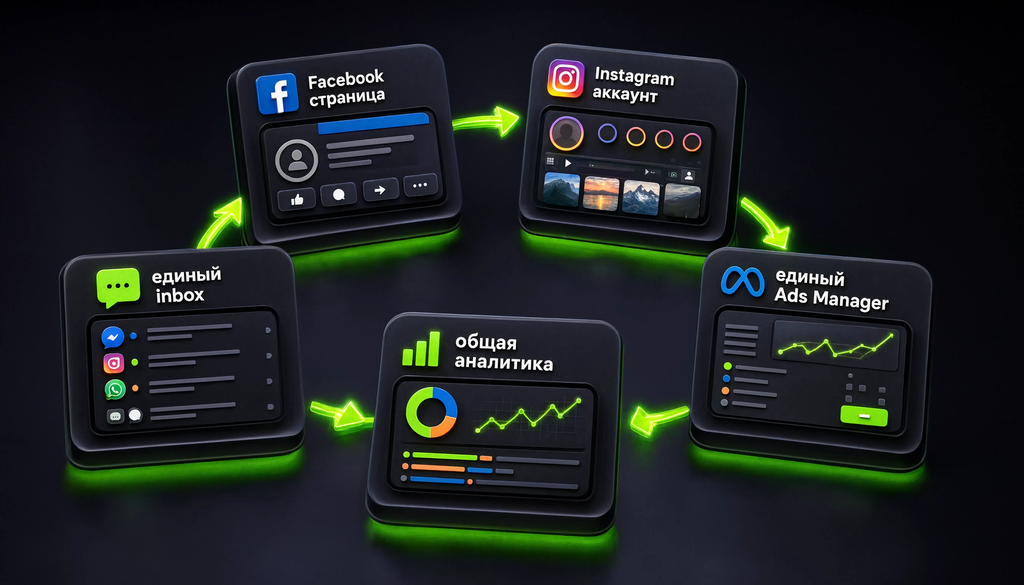
Связка Facebook и Instagram — единая экосистема: один рекламный кабинет, кросс-публикации, общая аналитика и синхронизация сообщений. Привязка Instagram к бизнес-странице Facebook открывает возможности, которых нет при работе с площадками по отдельности.
Как привязать Instagram к Facebook:
- Зайдите в настройки бизнес-страницы Facebook.
- Выберите раздел «Instagram».
- Нажмите «Подключить аккаунт».
- Авторизуйтесь в Instagram.
- Подтвердите подключение.
После привязки вы получаете:
- Единый рекламный кабинет. Реклама одновременно в Facebook и Instagram из одного Ads Manager. Места размещения выбираются для каждой площадки отдельно.
- Кросс-публикации. Контент одновременно в Facebook и Instagram через Meta Business Suite. Reels, Stories и посты — в одном окне.
- Общую аналитику. Business Suite Insights показывает данные по обеим площадкам: охват, вовлечённость, рост подписчиков.
- Синхронизацию сообщений. Messenger и Instagram Direct поступают в единый inbox. Отвечать можно из одного окна.
- Instagram Shopping. Если к странице привязан каталог товаров, его можно использовать для шопинга в Instagram.
Сценарий: компания публикует Reels одновременно в Facebook и Instagram. Двойной охват без удвоения затрат. В Facebook Reels часто набирают больше просмотров — конкуренция там пока ниже.
Но контент нужно адаптировать. В Instagram больше визуального, в Facebook — текстового и дискуссионного. Дублирование постов снижает вовлечённость на обеих площадках. Для Instagram — вертикальные Reels и Stories, для Facebook — посты с текстом, фото и обсуждения.
Управление страницей Facebook: доступы, роли и безопасность
Управление страницей включает настройку доступов для сотрудников и подрядчиков, управление публикациями и автоматизацию ответов. Правильная настройка доступов — безопасность страницы: один неверный шаг, и страница потеряна.
Два способа управления доступом:
- Через настройки страницы. «Настройки» → «Настройка Страницы» → «Доступ к Странице» → «Добавить». Для небольших команд.
- Через Meta Business Suite. «Настройки» → «Страницы» → выбрать страницу → «Назначить пользователей». Для компаний с бизнес-портфолио.
Уровни доступа:
- Полный доступ. Управление всеми настройками: менять название, удалять посты, добавлять и удалять администраторов, управлять рекламой.
- Частичный доступ. Создание контента, публикация постов, ответы на сообщения — без доступа к настройкам страницы.
Пошаговая инструкция предоставления доступа через настройки страницы:
- Нажмите на своё фото профиля в правом верхнем углу.
- Выберите «Настройки и конфиденциальность» → «Настройки».
- В меню слева нажмите «Настройка Страницы».
- Выберите «Доступ к Странице».
- Рядом с «Люди с доступом на уровне Facebook» нажмите «Добавить».
- Найдите человека по имени или email.
- Активируйте «Предоставьте этому человеку полный доступ» — или оставьте выключенным для частичного.
- Нажмите «Предоставить доступ».
- Введите пароль профиля и нажмите «Подтвердить».
Сценарий: компания передала доступ SMM-агентству через Meta Business Suite. Агентство получило частичный доступ — публикует контент и управляет сообщениями, но не может изменить название страницы или удалить администраторов. Безопаснее, чем передавать пароль от личного аккаунта владельца.
Ошибки:
- Полный доступ посторонним. Полный доступ даёт возможность удалить страницу. Давайте только проверенным сотрудникам.
- Нет резервного администратора. Если единственный админ теряет доступ — страница без управления. Минимум два человека с полным доступом.
- Один аккаунт для всех. Все заходят под одним логином — небезопасно и нарушает правила Facebook. У каждого свой аккаунт.
Как управлять публикациями и автоматизировать ответы
Meta Business Suite — центральный инструмент для управления публикациями. Планирование постов на недели вперёд, черновики, публикация одновременно в Facebook и Instagram, статистика, ответы на сообщения.
Для отложенных публикаций: откройте Business Suite → «Планировщик» → выберите дату и время → загрузите контент → «Запланировать». Facebook также рекомендует оптимальное время публикации на основе активности аудитории.
Автоматизация ответов настраивается в «Обмен сообщениями» → «Ассистент по ответам». Шаблон: «Спасибо, что обратились. Менеджер ответит в течение часа». Пользователь понимает, что его не игнорируют.
Для сложной автоматизации подключаются чат-боты. SendPulse и ManyChat позволяют создать сценарии: бот отвечает на частые вопросы, классифицирует лиды, прогревает через серию сообщений и подключает менеджера для сложных запросов. 60–70% обращений можно обрабатывать автоматически — бот доступен 24/7.
Но автоматические ответы не заменяют живое общение. Сложные запросы, конфликты, нестандартные ситуации — маршрутизируйте на оператора. В правильно настроенном боте всегда есть кнопка «Связаться с менеджером».
Типичные ошибки при продвижении в Facebook
Большинство ошибок повторяются от проекта к проекту. Десять самых частых:
- Личный профиль вместо бизнес-страницы. Нарушает правила, аккаунт блокируют. Создайте бизнес-страницу.
- Нет контент-плана. Публикации «когда есть настроение» — нерегулярность и падение охвата. Составьте план на месяц.
- Только продающие посты. Алгоритм снижает охват. Баланс 15/25/25/15/20.
- Игнорирование аналитики. Вы не знаете, что работает. Раз в неделю проверяйте Insights.
- Слишком широкая аудитория в рекламе. Показ «всем от 18 до 65» = слив бюджета. Сузьте по интересам и поведению, используйте lookalike.
- Нет пикселя Facebook. Невозможно отслеживать конверсии и ретаргетинг. Установите пиксель до запуска рекламы.
- Кнопка вместо Ads Manager для сложных задач. Кнопка не поддерживает ретаргетинг. Кнопка — для тестов, Ads Manager — для масштабирования.
- Автоматическое добавление друзей в группу. Люди ненавидят, когда их добавляют без спроса. Приглашайте через контент.
- Спам в личные сообщения. Рассылка незнакомым — путь к бану. Используйте таргетированную рекламу.
- Нерегулярная публикация. Страницы, которые публикуют раз в месяц, теряют охват. 1–2 поста в день, минимум 5 в неделю.
Аналитика и метрики: как измерять эффективность продвижения в Facebook
Аналитика — не просто счётчик лайков. Это система метрик, которая показывает, какой контент и реклама приносят бизнес-результат. Без аналитики продвижение превращается в догадки.
Ключевые метрики:
- Охват. Сколько уникальных пользователей увидели пост или рекламу.
- Вовлечённость. Лайки, комментарии, репосты. Насколько контент резонирует с аудиторией.
- Рост подписчиков. Динамика новых и отписок. Если отписок больше — что-то не так с контентом.
- Клики по ссылке. Сколько перешли на сайт. Прямой показатель интереса.
- CPC (Cost Per Click). Стоимость клика в рекламе. Чем ниже — тем эффективнее.
- CPM (Cost Per Mille). Стоимость 1000 показов. Зависит от конкуренции.
- Конверсии. Сколько совершили целевое действие на сайте — заявку, покупку, регистрацию. Отслеживается через пиксель.
- ROI (Return on Investment). Возврат на инвестиции. Потратили 10 000 ₽, получили 50 000 ₽ продаж — ROI 400%.
Где смотреть данные:
- Статистика страницы. Базовые метрики: охват, вовлечённость, демография.
- Meta Business Suite Insights. Расширенная аналитика по странице и Instagram: динамика, сравнение периодов, лучшие посты.
- Ads Manager Reports. Рекламная аналитика: CPC, CPM, конверсии, ROI по кампаниям.
- Google Analytics. Сквозная аналитика: трафик с Facebook, поведение на сайте, конверсии. Используйте UTM-метки.
Пример: компания отслеживает конверсии через пиксель и видит, что посты с кейсами клиентов приносят в 3 раза больше заявок, чем посты с акциями. Контент-план перестраивается: кейсы чаще, акции реже. Без аналитики этого вывода не сделать.
Самая частая ошибка — оценка по лайкам. Лайки — vanity-метрика. Они не показывают, привела ли реклама к продажам. Связывайте метрики Facebook с бизнес-показателями: количество заявок, стоимость заявки, доход, прибыль.
Часто задаваемые вопросы
Сколько стоит продвижение в Facebook?
Продвижение через кнопку «Продвижение публикации» стоит от 1$ в день. Полноценная реклама через Ads Manager — от 5–10$ в день, услуги SMM-агентства по ведению и продвижению стоят от 15 000 до 100 000 рублей в месяц в зависимости от объёма работ.
Чем отличается бизнес-страница от группы в Facebook?
Бизнес-страница — инструмент SMM, видна всему интернету и поддерживает платную рекламу. Группа — объединение по интересам, посты видны только участникам, рекламу внутри площадки запустить нельзя, но органический охват выше.
Как передать управление страницей Facebook другому человеку?
Зайдите в настройки страницы → «Доступ к Странице» → «Добавить», найдите человека по имени или email, выберите уровень доступа (полный или частичный) и подтвердите паролем. Также доступ можно настроить через Meta Business Suite: «Настройки» → «Страницы» → «Назначить пользователей».
Можно ли продвигать публикации в Facebook бесплатно?
Да. Бесплатные методы: приглашение друзей, комментарии от имени страницы в тематических группах, гостевые посты, кросс-промо и создание контента, который репостят. Но органический охват ограничен, и для масштабирования обычно требуется платное продвижение.
Как связать Facebook и Instagram для бизнеса?
В настройках бизнес-страницы Facebook: раздел «Instagram» → «Подключить аккаунт». После привязки — единый рекламный кабинет в Ads Manager, кросс-публикации и общая аналитика в Meta Business Suite.
Какой контент лучше всего работает в Facebook?
Видео набирает больше всего отклика. Второе место — посты с качественными фотографиями. Хуже всего — «голые» ссылки без визуала. Оптимальная длина текста — 160–1000 символов.
Нужно ли устанавливать Facebook Pixel на сайт?
Facebook Pixel необходим, если вы запускаете платную рекламу. Он позволяет отслеживать конверсии, настраивать ретаргетинг и создавать lookalike-аудитории. Без пикселя нельзя оптимизировать рекламу на конкретные действия пользователей.
Чем отличается кнопка «Продвижение публикации» от Ads Manager?
Кнопка — упрощённый формат с тремя целями (вовлечение, трафик, звонки) и ограниченным таргетингом. Ads Manager — полноценный рекламный кабинет с детальным таргетингом, A/B-тестами, ретаргетингом, кастомными аудиториями и пикселем.

