


Как создать сообщество, группу или бизнес-страницу ВКонтакте с нуля
Чтобы создать сообщество ВКонтакте, зайдите в раздел «Сообщества», нажмите «Создать сообщество», выберите тип — группа, публичная страница или мероприятие — и укажите название и тематику. Для бизнеса дополнительно подключите VK Бизнес ID, настройте кнопку действия, меню, товары и чат-бота. Создание бесплатно и занимает 5–10 минут, но полноценная настройка для бизнеса — 1–3 дня.
Чем отличаются группа, публичная страница и бизнес-страница ВКонтакте
ВКонтакте предлагает три типа сообществ — группа, публичная страница и мероприятие. Группа создана для обсуждений: участники пишут посты, общаются в комментариях. Публичная страница — для брендов и компаний: контент публикуется от имени страницы, подписчики потребляют. Мероприятие — для событий: дата, время, место, сбор участников.
Чем отличается группа от публичной страницы ВК: в группе участники могут создавать обсуждения и посты, в публичной странице — нет. Группа подходит для комьюнити. Публичная страница — для бизнеса и экспертов.
Бизнес-страница — это не отдельный тип, а публичная страница с типом «Бизнес». Даёт расширенные инструменты: товары, услуги, кнопку действия, меню, лид-формы, чат-бот. Что значит создать страницу для бизнеса в ВК — создать публичную страницу с коммерческими инструментами и подключить VK Бизнес ID.
ВКонтакте бизнес аккаунт — это VK Бизнес ID (bid.vk.com), единый бизнес-профиль для сервисов VK: VK Рекламы, RuStore, ОРД. Не отдельная личная страница, а бизнес-профиль, привязанный к сообществу.
Как создать сообщество ВКонтакте: пошаговая инструкция
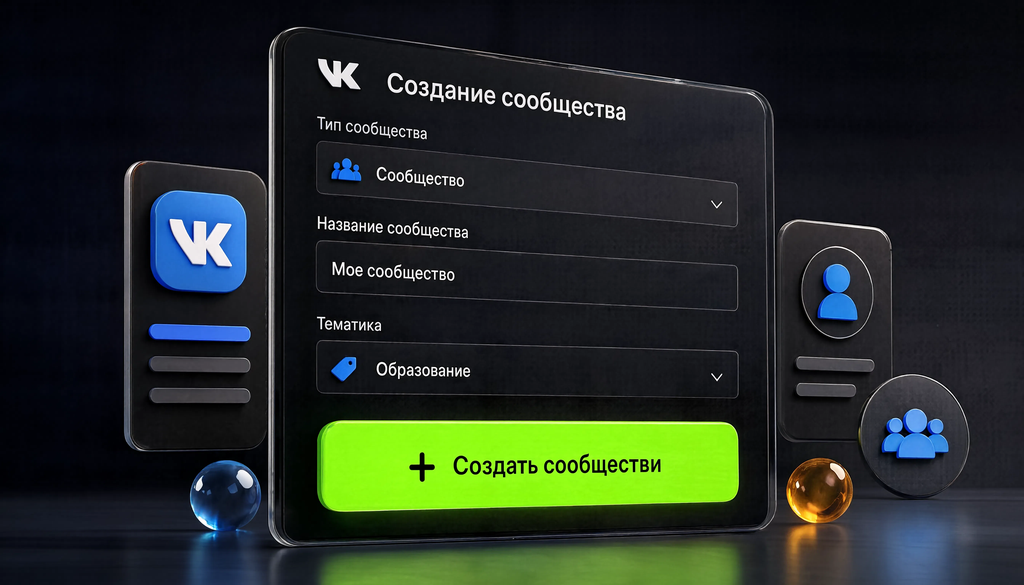
Создание сообщества занимает 5 минут — зайдите в «Сообщества», нажмите «Создать», выберите тип, укажите название и тематику. Перед созданием убедитесь, что у вас есть аккаунт VK ID с подтверждённым номером.
Создание с компьютера
Пошаговые действия в веб-версии:
- Откройте vk.com и авторизуйтесь.
- В левом меню нажмите «Сообщества».
- В правом верхнем углу нажмите «Создать сообщество».
- Выберите тип: «Группа», «Публичная страница» или «Мероприятие».
- Для бизнеса выберите «Бизнес».
- Укажите название — с ключевыми словами, по которым вас найдут.
- Выберите тематику — это влияет на рекомендации ВКонтакте.
- Добавьте описание — 1–2 предложения о сообществе.
- Выберите приватность: открытое или закрытое.
- Нажмите «Создать сообщество».
Типичные ошибки: пустое описание — сообщество выглядит заброшенным. Неправильная тематика — ВКонтакте рекомендует нецелевую аудиторию. Слишком длинное название — обрезается в поиске.
Создание с телефона
Пошаговые действия в мобильном приложении:
- Откройте приложение ВКонтакте.
- В нижнем меню нажмите «Сообщества».
- В правом верхнем углу нажмите «+».
- Выберите тип сообщества.
- Укажите название, тематику, описание.
- Нажмите «Создать сообщество».
Дальнейшие настройки с телефона ограничены — для полноценной настройки используйте веб-версию.
Как создать бизнес-страницу ВКонтакте для компании
Бизнес-страница создаётся как публичная страница с типом «Бизнес» — выберите «Бизнес» при создании и заполните название, сайт и тематику. После создания подключите VK Бизнес ID для подтверждения компании.
Пошагово:
- Зайдите в «Сообщества» → «Создать сообщество».
- Выберите «Бизнес».
- Укажите название компании — с брендом и ключевыми словами.
- Добавьте сайт (если есть).
- Выберите тематику.
- Нажмите «Создать сообщество».
- Перейдите в настройки и подключите VK Бизнес ID.
Регистрация VK Бизнес ID
VK Бизнес ID (bid.vk.com) — единый бизнес-аккаунт для сервисов VK. Подтверждение данных компании, управление сотрудниками, быстрый вход во все сервисы, отметка «Подтверждённый бизнес».
Как зарегистрировать:
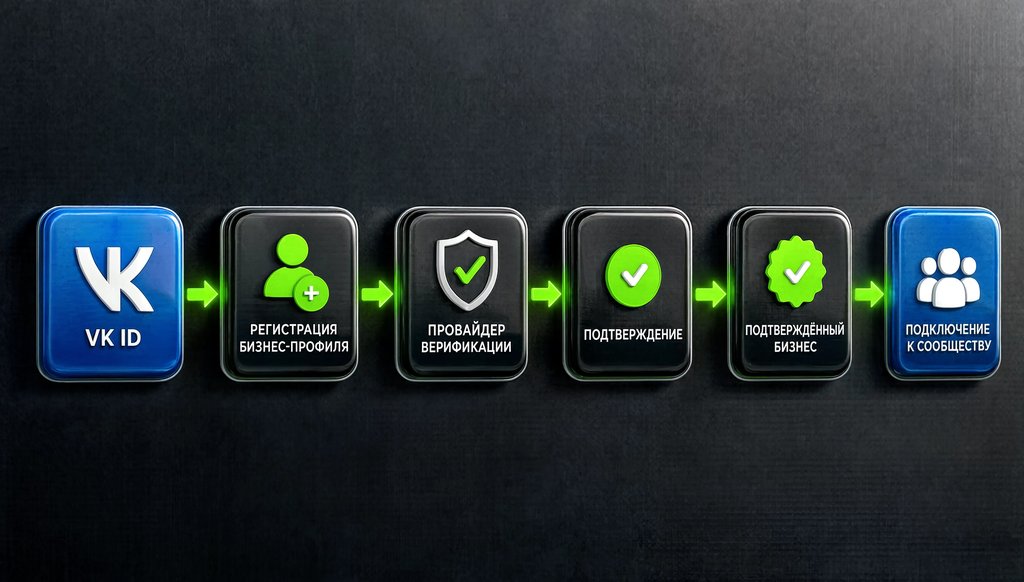
- Зайдите на bid.vk.com.
- Авторизуйтесь через VK ID — по номеру или почте.
- Заполните форму: название компании, ИНН, реквизиты.
- Выберите провайдера верификации.
- Подтвердите данные — до 1 минуты.
- Подключите бизнес-профиль к сообществу.
Подтверждение профиля бизнеса
После верификации бизнес-профиль получает отметку «Подтверждённый бизнес» на странице сообщества. Это повышает доверие: видно, что за сообществом стоит реальная компания.
Что даёт подтверждение:
- Отметка «Подтверждённый бизнес».
- Доступ к расширенным функциям VK Рекламы.
- Управление сотрудниками в одном кабинете.
- Автозаполнение данных в сервисах VK.
Как оформить сообщество ВКонтакте: аватар, обложка, описание
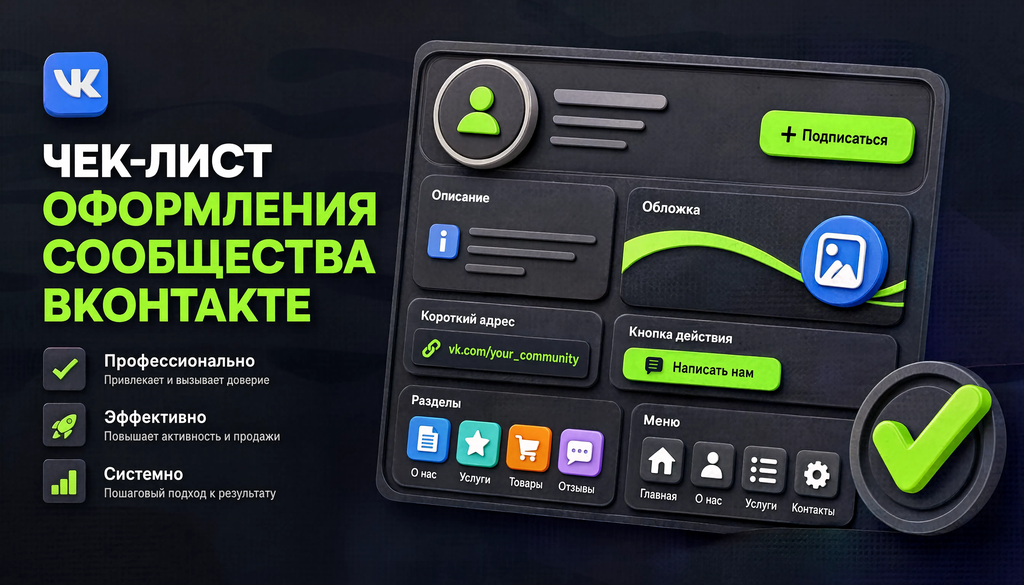
Оформление включает настройку аватара, обложки, описания, короткого адреса и кнопки действия — первое, что видит пользователь при переходе. От оформления зависит, подпишется человек или уйдёт.
Аватар и обложка
Аватар — круглое изображение рядом с названием. Минимум 200×200, рекомендуется 400×400. Форматы: JPG, PNG. Используйте логотип или узнаваемый символ.
Обложка — широкое изображение сверху. Размер 1590×400. Можно поставить «живую обложку» или видеообложку. Не оставляйте её пустой.
Совет: закажите обложку у дизайнера — 1500–5000 ₽. Самостоятельно — в Canva или Figma по шаблону. Главное — фирменный стиль и читаемый текст.
Описание и ключевые слова
Краткое описание — до 255 символов, видно в поиске и под обложкой. Полное — в разделе «Информация». Используйте ключевые слова: ниша, город, услуги.
Хорошее описание: «Студия маникюра в Москве — Nail Art Studio. Маникюр, педикюр, наращивание. Запись онлайн, скидки новым клиентам.»
Плохое: «Добро пожаловать! Здесь будет интересно.»
Короткий адрес и кнопка действия
Короткий адрес — ссылка вида vk.com/название. Только латинские буквы, цифры, подчёркивания. Выбирайте адрес, совпадающий с брендом.
Кнопка действия — кнопка под обложкой. Типы:
- Позвонить — для офлайн-бизнеса.
- Написать на почту — для B2B.
- Перейти на сайт — для интернет-магазинов.
- Забронировать — для отелей, ресторанов.
- Записаться — для услуг.
- Купить — для товаров.
Как настроить: «Управление» → «Настройки» → «Кнопка действия» → выберите тип → укажите ссылку → сохраните.
Какие разделы и инструменты подключить для бизнеса
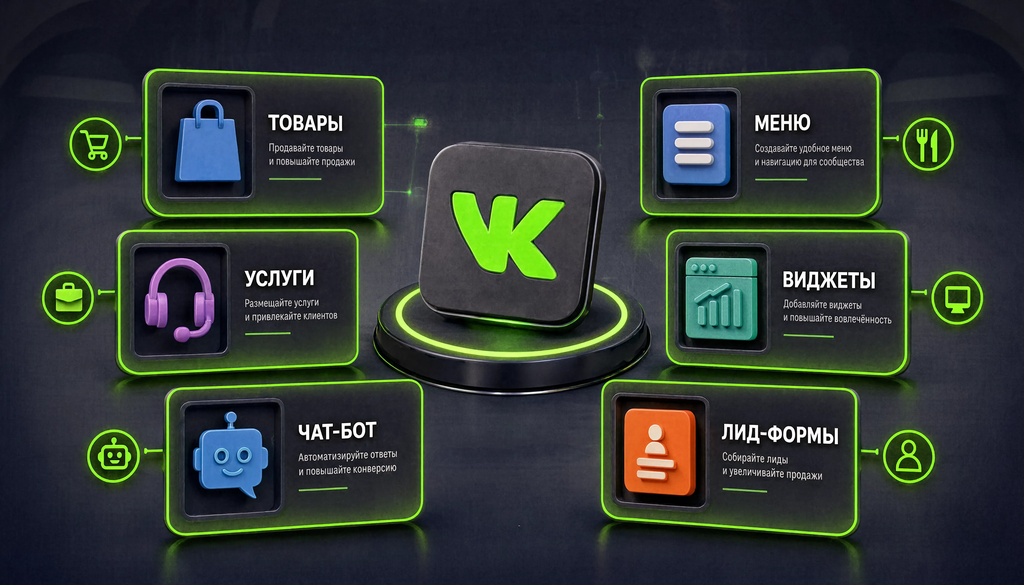
Для бизнес-сообщества нужно подключить: товары, услуги, меню, виджеты, чат-бот, сообщения, лид-формы. Каждый инструмент решает свою задачу.
Товары и услуги
Раздел «Товары» — витрина для интернет-магазинов. Название, до 5 фото, цена, описание, артикул. Включите корзину — заказы через сообщения. Загрузка — вручную или через XML для 50+ позиций.
Раздел «Услуги» — прайс-лист с описанием и ценами. Подходит для салонов, консультантов. Можно подключить онлайн-запись.
Сценарий из практики: 50 товаров с фото вручную — 3–4 часа. Через XML — 20 минут, если фид готов.
Меню и виджеты
Меню — кнопки под обложкой, до 7 пунктов. Ссылки на разделы, сайты, посты. Помогает найти нужное: «Каталог», «Отзывы», «Доставка».
Виджеты — блоки с контентом: отзывы, статьи, посты, опросы, плитки товаров. Настраиваются в «Управление» → «Виджеты».
Чат-бот и автоответы
Чат-бот автоматизирует общение. Сценарии: приветствие, FAQ, квалификация лидов, рассылки. Подключается через Senler, SmartBot, TargetHunter.
Автоответы — шаблоны для частых вопросов. «Управление» → «Сообщения» → «Автоответы».
Сценарий: салон красоты — чат-бот спрашивает услугу, мастера и время, передаёт заявку в CRM. Экономит 2–3 часа в день.
Лид-формы и запись
Лид-формы — сбор контактов внутри ВК, без сайта. Пользователь заполняет форму, данные идут в CRM или на почту. Подходит для B2B, услуг, инфобизнеса.
Запись на услугу — расписание с доступными слотами. Клиент выбирает время, система подтверждает.
Настройка безопасности и управления сообществом
Безопасность настраивается через роли руководителей, двухфакторную аутентификацию и верификацию. Один администратор без 2FA — главный риск: аккаунт взломают, сообщество потеряно.
Роли и права руководителей
В сообществе можно назначить несколько руководителей:
| Роль | Права |
|---|---|
| Владелец | Полный доступ, удаление, передача прав |
| Администратор | Все функции, кроме удаления и передачи владения |
| Редактор | Публикация, модерация, ответы на сообщения |
| Модератор | Модерация комментариев и заявок |
Не давайте роль «Владелец» фрилансерам. Администратора достаточно. Если сотрудник уходит — отзовите права.
Двухфакторная аутентификация
2FA защищает аккаунт от взлома. Настройки VK ID → «Безопасность» → «Двухфакторная аутентификация» → включить. При входе потребуется код из приложения или SMS.
Если потеряли доступ: восстановите через резервный код или номер. Если номер недоступен — в поддержку VK.
Верификация сообщества
Верификация — галочка рядом с названием. Для известных брендов и публичных лиц. Подтверждённый бизнес — для компаний через VK Бизнес ID. Как получить: подайте заявку в поддержку с доказательствами — сайт, документы, медиаупоминания.
Сколько стоит создание сообщества ВКонтакте
Создание бесплатно. Оформление и настройку можно делегировать — от 5 000 до 50 000 ₽.
| Услуга | Самостоятельно | На заказ (₽) |
|---|---|---|
| Создание сообщества | Бесплатно, 5 минут | 1 000–3 000 |
| Дизайн обложки и аватара | Бесплатно (Canva) | 1 500–5 000 |
| Настройка разделов и меню | Бесплатно, 1–2 часа | 3 000–10 000 |
| Настройка чат-бота | Бесплатно (Senler) | 5 000–20 000 |
| Заполнение товаров (50 шт.) | Бесплатно, 3–4 часа | 3 000–8 000 |
| Контент-план на месяц | Бесплатно, 2–3 часа | 5 000–15 000 |
| Полная настройка под ключ | — | 15 000–50 000 |
Когда делать самостоятельно: бюджет ограничен, есть время, простая ниша. Когда делегировать: нет времени, сложная воронка с чат-ботом и CRM, нужен профессиональный дизайн.
Типичные ошибки при создании сообщества ВКонтакте
Типичные ошибки — пустое описание, неправильный тип, отсутствие обложки, нет кнопки действия, нет товаров, один администратор без 2FA. Каждая снижает конверсию посетителей в подписчиков.
Неправильный выбор типа сообщества
Создаёте «группу» вместо «бизнес» — теряете инструменты: товары, услуги, кнопку действия, меню. Как исправить: измените тип в настройках. Но лучше выбрать правильно при создании.
Пустое или шаблонное описание
«Добро пожаловать!» — не работает для поиска и не привлекает. Напишите конкретно: ниша, город, услуги, преимущество. «Школа английского в Екатеринбурге — онлайн и офлайн. IELTS, TOEFL, разговорный. Первое занятие бесплатно.»
Отсутствие обложки и визуала
Сообщество без обложки выглядит незаконченным. Закажите у дизайнера (1500–5000 ₽) или сделайте в Canva. Минимум — статичная 1590×400.
Нет кнопки действия и меню
Без кнопки пользователь не знает, что делать дальше. Без меню — не может найти раздел. Настройте кнопку под цель: «Записаться», «Купить», «Перейти на сайт». Добавьте меню с 5–7 пунктами.
Часто задаваемые вопросы
Как создать группу ВКонтакте с телефона?
Откройте приложение ВКонтакте → «Сообщества» → «+» → выберите тип → укажите название и тематику → «Создать». Занимает 2–3 минуты, но для полноценной настройки используйте веб-версию.
Чем отличается бизнес-страница от обычной группы ВКонтакте?
Бизнес-страница — публичная страница с типом «Бизнес»: товары, услуги, кнопка действия, меню, лид-формы. Обычная группа — для обсуждений, без коммерческих функций.
Сколько стоит создание сообщества ВКонтакте?
Создание бесплатно. Оформление и настройку можно делегировать — от 5 000 до 50 000 ₽: дизайн, чат-бот, заполнение товаров, контент-план.
Как подключить VK Бизнес ID к сообществу?
Зарегистрируйтесь на bid.vk.com через VK ID, подтвердите данные через провайдера, подключите бизнес-профиль к сообществу. Проверка — до 1 минуты.
Можно ли изменить тип сообщества после создания?
Да, в настройках — раздел «Тип группы». Но некоторые функции могут быть недоступны после смены. Лучше выбрать правильный тип при создании.
Как добавить товары в сообщество ВКонтакте?
Включите раздел «Товары» в настройках, добавьте вручную или через XML. Для каждого товара: название, фото, цена, описание. Включите корзину для заказа через сообщения.
Как настроить чат-бота в сообществе ВК?
Через Senler, SmartBot или встроенные автоответы. Настройте сценарии: приветствие, FAQ, квалификация лидов. Интегрируйте с CRM для передачи заявок.
Как проверить дату создания страницы ВКонтакте?
Дата создания — в разделе «Информация» сообщества. Для личной страницы — в настройках профиля. Также через сторонние сервисы, например 220vk.com.

