

Главная / Медиа / Как добавить ссылку в YouTube Shorts

Как добавить ссылку в YouTube Shorts

Дата: 26 августа 2026
Дата обновления: 26 августа 2026

2

Как добавить ссылку в YouTube Shorts

6 способов: связанное видео, описание, закреплённый комментарий, конечный экран, карточки, упоминание в видео. Основной — связанное видео: Shorts ссылается на длинное видео. Ссылки в описании кликабельны только на десктопе. В комментариях не кликабельны с августа 2023.

Как добавить ссылку в YouTube Shorts: все способы

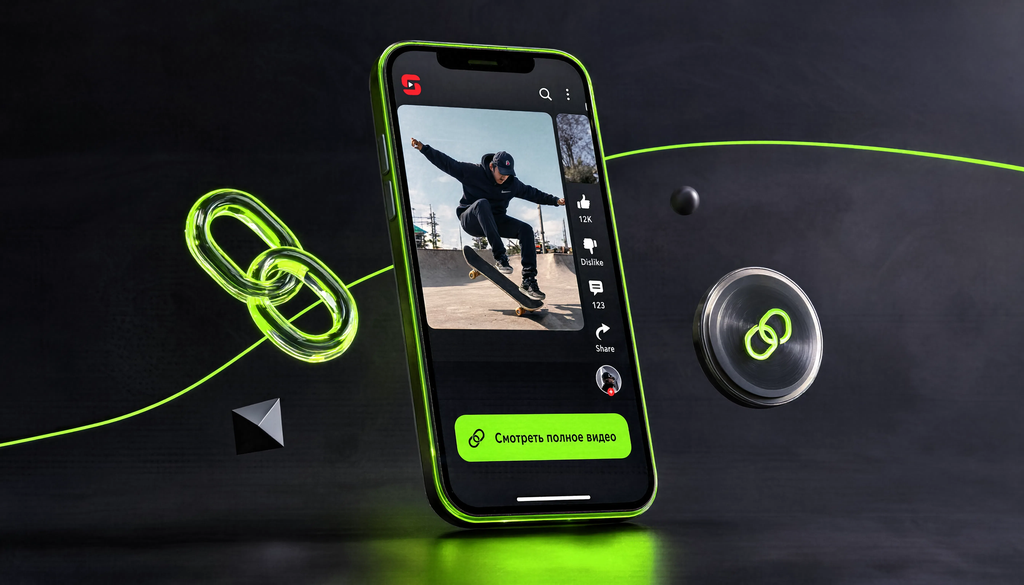
1. Связанное видео (related video). Основной способ. Кнопка появляется на той же вкладке. Кликабельно на всех устройствах. Доступно всем.

2. Описание видео. Ссылка в поле описания. Кликабельна только на десктопе. Доступно всем.

3. Закреплённый комментарий. Ссылка не кликабельна, но можно закрепить указатель: «ссылка в описании». Доступно всем.

4. Конечные экраны. Для партнёрской программы. Появляются в конце Shorts.

5. Карточки. Для партнёрской программы. Значок «i» во время воспроизведения.

6. Упоминание в видео. Текст на экране с URL или QR-код. Зрители вводят вручную.

Способ Кликабельность Доступность
Связанное видео Все устройства Все каналы
Описание Только десктоп Все каналы
Закреплённый комментарий Нет Все каналы
Конечный экран Да Партнёры
Карточки Да Партнёры
Упоминание Ручной ввод Все каналы

Shorts со связанным видео — 20% перешли на длинное видео. 200K Shorts → 40K длинное.

Как добавить связанное видео в YouTube Shorts

Связанное видео — кнопка-ссылка на длинное видео. Появляется в правом нижнем углу Shorts.

  1. YouTube Studio → загрузите Shorts. Типичная ошибка: Shorts в черновике — не работает.
  2. В настройках найдите «Связанное видео». Типичная ошибка: не найти раздел — справа.
  3. Выберите длинное видео с канала. Типичная ошибка: чужое видео — нельзя.
  4. Опубликуйте. Типичная ошибка: не опубликовать.

Shorts с кнопкой «Смотреть полное видео» — 20% переходов. 200K Shorts → 40K длинное.

Связанное видео должно быть с того же канала.

Как добавить ссылку в описание YouTube Shorts

Ссылка в описании кликабельна только на десктопе. На мобильном — «Ещё» → «Описание», но нажать нельзя.

  1. YouTube Studio → «Контент».
  2. Выберите Shorts.
  3. В поле «Описание» добавьте URL. Типичная ошибка: длинный URL — используйте bit.ly.
  4. Опубликуйте.

Ссылка в описании — 2% на десктопе, 0% на мобильном. 80% зрителей Shorts — мобильные.

Используйте как дополнение к связанному видео.

Как добавить ссылку в комментарии YouTube Shorts

YouTube отключил кликабельные ссылки в комментариях Shorts в августе 2023 — борьба со спамом.

Обходные пути:

  • Закреплённый комментарий с указателем. «Ссылка в описании 👇». Не кликабельно, но направляет.

  • Описание + комментарий. Описание (десктоп) + комментарий (мобильный).
  • QR-код в видео. Зрители сканируют.
  • Короткая ссылка голосом. «Перейдите по ссылке bit.ly/xyz».

Закрепление комментария:

  1. Опубликуйте Shorts.
  2. Напишите: «Ссылка в описании 👇».
  3. Три точки → «Закрепить».

Закреплённый комментарий — 5% переходов. Без — 1%.

Как добавить ссылку на конечный экран YouTube Shorts

Конечные экраны — для партнёрской программы (1000 подписчиков + 4000 часов).

  1. YouTube Studio → «Контент».
  2. Выберите Shorts.
  3. «Конечный экран» → «Добавить элемент».
  4. Выберите видео, плейлист или канал.
  5. Опубликуйте.

Конечный экран с плейлистом — 10% переходов. 100K Shorts → 10K на плейлист.

Без партнёрской программы недоступно.

Как добавить ссылку через карточки

Карточки — для партнёрской программы. Значок «i» во время воспроизведения.

  1. YouTube Studio → «Контент».
  2. Выберите Shorts.
  3. «Карточки» → «Добавить карточку».
  4. Выберите видео или плейлист.
  5. Опубликуйте.

Карточка с видео — 5% переходов. Менее заметны, чем в длинных видео.

Как добавить ссылку через упоминание в видео

3 способа:

1. Текст на экране. Короткая ссылка (bit.ly/xyz) крупным шрифтом в конце. 1–3%.

2. QR-код. QR в конце Shorts на 3–5 секунд. 2–5%.

3. Голосовое упоминание. «Перейдите по ссылке в описании». 1–2%.

QR-код — 3% сканирований. 100K Shorts → 3000 переходов.

Ручной ввод — низкая конверсия. QR-код работает лучше, но требует паузы.

Инфографика: таблица с иконками, показывающая 6 способов улучшить кликабельность и доступность.

Как использовать ссылки в Shorts для продвижения

5 стратегий:

1. Shorts-тизер → длинное видео. Связанное видео. 30-секундный тизер с крючком → кнопка «Смотреть полное видео». 10–20%.

2. Shorts-серия → плейлист. Конечный экран. Серия Shorts на одну тему → плейлист. 5–10%.

3. Shorts → сайт. Описание + QR-код + закреплённый комментарий. 2–5%.

4. Shorts → Telegram. Упоминание + QR-код + описание. 3–7%.

5. Shorts → партнёрская ссылка. Описание на десктопе + короткая ссылка голосом. 1–3%.

Shorts-тизер с кнопкой — 20% переходов. 200K Shorts → 40K длинное. Самая эффективная стратегия.

Shorts-подписчики могут не смотреть длинные видео. Нужна стратегия конверсии.

Типичные ошибки при добавлении ссылок

  • Ссылка только в описании. Решение: добавьте связанное видео.
  • Нет связанного видео. Решение: YouTube Studio → Shorts → «Связанное видео».
  • Кликбейтная ссылка. Решение: соответствует содержанию.
  • Длинный URL. Решение: bit.ly.
  • Нет CTA. Решение: «перейди по ссылке» голосом и текстом.
  • Нет закреплённого комментария. Решение: закрепите указатель.
  • Ссылка в комментарии. Решение: не кликабельна — используйте указатель.
  • Нет QR-кода. Решение: QR в конце на 3–5 секунд.
  • Нет короткой ссылки. Решение: bit.ly для запоминаемости.
  • Нет аналитики. Решение: UTM-метки.

Ссылка только в описании — 0 переходов с мобильного, 80% потеряно. Со связанным видео — 20%.

Сравнительная иллюстрация: 5-6 ошибок с правильным подходом в двух колонках

Чек-лист: как добавить ссылку в YouTube Shorts

Если 3+ не закрыты — ссылки неэффективны.

  • Связанное видео добавлено
  • Ссылка в описании
  • Закреплённый комментарий с указателем
  • CTA в видео
  • Короткая ссылка (bit.ly)
  • QR-код (опционально)
  • Конечный экран (если партнёр)
  • Карточки (если партнёр)
  • Ссылка соответствует содержанию
  • Аналитика (UTM)
  • Проверка на мобильном
  • Проверка на десктопе

Связанное видео — от потери мобильного трафика, CTA — от пассивности, QR — от ручного ввода.

Визуальный чек-лист, сгруппированный по блокам: видео, описание, комментарии

Часто задаваемые вопросы

Как добавить ссылку в YouTube Shorts?

6 способов — связанное видео, описание, закреплённый комментарий, конечный экран, карточки, упоминание. Основной — связанное видео.

Можно ли добавить кликабельную ссылку?

В описании — да, но только на десктопе. В комментариях — нет. Связанное видео — на всех устройствах.

Как добавить связанное видео?

YouTube Studio → Shorts → «Связанное видео» → выберите длинное видео с канала.

Почему ссылки в комментариях не работают?

YouTube отключил их в августе 2023 — борьба со спамом.

Как добавить ссылку на сайт?

Описание (десктоп), QR-код, короткая ссылка голосом, конечный экран (если партнёр).

Как добавить ссылку на Telegram?

Описание, упоминание в видео, QR-код, закреплённый комментарий с указателем.

Сколько переходов даёт связанное видео?

10–20%. При 200K Shorts — 20–40K просмотров длинного.

Можно ли добавить карточки?

Да, для каналов с партнёрской программой.

Хотите больше клиентов?

Возьмем на себя рекламу вашего бизнеса — от стратегии до реального результата

  • Бесплатный аудит вашей рекламы и консультация
  • Опыт 3000+ запущенных проектов в 30+ сферах бизнеса
  • 1 000 000+ запущенных объявлений
  • Победы и награды профильных рейтингов
  • Являемся технологическим партнером 100+ крупных агентств и брендов
  • Создаем собственные adtech-решения
Обсудить задачу
Хочу получать маркетинговые материалы в Telegram / e-mail
Давайте разберемся, как лучше решить вашу задачу?
«Расскажите, какая у вас цель. Сначала в общем объясним, как сможем ее реализовать, потом уйдем посовещаться, составим подробный план и отправим вам»

Михаил Шимкус, Директор департамента клиентского сервиса и медиабаинга в Magnetto.pro
Выберите тип задачи
Хочу получать маркетинговые материалы в Telegram / e-mail
Получить предложение